Bogues trouvés dans Floor : les NFT simplifiés pour iOS



Floor : NFTs simplifiés est une application puissante qui offre un éventail de fonctionnalités pour améliorer votre expérience NFT.
L’application permet à ses utilisateurs de suivre leurs portefeuilles NFT en un seul endroit. Elle offre une intégration transparente avec plusieurs portefeuilles, dont Metamask et ENS. NFTs simplifiés propose une activité en temps réel et historique pour les collections. L’application excelle dans la fourniture d’actualités du marché et de mises à jour sur les détenteurs de collections grâce à sa section « Découvrir ». Les utilisateurs peuvent explorer les collections tendances et créer des listes de collections suivies à l’aide de l’application.
En tant qu’entreprise de tests mobiles spécialisée dans les NFT, nous étions curieux de découvrir Floor : NFTs simplifiés et avons décidé de l’examiner minutieusement à la recherche de bugs. Voici ce que nous avons découvert.
Un chargement d’informations infini s’affiche sur l’onglet « Portfolio »
Gravité :
Majeure
Condition préalable :
- Le compte de l’utilisateur a été créé.
- L’utilisateur est connecté à l’application.
Étapes de reproduction :
- Observer l’onglet « Portfolio ».
Environnement :
iPhone X, iOS 16.3.1
Résultat réel :
Les informations se chargent continuellement, et il n’est pas clair pour l’utilisateur s’il doit entreprendre des actions pour afficher le contenu de l’onglet « Portfolio » ou non.
Résultat attendu :
Les informations appropriées ou un message explicatif devraient s’afficher pour l’utilisateur.
Le portefeuille Rainbow n’a pas été connecté à l’application Floor
Gravité :
Majeure
Condition préalable :
- L’application a été lancée.
- L’application Rainbow avec un portefeuille créé existe sur le téléphone.
Étapes de reproduction :
- Cliquer sur « Commencer ».
- Saisir une adresse e-mail valide.
- Cliquer sur le bouton « Envoyer le code ».
- Saisir le code reçu dans les champs.
- Cliquer sur « Connecter le portefeuille ».
- Cliquer sur « Se connecter » sur le portefeuille Rainbow existant.
- Cliquer sur « Ouvrir » dans l’application Rainbow.
- Cliquer sur le bouton « Connecter » dans l’application Rainbow.
- Cliquer sur le bouton « Confirmer ».
Environnement :
iPhone X, iOS 16.3.1
Résultat réel :
Aucun portefeuille n’a été connecté à l’application Floor.
Résultat attendu :
Le portefeuille devrait être connecté à l’application Floor.
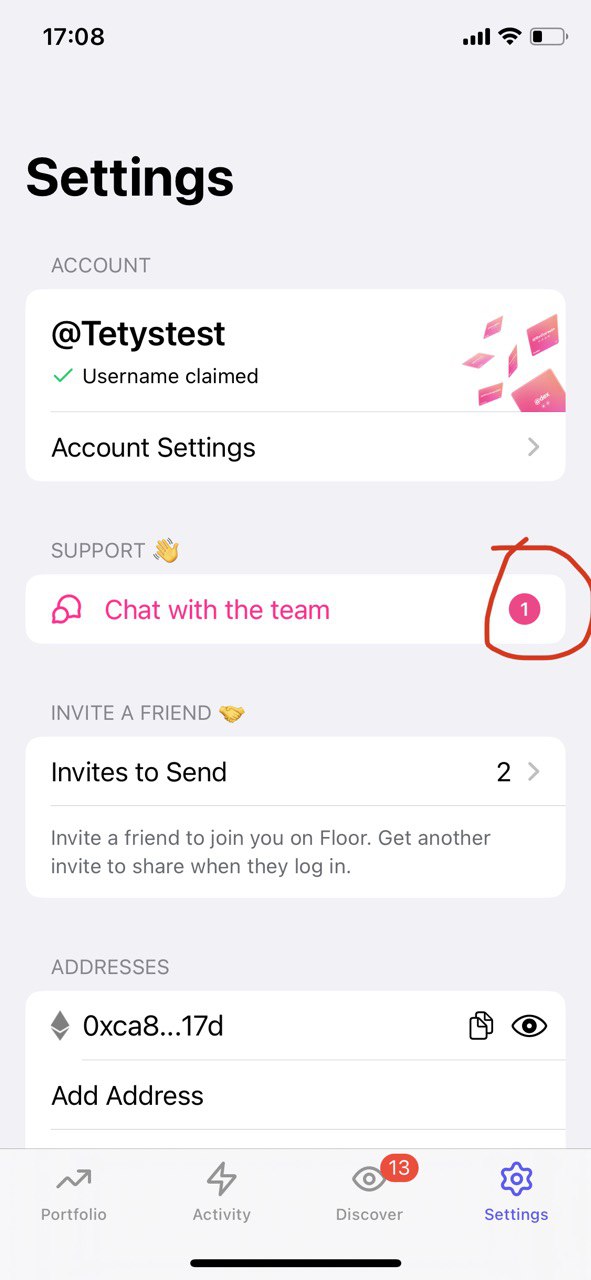
Le message s’affiche toujours après avoir été lu par l’utilisateur
Gravité :
Mineure
Condition préalable :
- Le compte de l’utilisateur a été créé.
- L’utilisateur est connecté à l’application.
- L’utilisateur a initié une conversation avec l’équipe et a reçu une réponse.
Étapes de reproduction :
- Naviguer vers l’onglet « Paramètres ».
- S’assurer que le chat avec l’équipe contient des messages non lus.
- Lire la réponse de l’équipe.
- Retourner à l’onglet « Paramètres ».
Environnement :
iPhone X, iOS 16.3.1
Résultat réel :
Le message non lu s’affiche toujours.
Résultat attendu :
Aucun message non lu ne devrait s’afficher dans la section du chat avec l’équipe.
L’application se fige après la saisie d’une adresse e-mail invalide longue
Gravité :
Mineure
Condition préalable :
- Ouvrir l’application en tant qu’utilisateur non enregistré.
Étapes de reproduction :
- Cliquer sur le bouton « Commencer ».
- Saisir une adresse e-mail invalide longue.
- Cliquer sur le bouton « Envoyer le code ».
Environnement :
iPhone X, iOS 16.3.1
Résultat réel :
L’application se fige.
Résultat attendu :
Le message de validation concernant l’adresse e-mail invalide devrait s’afficher.
Le bouton « Réclamer » est activé même si le nom d’utilisateur à réclamer n’est pas saisi
Gravité :
Mineure
Condition préalable :
- L’utilisateur s’est connecté à l’application.
- Le nom d’utilisateur n’a pas été réclamé.
Étapes de reproduction :
- Naviguer vers « Paramètres du compte ».
- Cliquer sur le lien « Réclamer un nom d’utilisateur ».
- S’assurer que le bouton « Réclamer un nom d’utilisateur » est désactivé si aucune valeur n’est saisie.
- Saisir une valeur.
- Le bouton « Réclamer » devient actif.
- Supprimer la valeur du nom d’utilisateur du champ.
Environnement :
iPhone X, iOS 16.3.1
Résultat réel :
Le bouton « Réclamer » est actif, mais rien ne se passe après avoir cliqué dessus.
Résultat attendu :
Le bouton « Réclamer » devrait être désactivé si aucune valeur n’est saisie dans le champ.
L’application n’est pas conviviale car il est assez difficile de comprendre quelles actions l’utilisateur doit effectuer pour obtenir des résultats spécifiques. Les onglets « Portfolio » et « Activité » manquent d’informations claires pour l’utilisateur. Je recommande de fournir plus d’indices et de conseils pour guider l’utilisateur efficacement.