Bugs trouvés dans Fynder AI – Search Anything pour Android



Fynder AI est une application de recherche puissante pour le web et le mobile, fournissant des résultats précis sur tous les formats grâce à une intelligence artificielle avancée. Avec des fonctionnalités telles que la recherche vocale, l’analyse d’images et un mode IA adaptatif, elle simplifie la recherche d’informations personnalisées pour chaque utilisateur.
QAwerk a effectué un “Bug Crawl” pour évaluer les fonctions principales et l’interface utilisateur sur Android. Nos tests ont révélé plusieurs bugs affectant l’utilisabilité, l’accès au profil, le comportement des menus déroulants et la cohérence visuelle.
Vous trouverez ci-dessous les conclusions concises de notre analyse, mettant en évidence chaque problème et offrant des perspectives exploitables pour améliorer davantage l’expérience utilisateur de Fynder AI.
Le bouton d'entrée du profil n'est pas affiché pour les utilisateurs dont le nom est long
Gravité :
Critique
Condition préalable :
Installez l’application.
Étapes de reproduction :
- Créez un nouveau compte en utilisant un nom particulièrement long (par ex., une chaîne ‘Lorem Ipsum’).
- Appuyez sur le bouton de menu.
Environnement :
Poco F4, Android 13
Résultat réel :
Le nom extraordinairement long de l’utilisateur dépasse les limites du menu, rendant par conséquent le bouton de configuration du profil (ou point d’accès au profil) invisible et inaccessible.
Résultat attendu :
Peu importe la longueur du nom de l’utilisateur, celui-ci doit être tronqué ou adapté pour tenir dans les limites du menu désigné, garantissant ainsi la visibilité et l’accessibilité constantes du bouton de paramètres du profil.
Le menu déroulant des pays se ferme de manière inattendue lors du défilement de la page
Gravité :
Majeure
Condition préalable :
Téléchargez et installez l’application.
Étapes de reproduction :
- Ouvrez le menu principal.
- Appuyez sur les trois points situés à côté du nom de l’utilisateur.
- Choisissez « Mettre à jour le profil » dans les options.
- Appuyez sur le menu déroulant « Pays ».
- Remarquez que les éléments de la liste sont masqués sous le clavier virtuel.
- Essayez de faire défiler la page vers le bas.
Environnement :
Poco F4, Android 13
Résultat réel :
Lorsque vous tentez de faire défiler la page avec le menu déroulant « Pays » ouvert et ses éléments de liste masqués par le clavier, le menu se ferme brusquement.
Résultat attendu :
Le menu déroulant « Pays » doit rester ouvert, permettant aux utilisateurs de faire défiler la page et de sélectionner une option, même lorsque le clavier virtuel est affiché. Le menu ne devrait se fermer qu’une fois qu’un utilisateur a effectué une sélection ou une action explicite, comme appuyer en dehors du menu déroulant.
Le compteur de limites de requêtes affiche incorrectement une valeur dépassée après une recherche standard
Gravité :
Majeure
Condition préalable :
Assurez-vous que l’application est installée et que la limite de requêtes est initialement configurée à une valeur standard (par exemple, 15 requêtes).
Étapes de reproduction :
- Choisissez l’une des requêtes d’exemple dans le chat (par exemple, « Trouver des voitures à Londres »).
- Attendez que le système génère une réponse.
- Accédez au menu principal.
- Appuyez sur les trois points situés à côté du nom de l’utilisateur.
Environnement :
Poco F4, Android 13
Résultat réel :
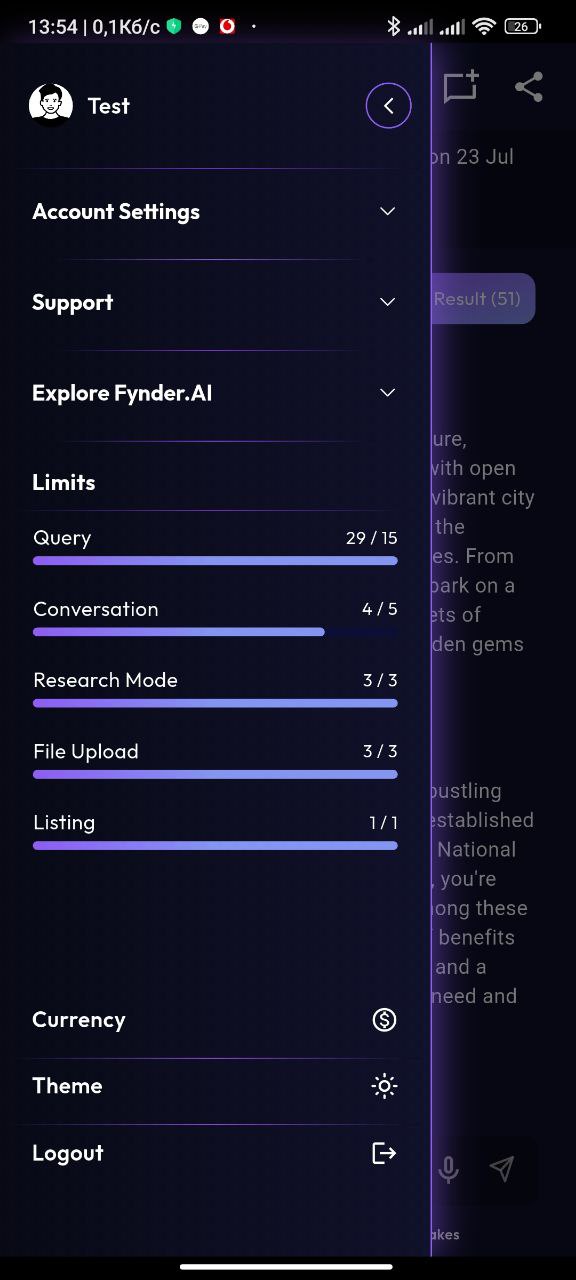
La ‘limite de requêtes’ affiche incorrectement ’29/15′, indiquant un nombre de requêtes restantes qui dépasse la limite maximale.
Résultat attendu :
La « limite de requêtes » devrait afficher avec précision les requêtes restantes, calculées à partir de la limite initiale moins le nombre de requêtes déjà utilisées (par exemple, « 14/15 » après une requête).
Le menu déroulant d'état se ferme de manière inattendue lors du défilement de la page
Gravité :
Majeure
Condition préalable :
L’application doit être installée.
Étapes de reproduction :
- Ouvrez le menu principal.
- Appuyez sur les trois points adjacents au nom de l’utilisateur.
- Sélectionnez « Mettre à jour le profil ».
- Cliquez sur la liste déroulante « État ».
- Observez que les éléments répertoriés sont cachés derrière le clavier virtuel.
- Essayez de faire défiler la page vers le bas.
Environnement :
Poco F4, Android 13
Résultat réel :
Lorsque vous essayez de faire défiler la page avec la liste déroulante « État » ouverte et que ses éléments sont masqués par le clavier, la liste déroulante se ferme immédiatement.
Résultat attendu :
Même avec le clavier virtuel affiché, le menu déroulant de l’état doit rester ouvert, permettant à l’utilisateur de faire défiler la page et de sélectionner une option. Le menu déroulant ne devrait se fermer qu’après avoir effectué une sélection ou par une action explicite de l’utilisateur, comme cliquer en dehors du menu déroulant.
Dépassement du nom d'utilisateur dans le menu des paramètres utilisateur
Gravité :
Mineure
Condition préalable :
L’application doit avoir été installée.
Étapes de reproduction :
- Lancez l’application.
- Ouvrez le menu principal.
- Appuyez sur les trois points situés à côté du nom de l’utilisateur.
- Sélectionnez “Mettre à jour le profil”.
- Saisissez un texte très long (par exemple, 5 paragraphes de Lorem Ipsum) dans le champ « Nom d’utilisateur ».
- Enregistrez le profil mis à jour.
- Retournez au menu principal.
Environnement :
Poco F4, Android 13
Résultat réel :
Le nom de l’utilisateur dépasse les limites du menu des paramètres utilisateur.
Résultat attendu :
Quelle que soit sa longueur, le nom de l’utilisateur doit être correctement tronqué, renvoyé à la ligne ou ajusté pour s’intégrer dans la zone visible du menu des paramètres utilisateur, sans aucune trace de débordement.
Incohérence dans la sélection du thème avec le sélecteur de date
Gravité :
Mineure
Condition préalable :
L’application doit être installée, avec le paramètre « Thème sombre » appliqué.
Étapes de reproduction :
- Ouvrez le menu principal de l’application.
- Cliquez sur les trois points situés à côté du nom de l’utilisateur.
- Cliquez sur ‘Mettre à jour le profil’.
- Cliquez sur le champ ‘Date de naissance’.
Environnement :
Poco F4, Android 13
Résultat réel :
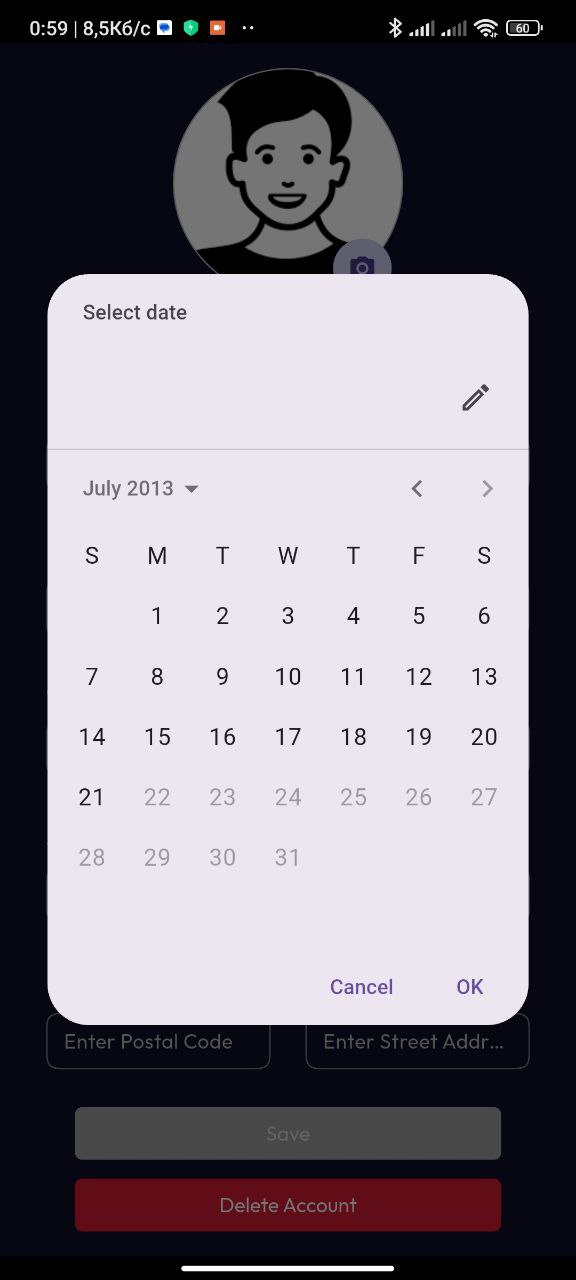
Bien que le thème sombre soit sélectionné dans les paramètres de l’application, le sélecteur de date s’affiche avec un fond blanc (thème clair), contrastant avec le thème sombre général.
Résultat attendu :
Afin de maintenir la cohérence visuelle dans toute l’application, le sélecteur de date devrait également s’afficher dans le thème sombre sélectionné, avec des fonds sombres et du texte/des éléments clairs.
Texte collé partiellement visible dans les champs 'État' et 'Ville'
Gravité :
Mineure
Condition préalable :
L’application doit être installée.
Étapes de reproduction :
- Ouvrez le menu principal.
- Appuyez sur les trois points situés à côté du nom de l’utilisateur.
- Sélectionnez ‘Mettre à jour le profil’.
- Collez du texte dans le champ ‘État’.
- Collez du texte dans le champ ‘Ville’.
Environnement :
Poco F4, Android 13
Résultat réel :
Seule la partie supérieure du texte collé s’affiche dans les champs de saisie ‘État’ et ‘Ville’, ce qui rend le texte partiellement lisible.
Résultat attendu :
L’intégralité du texte collé dans les champs ‘État’ et ‘Ville’ devrait être entièrement visible et lisible.
Ces bogues perturbent la gestion des profils, la fonctionnalité des listes déroulantes, le suivi de l'utilisation et l'aspect visuel. Leur résolution renforcera l'utilisabilité, la fiabilité et la satisfaction globale des utilisateurs de Fynder AI sur Android.