Bugs trouvés dans Insightly SaaS

Insightly est une plateforme CRM unifiée et performante, reconnue pour ses fonctionnalités uniques et sa conception intuitive. Elle offre une boîte à outils étendue, englobant la gestion des contacts, la gestion de projets et des capacités de veille stratégique, aidant les entreprises de toutes tailles à entretenir les relations clients et à rationaliser leurs opérations.
La plateforme offre un moyen transparent de suivre les opportunités et d’automatiser les projets tout en conservant une vue d’ensemble claire de toutes les données cruciales. Qu’il s’agisse de générer des prévisions de ventes ou de surveiller les jalons des projets, Insightly permet aux équipes de collaborer efficacement dans un environnement centralisé unique.
Notre équipe QAwerk a effectué une analyse approfondie des bogues sur le SaaS Insightly, révélant des problèmes susceptibles de nuire à la productivité et à la satisfaction des utilisateurs. Vous trouverez ci-dessous les détails des bogues découverts, ainsi que nos recommandations.
Réapparition persistante de la fenêtre d'intégration après le rechargement de la page
Gravité :
Critique
Condition préalable :
L’utilisateur crée un nouveau compte.
Étapes de reproduction :
- Remplissez les champs requis dans la fenêtre d’intégration.
- Cliquez sur le bouton « C’est parti ».
- Remplissez les champs « Prénom », « Nom » et « E-mail ».
- Cliquez sur le bouton « Envoyer les invitations ».
- Rechargez la page.
Environnement :
OS : Windows 10
Navigateur : Chrome 127.0.6533.89
Résultat réel :
La fenêtre d’intégration réapparaît après le rechargement de la page.
Résultat attendu :
Une fois terminée, la fenêtre d’intégration ne devrait pas persister après le rechargement.
Le champ « Adresse de facturation » dans « Ajouter une nouvelle organisation » est redimensionnable au-delà des limites de la fenêtre
Gravité :
Majeure
Condition préalable :
Utilisateur connecté.
Étapes de reproduction :
- Cliquez sur le bouton « + ».
- Sélectionnez « Ajouter une nouvelle organisation ».
- Saisissez le coin inférieur du champ « Adresse de facturation ».
- Faites glisser pour étendre le champ au-delà des limites de la fenêtre.
- Saisissez un texte substantiel.
Environnement :
OS : Windows 10
Navigateurs : Chrome 127.0.6533.89, Firefox 128.0.3, Edge 127.0.2651.86
Résultat réel :
La fenêtre défile automatiquement jusqu’à la fin du champ « Adresse de facturation », empêchant la navigation vers d’autres parties.
Résultat attendu :
Le champ « Adresse de facturation » devrait être limité ou fournir une barre de défilement si le contenu est important.
Le champ « Progression » dans « Ajouter une nouvelle tâche » enregistre incorrectement les pourcentages décimaux
Gravité :
Majeure
Condition préalable :
Utilisateur connecté.
Étapes de reproduction :
- Cliquez sur le bouton « + ».
- Sélectionnez « Ajouter une nouvelle tâche ».
- Saisissez « 0.8500 » dans le champ « Progression ».
- Enregistrez les modifications.
Environnement :
OS : Windows 10
Navigateurs : Chrome 127.0.6533.89, Firefox 128.0.3, Edge 127.0.2651.86
Résultat réel :
La valeur est enregistrée/affichée comme « 8500 % » au lieu de « 0,85 % ».
Résultat attendu :
Les pourcentages décimaux doivent être stockés avec précision. Si les décimales ne sont pas valides, affichez un message d’erreur.
Le système autorise une « Date de rappel » avant la « Date d'échéance » et une « Date d'échéance » avant une « Date de début » dans « Ajouter une nouvelle tâche »
Gravité :
Majeure
Condition préalable :
Utilisateur connecté.
Étapes de reproduction :
- Cliquez sur le bouton « + ».
- Sélectionnez « Ajouter une nouvelle tâche ».
- Définissez la « Date d’échéance » à un jour passé.
- Définissez la « Date de rappel » deux jours dans le passé.
- Définissez la « Date de début » à un jour futur.
Environnement :
OS : Windows 10
Navigateurs : Chrome 127.0.6533.89, Firefox 128.0.3, Edge 127.0.2651.86
Résultat réel :
La tâche est enregistrée avec des dates conflictuelles, par exemple, « Date de rappel » avant « Date de début ».
Résultat attendu :
Les validations de date doivent empêcher les séquences de dates illogiques ou afficher un message d’erreur.
La photo de profil s'affiche incorrectement lors du passage à un format non pris en charge (SVG)
Gravité :
Mineure
Condition préalable :
Utilisateur connecté.
Étapes de reproduction :
- Accédez à la page de profil.
- Cliquez sur « Actions ».
- Cliquez sur « Changer l’image de contact ».
- Choisissez un fichier SVG.
- Cliquez sur « Télécharger le fichier ».
Environnement :
OS : Windows 10
Navigateurs : Chrome 127.0.6533.89, Firefox 128.0.3, Edge 127.0.2651.86
Résultat réel :
Un message d’erreur affiche le format non pris en charge, mais la photo de profil est remplacée par une icône d’image corrompue.
Résultat attendu :
Si le format n’est pas pris en charge, affichez une erreur et conservez l’ancienne image de profil.
La suppression de la photo de profil n'est pas reflétée dans le menu utilisateur
Gravité :
Mineure
Condition préalable :
Utilisateur connecté.
Étapes de reproduction :
- Allez à la page de profil.
- Cliquez sur « Actions ».
- Sélectionnez « Changer l’image de contact ».
- Choisissez « Supprimer l’image actuelle ».
Environnement :
OS : Windows 10
Navigateurs : Chrome 127.0.6533.89, Firefox 128.0.3, Edge 127.0.2651.86
Résultat réel :
L’image de profil par défaut apparaît dans les paramètres après le rechargement de la page, mais le menu utilisateur affiche toujours l’ancienne image.
Résultat attendu :
La page des paramètres et le menu utilisateur devraient afficher l’image par défaut après la suppression.
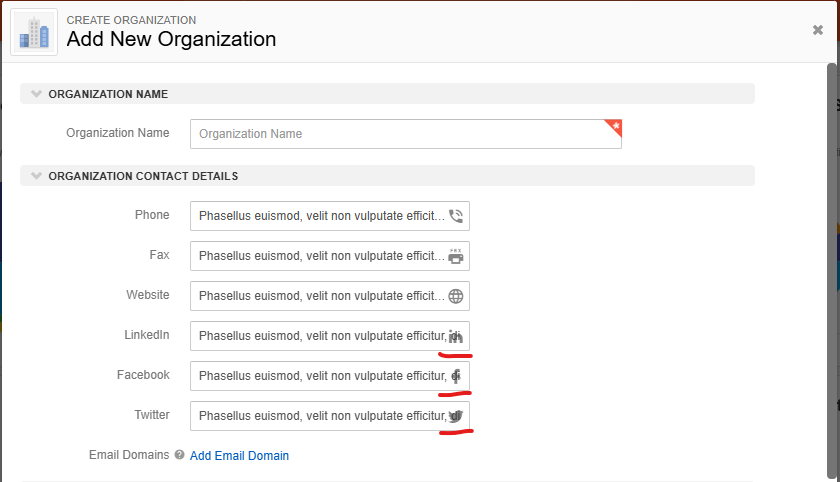
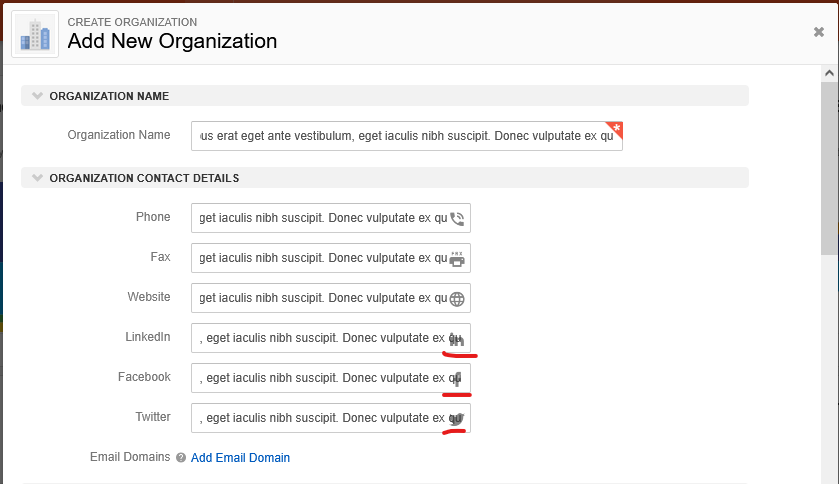
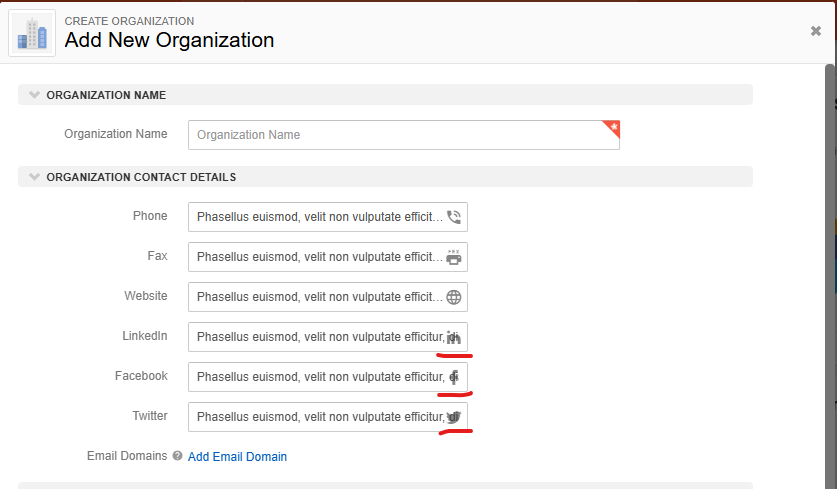
Chevauchement de texte et d'icônes dans les champs des médias sociaux dans « Ajouter une nouvelle organisation »
Gravité :
Mineure
Condition préalable :
Utilisateur connecté.
Étapes de reproduction :
- Cliquez sur le bouton « + ».
- Choisissez « Ajouter une nouvelle organisation ».
- Entrez une longue chaîne dans les champs Facebook, LinkedIn et Twitter.
Environnement :
OS : Windows 10
Navigateurs : Chrome 127.0.6533.89, Firefox 128.0.3, Edge 127.0.2651.86
Résultat réel :
Les champs des médias sociaux affichent le texte chevauchant les icônes adjacentes.
Résultat attendu :
Le texte s’adapte ou est tronqué pour éviter de chevaucher les icônes.
J'ai testé Insightly en profondeur et j'ai identifié sept problèmes, allant d'incohérences mineures de l'interface utilisateur à des entraves fonctionnelles majeures, pouvant réduire l'utilisabilité globale. Pour une expérience CRM stable et efficace, je recommande une analyse plus poussée de divers scénarios utilisateurs, ainsi que des tests fonctionnels et non fonctionnels rigoureux.