Bugs trouvés dans Journey pour Android



Journey est un réseau social qui pousse ses utilisateurs à tout mettre en œuvre pour réussir dans ce qui compte vraiment. L’application connecte des personnes qui partagent la même passion – de la poterie au base jump en passant par la maîtrise de l’espagnol – soyez assuré qu’une communauté dynamique d’enthousiastes partageant les mêmes idées sera là pour vous ! Chaque domaine d’intérêt est organisé autour d’experts qui conseillent sur les ressources et fixent des jalons stimulants. Les utilisateurs sont encouragés à partager l’histoire de leur parcours d’amélioration personnelle avec d’autres et à obtenir un soutien inspirant pour stimuler toute initiative. Motivez-vous et rendez la pareille à vos “compagnons de voyage” !
Chez QAwerk, nous prônons l’adhésion aux initiatives de développement personnel. Une autre valeur qui a pris le dessus est le bon fonctionnement des applications. Nos ingénieurs QA ont identifié un certain nombre de problèmes qui perturbent les utilisateurs de l’application Journey. Lisez la suite pour plus de détails.
L’utilisateur peut s’inscrire avec un mot de passe composé uniquement de caractères d’espacement
Gravité :
Majeure
Étapes de reproduction :
- Lancez l’application.
- Appuyez sur le bouton « Start your Journey ».
- Remplissez le champ « Email » et appuyez sur le bouton « Continue ».
- Remplissez le champ « Username ».
- Entrez des symboles « d’espace libre » dans le champ « Password ».
- Appuyez sur le bouton « Continue ».
Environnement :
Huawei Nexus 6P + Android 8.1.0
Résultat réel :
L’utilisateur est redirigé vers la page suivante. Aucun message d’erreur ne s’affiche.
Résultat attendu :
Le message d’erreur de validation indiquant l’utilisation d’espaces uniquement pour le mot de passe s’affiche.
La page vide s’affiche après le lancement de l’application avec Internet désactivé
Gravité :
Majeure
Condition préalable :
La connexion Internet est désactivée.
Étapes de reproduction :
- Lancez l’application.
Environnement :
Huawei Nexus 6P + Android 8.1.0
Résultat réel :
La page d’accueil est vide.
Résultat attendu :
Un message d’erreur informant l’utilisateur de la perte de connexion Internet apparaît.
Le nom de l’utilisateur n’est pas mis à jour sur la page « Profile » après modification
Gravité :
Majeure
Étapes de reproduction :
- Lancez l’application.
- Appuyez sur l’icône de menu en haut à gauche de l’écran.
- Sélectionnez le bouton « Profile ».
- Mettez à jour le prénom/nom.
- Appuyez sur le bouton « Update profile ».
- Naviguez à nouveau vers la page « Profile ».
Environnement :
Huawei Nexus 6P + Android 8.1.0
Résultat réel :
Le nom de l’utilisateur n’est pas mis à jour après sa modification.
Résultat attendu :
Le nom de l’utilisateur est mis à jour après sa modification.
Filtrage défectueux sur la page « City » du flux d’inscription
Gravité :
Mineure
Condition préalable :
L’utilisateur n’est pas authentifié. La page « Create your profile » s’affiche.
Étapes de reproduction :
- Entrez le prénom/nom.
- Sélectionnez le pays et l’état dans le menu déroulant.
- Appuyez sur le bouton « City ».
- Tapez la première lettre du nom de la ville de l’utilisateur dans l’espace prévu à cet effet.
Environnement :
Huawei Nexus 6P + Android 8.1.0
Résultat réel :
Le filtre ne répond pas à la saisie dans la barre de recherche.
Résultat attendu :
Les résultats du filtre changent dès la saisie de la première lettre dans la barre de recherche.
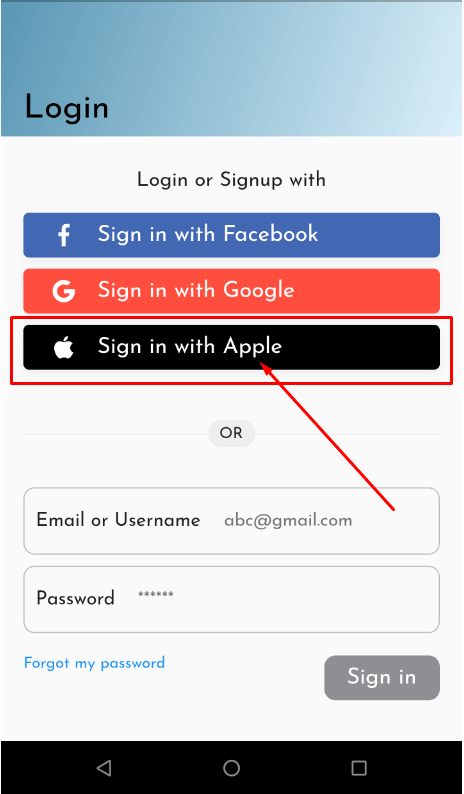
Le bouton « Sign in with Apple » s’affiche sur la page « Login » pour les utilisateurs Android
Gravité :
Mineure
Étapes de reproduction :
- Lancez l’application.
- Appuyez sur l’icône « Sign in ».
Environnement :
Huawei Nexus 6P + Android 8.1.0
Résultat réel :
Le bouton « Sign in with Apple » s’affiche.
Résultat attendu :
Le bouton « Sign in with Apple » ne s’affiche pas sur l’appareil Android.
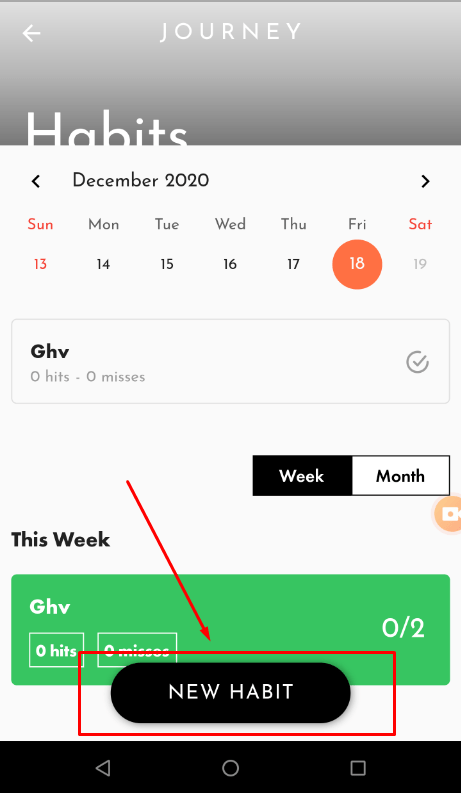
Le bouton « New Habit » chevauche le champ « Ghv »
Gravité :
Triviale
Condition préalable :
L’utilisateur est connecté et une habitude a déjà été créée.
Étapes de reproduction :
- Lancez l’application.
- Appuyez sur l’icône de menu en haut à gauche de l’écran.
- Sélectionnez le bouton « Habits ».
- Faites défiler la page vers le bas.
Environnement :
Huawei Nexus 6P + Android 8.1.0
Résultat réel :
Le bouton « New Habit » chevauche le champ « Ghv ».
Résultat attendu :
Aucun élément d’interface utilisateur n’est chevauché sur la page.
Cette application est l’aide parfaite pour tenir nos résolutions du Nouvel An. Il est tellement plus facile de continuer quand une communauté motivée vous soutient. Mais pour que les utilisateurs profitent de l’expérience riche promise, l’application Journey doit être exempte de bugs. Par conséquent, les erreurs fonctionnelles, de contrôle et d’UI/UX que j’ai repérées lors des tests doivent être corrigées.