Bugs découverts dans Lasta : perte de poids saine pour Android



Lasta : Perte de poids saine est votre compagnon idéal pour atteindre vos objectifs de bien-être et une perte de poids durable.
Avec Lasta, les utilisateurs peuvent facilement suivre leur apport alimentaire grâce à un enregistrement précis des calories, personnaliser leurs routines de remise en forme avec des entraînements guidés par des experts, et intégrer des pratiques de jeûne durables pour des résultats durables. Que vous soyez débutant ou passionné de fitness, Lasta accompagne votre parcours avec des outils intuitifs comme le suivi de l’humeur et de l’hydratation, garantissant une approche holistique de la gestion de la santé.
Nous avons mis Lasta à l’épreuve pour éliminer tous les bugs susceptibles de perturber votre parcours vers une meilleure santé. Consultez notre rapport de bugs ci-dessous !
Fonctionnalités de l’application accessibles sans abonnement
Gravité :
Critique
Condition préalable :
- L’utilisateur est connecté à l’application.
- L’utilisateur n’a aucun plan d’abonnement.
Étapes de reproduction :
- Ouvrez l’application.
- Appuyez sur les onglets en bas de l’écran.
NOTE : Vous devez appuyer sur les onglets avant que l’écran d’abonnement ne se charge.
Environnement :
Huawei Nexus 6P, Android 8.1
Résultat réel :
Il est possible d’utiliser l’application sans abonnement.
Résultat attendu :
L’écran d’abonnement devrait s’ouvrir.
Impossible d’ouvrir le chat avec l’équipe de support dans l’application
Gravité :
Majeure
Condition préalable :
- L’application est lancée pour la première fois.
- L’utilisateur se trouve sur l’écran « Connexion ».
Étapes de reproduction :
- Appuyez sur le bouton « Contacter le service client ».
- Sélectionnez l’application actuelle dans la liste des applications.
- Appuyez à nouveau sur « Contacter le service client ».
Environnement :
Huawei Nexus 6P, Android 8.1
Résultat réel :
Rien ne se passe ; il n’y a aucun moyen d’ouvrir un chat avec l’équipe de support dans l’application.
Résultat attendu :
Le chat avec le support devrait s’ouvrir.
Le clavier reste ouvert sur l’écran « Connexion » après une tentative de connexion avec un e-mail incorrect
Gravité :
Mineure
Condition préalable :
L’utilisateur se trouve sur l’écran « Connexion ».
Étapes de reproduction :
- Entrez un e-mail incorrect dans le champ de saisie de l’e-mail.
- Appuyez sur le bouton « Se connecter avec l’e-mail ».
Environnement :
Huawei Nexus 6P, Android 8.1
Résultat réel :
Le clavier reste ouvert.
Résultat attendu :
Une erreur devrait s’afficher et le clavier devrait se fermer.
Tous les boutons de l’étape « Onboarding » réagissent aux tapotements multiples
Gravité :
Mineure
Condition préalable :
L’utilisateur se trouve à l’étape « Onboarding » (par exemple, l’écran « Quel est votre genre »).
Étapes de reproduction :
Appuyez deux fois sur le genre masculin.
Environnement :
Huawei Nexus 6P, Android 8.1
Résultat réel :
L’écran suivant s’ouvre deux fois.
Résultat attendu :
Les tapotements multiples devraient être gérés ; un seul écran devrait s’ouvrir.
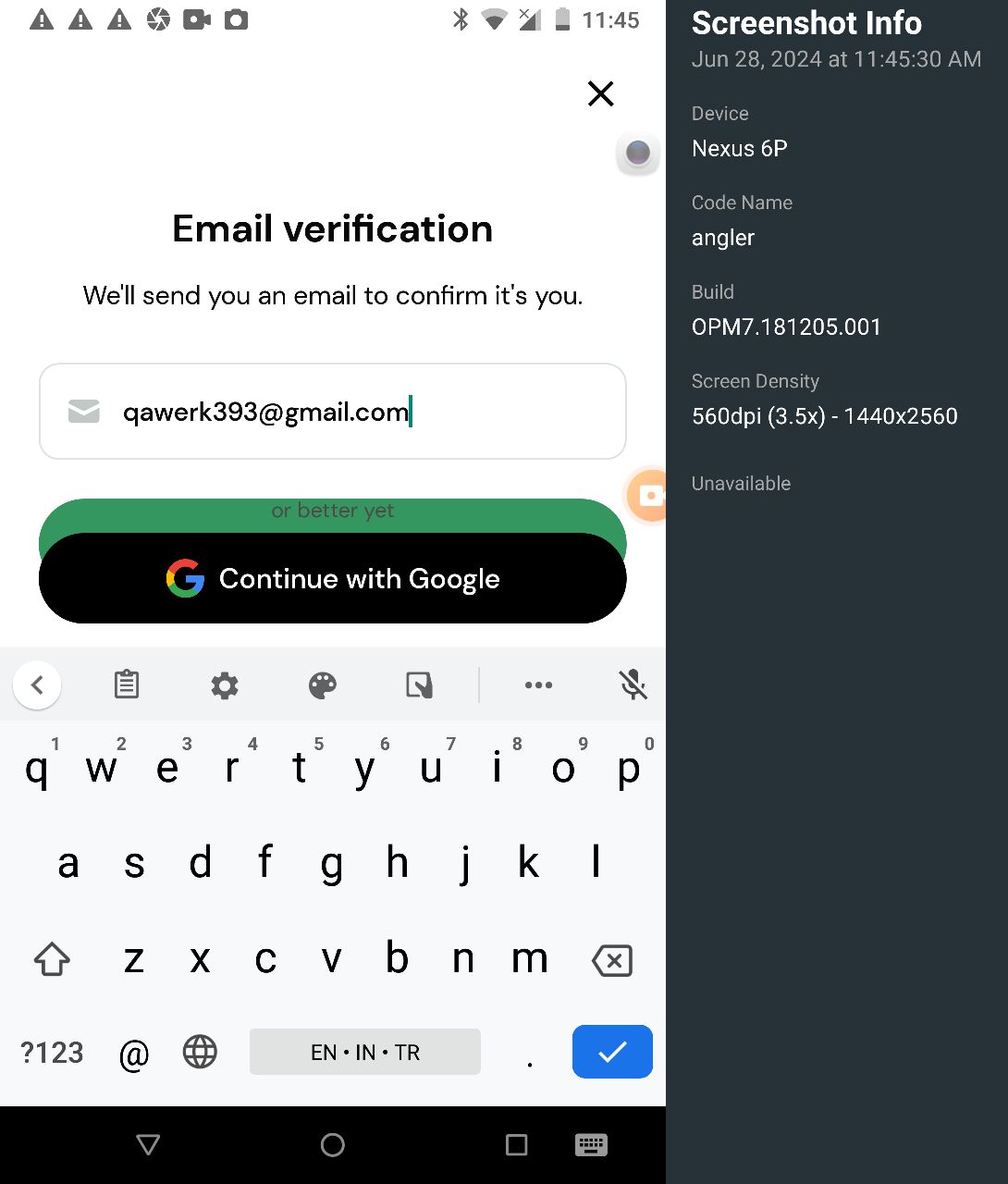
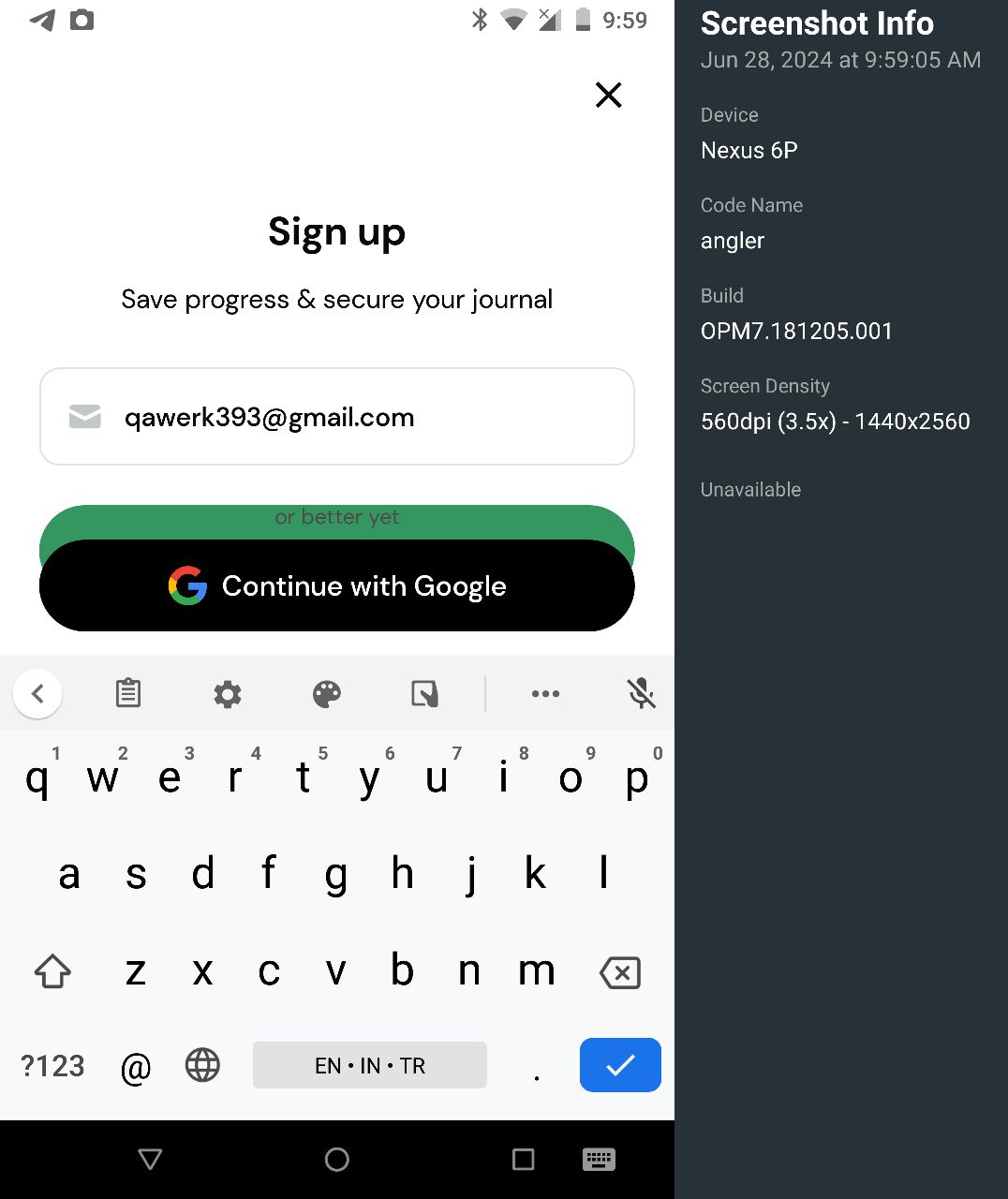
Le bouton « Continuer avec Google » chevauche le bouton « Confirmer et continuer » lorsque le clavier est ouvert
Gravité :
Mineure
Condition préalable :
L’utilisateur se trouve sur l’écran « Vérification de l’e-mail » / « Inscription ».
Étapes de reproduction :
Appuyez sur le champ de saisie.
Environnement :
Huawei Nexus 6P, Android 8.1
Résultat réel :
Le bouton « Continuer avec Google » chevauche le bouton « Confirmer et continuer » lorsque le clavier est ouvert.
Résultat attendu :
Le bouton « Continuer avec Google » devrait être masqué.
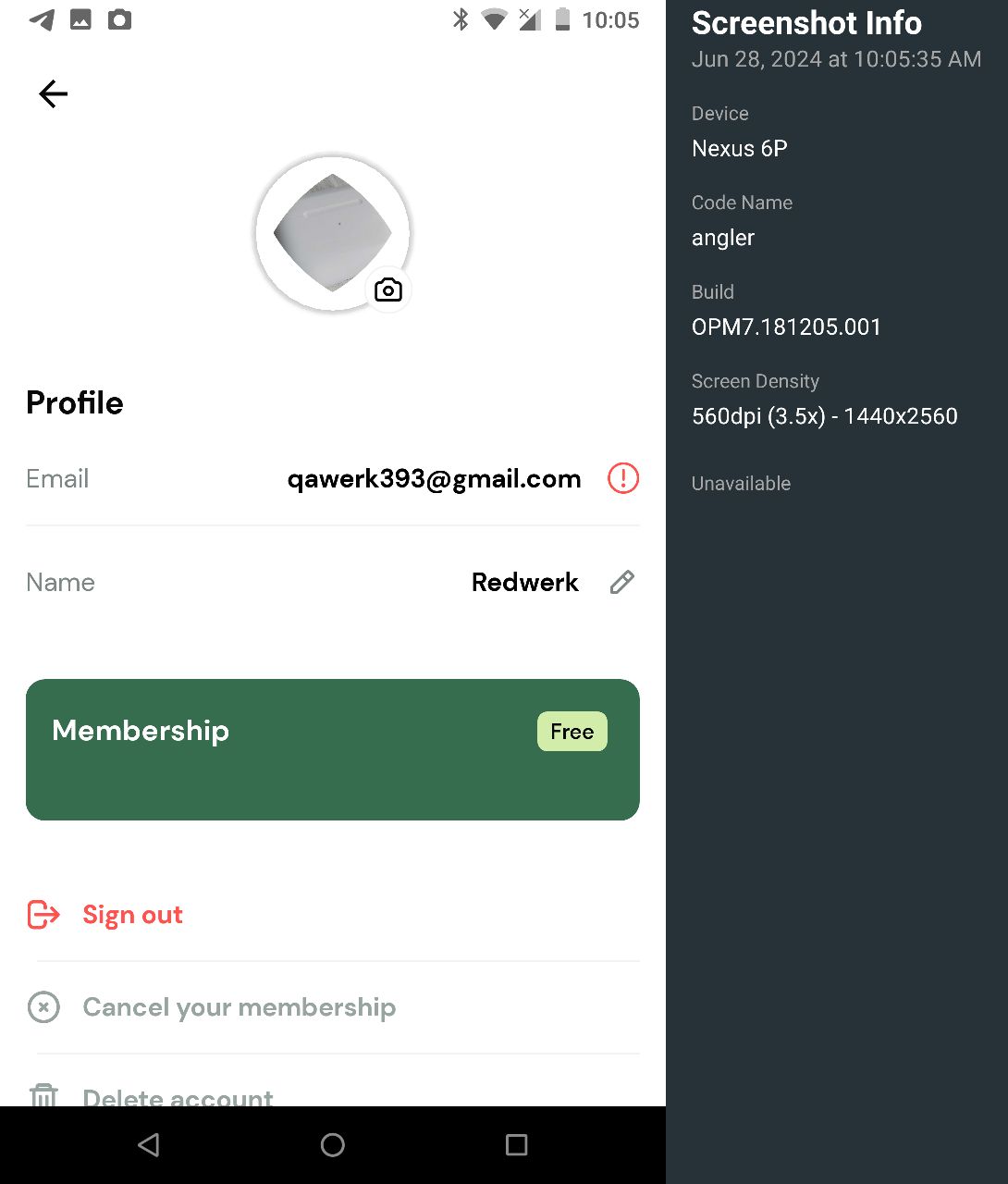
L’icône de profil est rognée sur l’écran « Profil »
Gravité :
Mineure
Condition préalable :
L’utilisateur se trouve sur l’écran « Profil ».
Étapes de reproduction :
- Appuyez sur l’icône de l’appareil photo.
- Prenez une photo ou sélectionnez une photo dans la bibliothèque.
- Faites attention à l’icône de profil sur l’écran « Profil ».
Environnement :
Huawei Nexus 6P, Android 8.1
Résultat réel :
L’icône de profil est rognée sur l’écran « Profil ».
Résultat attendu :
L’icône de profil devrait remplir toute la zone.
Un chargeur apparaît sur l’écran de notification après avoir activé/désactivé les notifications
Gravité :
Mineure
Condition préalable :
L’utilisateur est sur l’écran « Notification ».
Étapes de reproduction :
- Activez/désactivez le bouton dans le bloc « Jeûne ».
- Observez le chargeur.
Environnement :
Huawei Nexus 6P, Android 8.1
Résultat réel :
Après avoir activé/désactivé le bouton de notification, un chargeur est apparu sur l’écran de notification et l’écran a été rechargé.
Résultat attendu :
L’écran devrait se recharger sans afficher de chargeur.
J’ai examiné l’application Android Lasta : Perte de poids saine sous toutes ses coutures. J’ai vérifié son fonctionnement, sa facilité d’utilisation et son efficacité sur différents appareils. Elle semble prometteuse, mais elle doit résoudre quelques problèmes majeurs pour mieux fonctionner et être plus conviviale. S’assurer que les abonnements fonctionnent correctement, faciliter l’accès au support et peaufiner l’interface utilisateur feront une grande différence pour les utilisateurs.