Bugs découverts dans Props.Cash | Données de paris sur les joueurs pour Android



L’application Props.Cash fournit aux fans de sport des données précises et des informations précieuses sur les performances des joueurs dans des matchs couvrant une variété de sports, notamment le basketball, le football et le baseball.
L’application permet aux utilisateurs de suivre les statistiques des joueurs, de comparer les performances des joueurs et de recevoir des notifications sur les résultats des matchs et les mises à jour des joueurs. C’est un excellent outil pour les passionnés de sport qui cherchent à rester informés et à prendre des décisions éclairées concernant les paris sportifs et les sports fantastiques.
Nos ingénieurs QA ont décidé de tester l’application en profondeur et d’aider l’équipe Props.Cash à proposer des expériences encore meilleures. Voici ce qui peut être amélioré !
L’application plante lors de la tentative de connexion
Gravité :
Critique
Condition préalable :
- L’utilisateur a ajouté un compte Google à l’appareil.
Étapes de reproduction :
- Ouvrez l’application.
- Cliquez sur le bouton « Connexion ».
- Cliquez sur le bouton « Se connecter avec Google ».
- Sélectionnez le compte Google ajouté à l’appareil.
Environnement :
Xiaomi Redmi 3S, Android 6.0.1
Résultat réel :
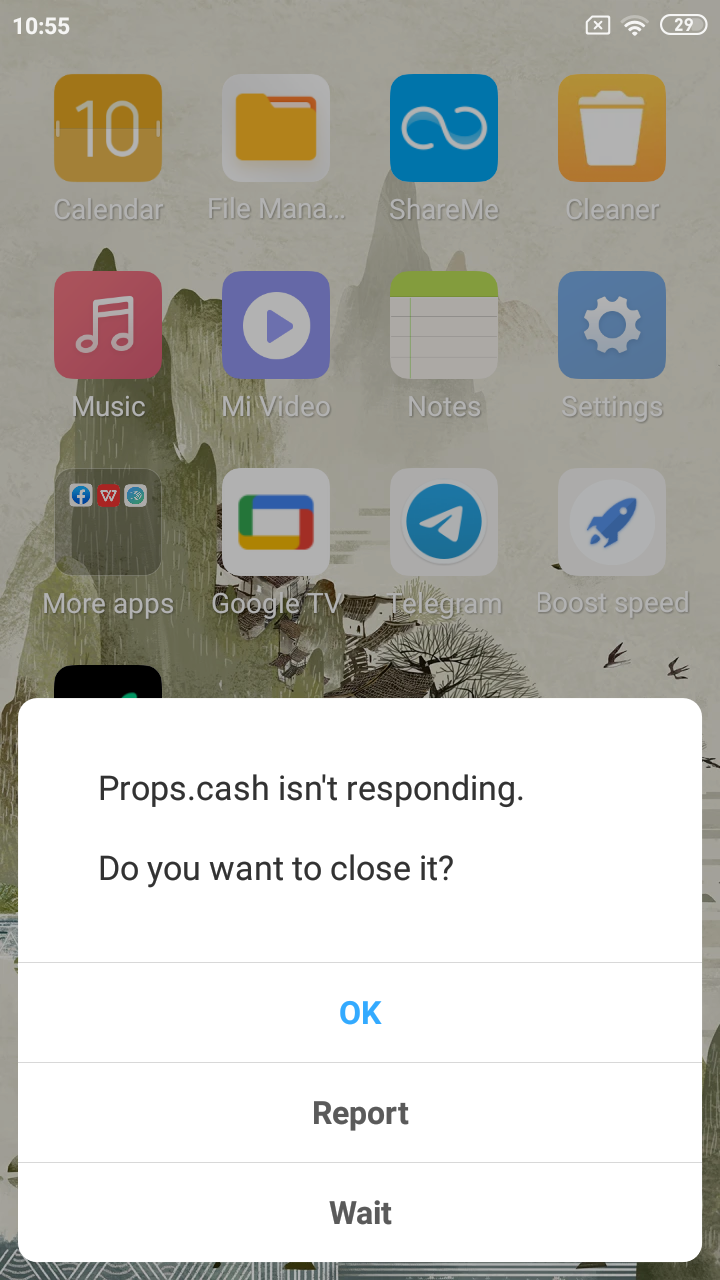
L’application plante après la connexion.
Résultat attendu :
L’application ne devrait pas planter.
La liste bloquée s’affiche dans l’onglet « NHL »
Gravité :
Majeure
Condition préalable :
- L’utilisateur est connecté.
Étapes de reproduction :
- Cliquez sur le bouton « NHL » en bas à droite.
Environnement :
Xiaomi Mi 10, Android 13
Résultat réel :
L’utilisateur peut voir la liste bloquée dans l’onglet « NHL ».
Résultat attendu :
L’onglet ne devrait être accessible qu’à l’utilisateur ayant créé l’abonnement.
Impossible de supprimer le compte
Gravité :
Majeure
Condition préalable :
- L’utilisateur a ajouté un compte Google à l’appareil.
Étapes de reproduction :
- Ouvrez l’application.
- Cliquez sur le bouton « Connexion ».
- Cliquez sur le bouton « Se connecter avec Google ».
- Sélectionnez le compte Google ajouté à l’appareil.
- Cliquez sur l’icône de l’application dans le coin supérieur gauche.
- Cliquez sur le bouton « Compte ».
- Cliquez sur le bouton « Supprimer le compte ».
- Cliquez sur le bouton « Supprimer ».
- Tapez « delete me » dans le champ de saisie.
- Cliquez sur le bouton « Soumettre ».
- Ouvrez à nouveau l’application.
Environnement :
Xiaomi Mi 10, Android 13
Résultat réel :
L’utilisateur est toujours dans le système après la suppression du compte.
Résultat attendu :
L’utilisateur ne devrait pas être connecté après la suppression du compte.
Le texte de recherche ne tient pas à l’écran
Gravité :
Mineure
Condition préalable :
- L’utilisateur est connecté.
Étapes de reproduction :
- Ouvrez l’application.
- Cliquez sur le champ de recherche.
- Entrez « Michael Lorenzen » dans le champ de recherche.
Environnement :
Xiaomi Mi 10, Android 13
Résultat réel :
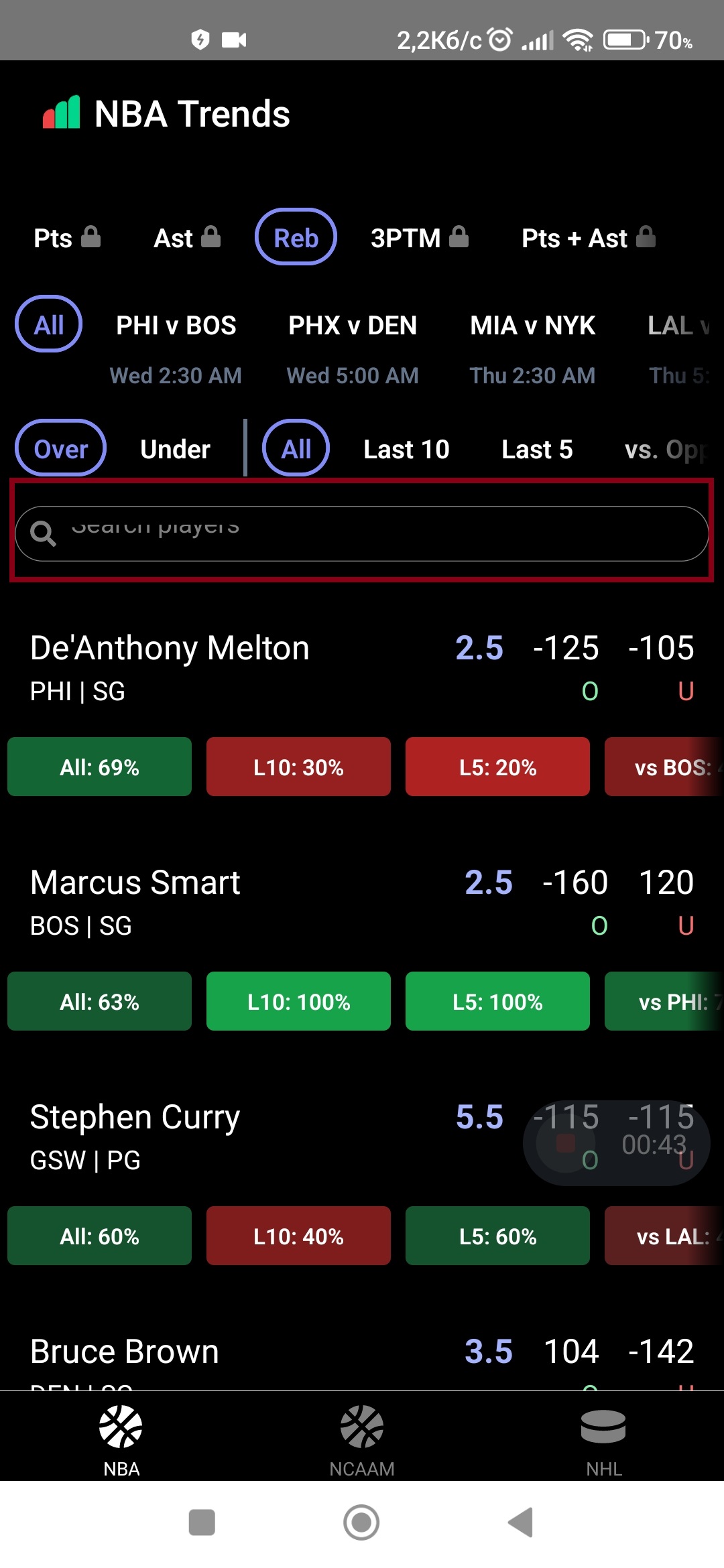
Le texte de recherche ne tient pas à l’écran.
Résultat attendu :
Le texte de recherche devrait s’afficher complètement.
Un symbole supplémentaire s’affiche sur le graphique
Gravité :
Triviale
Condition préalable :
- L’utilisateur est connecté.
Étapes de reproduction :
- Ouvrez l’application.
- Cliquez sur n’importe quel joueur pour accéder à « Paris sur les joueurs ».
Environnement :
Xiaomi Mi 10, Android 13
Résultat réel :
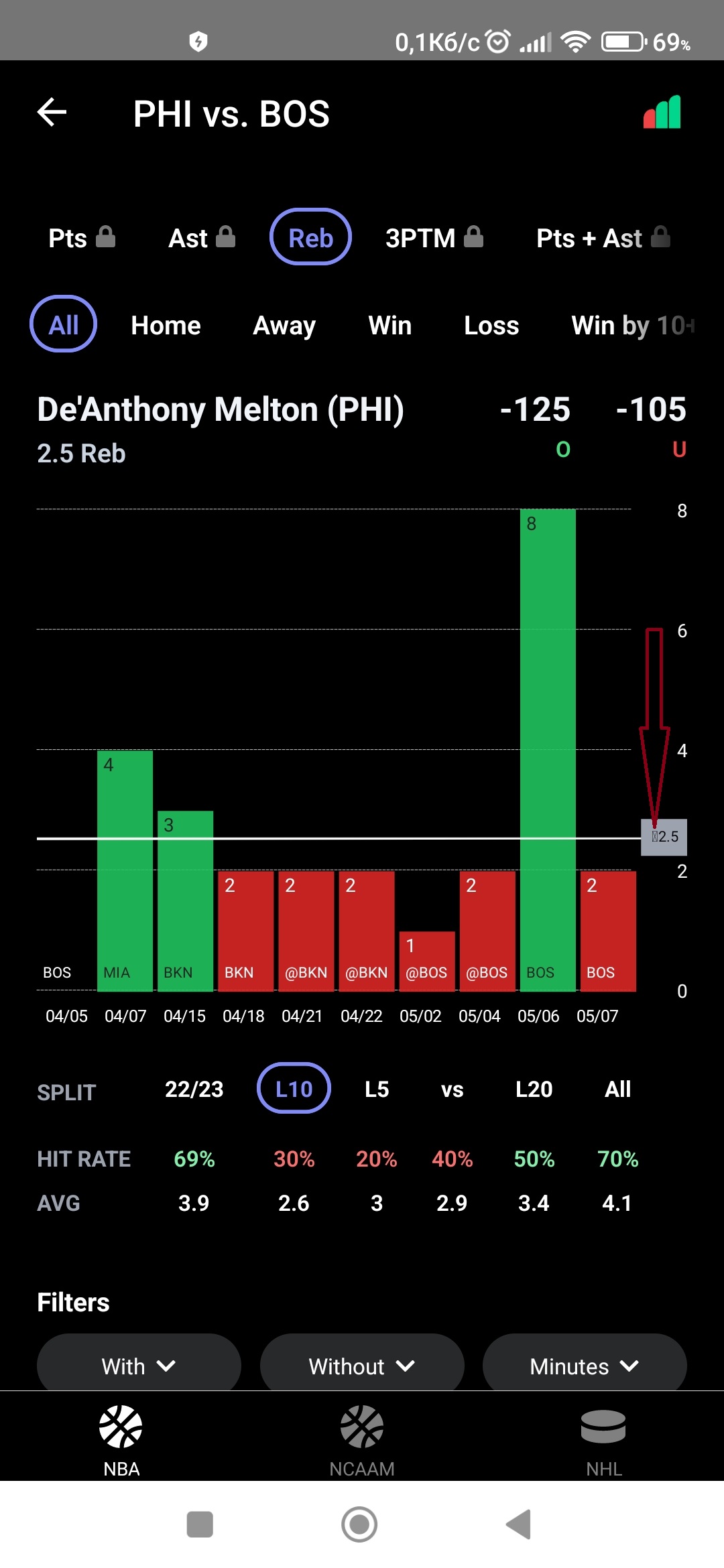
Un symbole supplémentaire s’affiche sur le graphique.
Résultat attendu :
Il ne devrait pas y avoir de symboles supplémentaires sur le graphique.
Les chiffres se chevauchent
Gravité :
Triviale
Condition préalable :
- L’utilisateur est connecté.
Étapes de reproduction :
- Ouvrez l’application.
- Cliquez sur le bouton “NBA” en bas à droite.
- Cliquez sur le champ de recherche.
- Entrez “LeBron James” dans le champ de recherche.
- Cliquez sur “LeBron James” pour accéder à “Statistiques du joueur”.
- Cliquez sur le filtre “Minutes”.
- Déplacez le curseur gauche à 49.
- Déplacez le curseur droit à 50.
Environnement :
Xiaomi Mi 10, Android 13
Résultat réel :
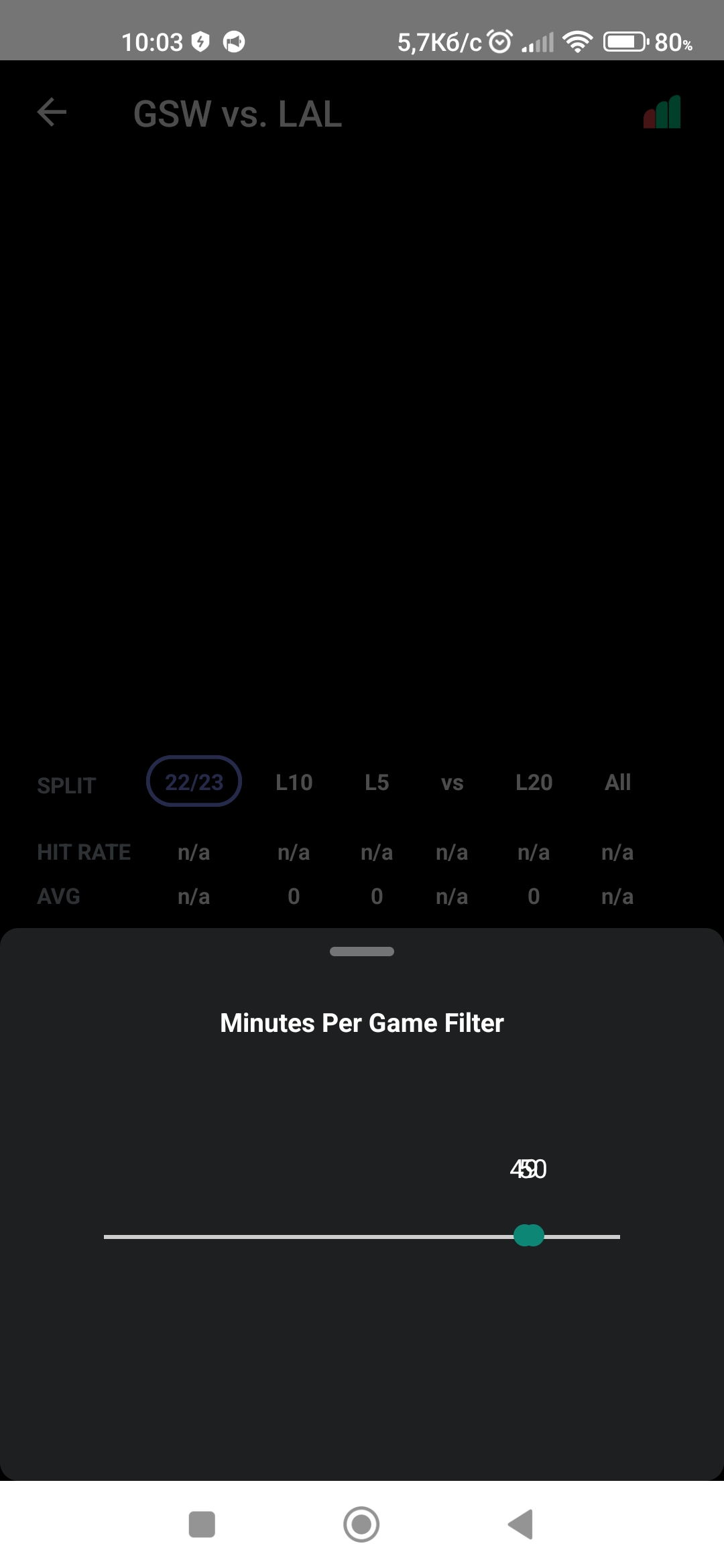
Les chiffres se chevauchent.
Résultat attendu :
Les chiffres ne devraient pas se chevaucher.
La boîte de dialogue de confirmation de suppression est transparente
Gravité :
Triviale
Condition préalable :
- L’utilisateur a ajouté un compte Google à l’appareil.
Étapes de reproduction :
- Ouvrez l’application.
- Cliquez sur le bouton “Se connecter”.
- Cliquez sur le bouton “Se connecter avec Google”.
- Sélectionnez le compte Google ajouté à l’appareil.
- Cliquez sur l’icône de l’application dans le coin supérieur gauche.
- Cliquez sur le bouton “Compte”.
- Cliquez sur le bouton “Supprimer le compte”.
- Cliquez sur le bouton “Supprimer”.
Environnement :
Xiaomi Mi 10, Android 13
Résultat réel :
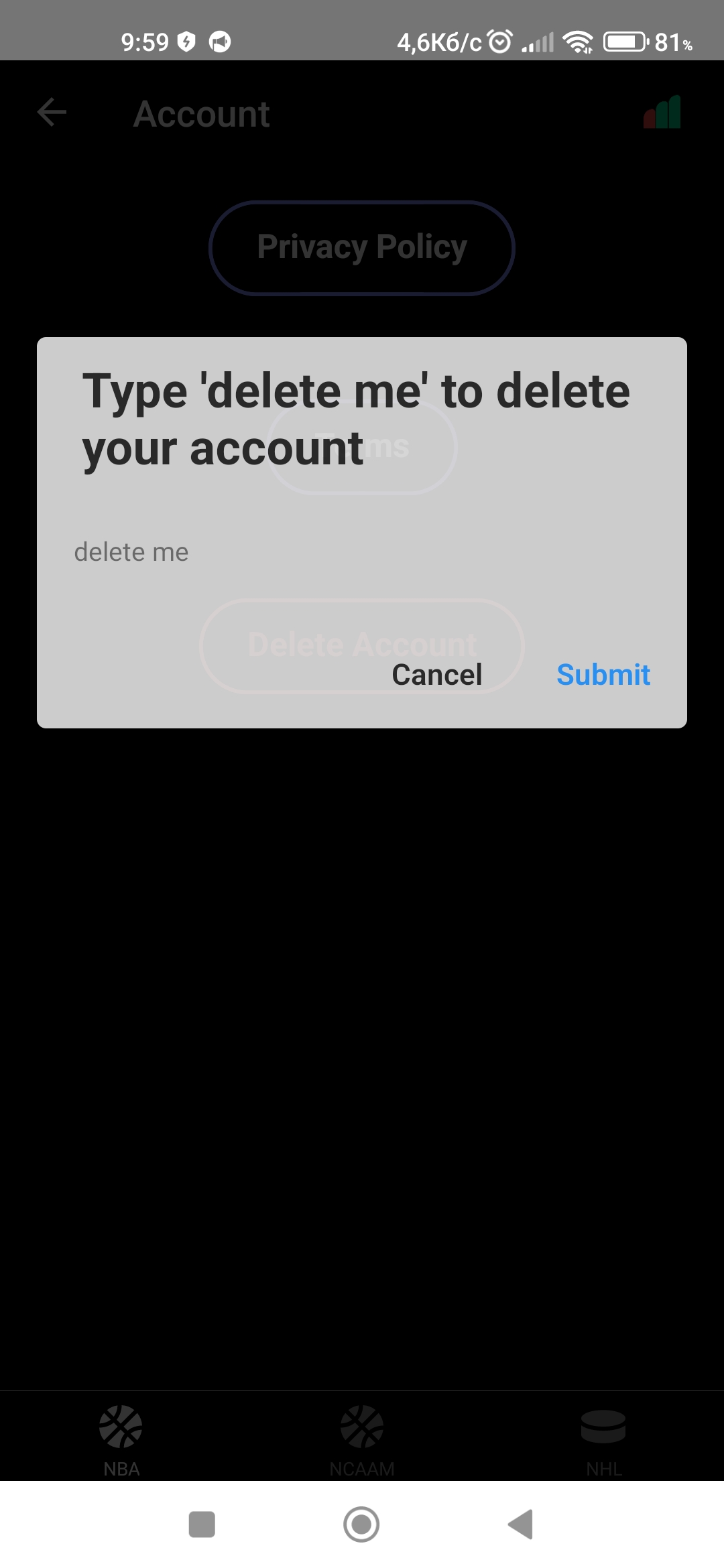
La boîte de dialogue de confirmation de suppression est transparente.
Résultat attendu :
La boîte de dialogue de confirmation de suppression ne devrait pas être transparente.
J’ai testé la fonctionnalité de l’application : inscription, connexion, déconnexion, suppression de compte, filtrage, recherche et affichage du contenu. Je recommande d’utiliser des outils pour les tests fonctionnels et non fonctionnels et d’intégrer différents types de tests, tels que les tests de régression et exploratoires.