Bugs trouvés dans Quizlet : Langues et Vocabulaire pour Android



Quizlet est une application qui rend l’apprentissage agréable. Avec Quizlet, vous pouvez étudier, vous entraîner et devenir un expert dans tout ce qui vous intéresse : des langues à la médecine.
Grâce aux outils d’étude de Quizlet, scientifiquement prouvés, vous pouvez mémoriser du vocabulaire, apprendre des concepts clés et vous entraîner avec des questions avant votre examen. Des milliers de jeux de flashcards ont été créés par des enseignants et des étudiants pour vous aider à étudier, mais vous pouvez aussi créer votre propre collection.
Notre équipe QA n’a pas pu s’empêcher de s’attarder sur cette application, alors ils ont testé la plateforme pour voir si quelque chose pouvait être amélioré. Voici les résultats !
Le bouton « Supprimer la carte » n’existe pas
Gravité :
Majeure
Étapes de reproduction :
- Ouvrez l’application.
- Créez un nouveau module et ajoutez une nouvelle carte ou sélectionnez une carte dans le module existant.
- Cliquez sur le bouton « Plus ».
Environnement :
Samsung Galaxy S10+, ONE UI 4.1, Android 12
Résultat réel :
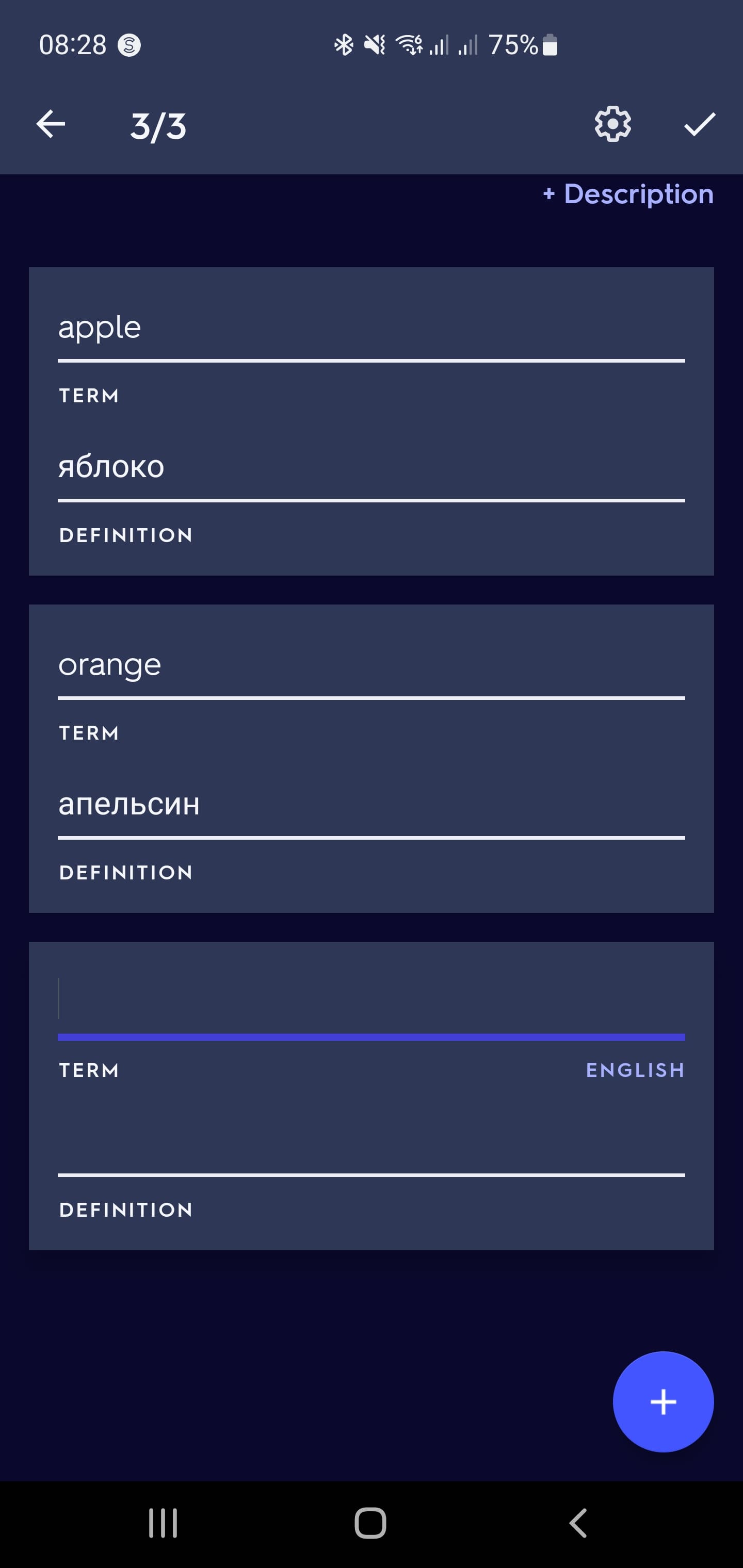
L’utilisateur ne peut pas annuler la création d’une carte. Par conséquent, une carte vide est créée.
Résultat attendu :
Une fonction pour supprimer les cartes et annuler les modifications.
Le bouton « Retour » n’annule pas les modifications
Gravité :
Mineure
Étapes de reproduction :
- Ouvrez l’application.
- Créez un nouveau module et ajoutez une nouvelle carte ou sélectionnez une carte dans le module existant.
- Cliquez sur le bouton « Plus ».
- Cliquez sur le bouton « Retour ».
Environnement :
Samsung Galaxy S10+, ONE UI 4.1, Android 12
Résultat réel :
Le bouton « Retour » ramène l’utilisateur à l’écran principal et n’annule aucune modification. Une carte vide est créée.
Résultat attendu :
Le bouton « Retour » ramène l’utilisateur à l’écran principal et annule toutes les modifications.
Nombre de cartes différent sur l’écran principal
Gravité :
Mineure
Condition préalable :
Module avec plusieurs cartes (par exemple, 3)
Étapes de reproduction :
- Ouvrez l’application.
- Modifiez le module actuel (option « Modifier »).
- Cliquez sur le bouton « Plus » et ajoutez une carte vide.
- Accédez à l’écran principal du module.
- Cliquez sur le bouton « Cartes ».
Environnement :
Samsung Galaxy S10+, ONE UI 4.1, Android 12
Résultat réel :
La carte vide nouvellement créée s’affiche en bas de l’écran principal (parfois, 2 cartes vides ont été créées), mais pas sur l’écran principal du module.
Résultat attendu :
Toutes les cartes, y compris la nouvelle carte nouvellement créée, s’affichent en bas de l’écran principal et sur l’écran principal du module.
Le bouton « Retour » du téléphone depuis la barre de tabulation ferme l’application
Gravité :
Mineure
Condition préalable :
Module.
Étapes de reproduction :
- Ouvrez l’application.
- Sélectionnez un module et cliquez sur « Modifier ».
- Modifiez le nom du module et confirmez les modifications (l’écran du module s’ouvre).
- Cliquez sur le bouton « Retour » de la barre de tabulation.
Environnement :
Samsung Galaxy S10+, ONE UI 4.1, Android 12
Résultat réel :
L’application se ferme.
Résultat attendu :
L’utilisateur est redirigé vers la page principale.
Au cours des tests, j’ai découvert quelques bugs mineurs. À cet égard, je recommande de se concentrer davantage sur les tests d’utilisabilité et fonctionnels. La fonctionnalité d’édition, de suppression et d’annulation des modifications n’est pas intuitive et ne fonctionne pas correctement dans tous les cas.