Bugs trouvés dans Reveri : auto-hypnose pour Android


The Reveri : une application d’auto-hypnose propose une gamme complète de séances d’auto-hypnose ciblées, conçues pour relever divers défis tels que l’insomnie, le stress, la concentration, la perception de la douleur, les habitudes alimentaires et l’arrêt du tabac.
Avec un abonnement Reveri, les utilisateurs obtiennent un accès complet à l’expérience Reveri, qui comprend des séances d’auto-hypnose pour arrêter de fumer, développer des habitudes plus saines, gérer la douleur, réduire le stress, améliorer la qualité du sommeil et renforcer la concentration. De plus, Reveri propose des séances plus courtes qui peuvent être utilisées fréquemment pour aider à renforcer le muscle de la concentration.
Lors des tests de l’application Reveri, nos ingénieurs QA ont identifié plusieurs bugs qui nécessitent une attention particulière. Voici un résumé de nos conclusions.
L’application plante lors de l’ouverture
Gravité :
Critique
Condition préalable :
Connectez-vous au compte.
Étapes de reproduction :
- Cliquez sur l’icône de l’application sur l’écran du téléphone.
- Sélectionnez « A Hypnotizability Test » dans les options.
- Appuyez sur le bouton « CONTINUE ».
- Cliquez sur le bouton « NEXT ».
- Appuyez sur le bouton « BEGIN ».
- Minimisez l’application en la réduisant.
- Fermez complètement l’application.
- Cliquez à nouveau sur l’icône de l’application sur l’écran du téléphone.
Environnement :
Samsung Galaxy S8 (Android 9)
Résultat réel :
Lors de l’ouverture de l’application, celle-ci plante.
Le bug se reproduit dans 1 cas sur 20.
Résultat attendu :
L’application ne devrait pas planter.
L’utilisateur ne peut pas répondre aux questions en utilisant le widget de lecture audio
Gravité :
Majeure
Condition préalable :
Connectez-vous au compte.
Étapes de reproduction :
- Cliquez sur l’icône de l’application sur l’écran du téléphone.
- Sélectionnez « A Hypnotizability Test » dans les options.
- Appuyez sur le bouton « CONTINUE ».
- Cliquez sur le bouton « NEXT ».
- Appuyez sur le bouton « BEGIN ».
- Attendez quelques minutes jusqu’à ce que le Dr Spiegel commence à poser des questions.
- Dans le coin gauche, abaissez la barre d’état pour ouvrir le panneau de notification.
- Lorsque le Dr Spiegel vous pose une question et que l’audio s’arrête, cliquez sur le bouton de lecture pour lancer l’audio.
- Répétez la même étape pour chaque question suivante posée par le Dr Spiegel et l’arrêt de l’audio.
Environnement :
- Xiaomi Mi 10 (Android 13)
- Samsung Galaxy S8 (Android 9)
Résultat réel :
L’utilisateur peut ne pas répondre aux questions en utilisant le widget de lecture audio.
Résultat attendu :
L’utilisateur devrait répondre à la question.
Après avoir répondu à la question, le chronomètre de lecture audio recule
Gravité :
Mineure
Condition préalable :
Connectez-vous au compte.
Étapes de reproduction :
- Cliquez sur l’icône de l’application sur l’écran du téléphone.
- Sélectionnez « A Hypnotizability Test » dans les options.
- Appuyez sur le bouton « CONTINUE ».
- Cliquez sur le bouton « NEXT ».
- Appuyez sur le bouton « BEGIN ».
- Attendez quelques minutes jusqu’à ce que le Dr Spiegel commence à poser des questions.
- Lorsque les réponses « Oui »/« Non » apparaissent à l’écran, cliquez sur la réponse « Non ».
Environnement :
- Xiaomi Mi 10 (Android 13)
- Samsung Galaxy S8 (Android 9)
Résultat réel :
Après avoir répondu à la question, le chronomètre de lecture audio recule.
Résultat attendu :
Le chronomètre de la vidéo ne devrait pas reculer.
L’audio est fragmenté en petits morceaux allant de 1 seconde à 1 minute
Gravité :
Mineure
Condition préalable :
Connectez-vous au compte.
Étapes de reproduction :
- Cliquez sur l’icône de l’application sur l’écran du téléphone.
- Sélectionnez « A Hypnotizability Test » dans les options.
- Appuyez sur le bouton « CONTINUE ».
- Cliquez sur le bouton « NEXT ».
- Appuyez sur le bouton « BEGIN ».
- Dans le coin gauche, abaissez la barre d’état pour ouvrir le panneau de notification.
- Suivez le temps de lecture des fragments audio.
Environnement :
Xiaomi Mi 10 (Android 13)
Résultat réel :
L’audio est fragmenté en petits morceaux allant de 1 seconde à 1 minute, et ces fragments sont visibles dans le widget de lecture audio.
Résultat attendu :
L’audio devrait être lu en un seul morceau jusqu’à ce que les questions soient posées, surtout si les questions affectent la séance.
Cliquer sur une notification dans le menu inférieur ne met pas en surbrillance le bouton correspondant à l’écran
Gravité :
Mineure
Condition préalable :
Connectez-vous au compte.
Étapes de reproduction :
- Cliquez sur le bouton « Home » dans le menu inférieur.
- Sélectionnez le bouton « Focus & Control ».
- Cliquez sur « Choose your Goals ».
- Cliquez sur le bouton « Schedule ».
- Cliquez sur l’icône d’horloge.
- Sélectionnez une heure 1 heure plus tard que l’heure actuelle.
- Cliquez sur le bouton « Ok ».
- Choisissez un jour de la semaine qui correspond au jour actuel ou au jour suivant.
- Cliquez sur le bouton « SCHEDULE ».
- Cliquez sur le bouton « Activity » dans le menu inférieur.
Environnement :
- Xiaomi Mi 10 (Android 13)
- Samsung Galaxy S8 (Android 9)
Résultat réel :
Lorsque vous cliquez sur une notification dans le menu inférieur, le bouton correspondant à l’écran n’est pas mis en surbrillance.
Résultat attendu :
Si l’écran est ouvert, le bouton de menu correspondant devrait être mis en surbrillance.
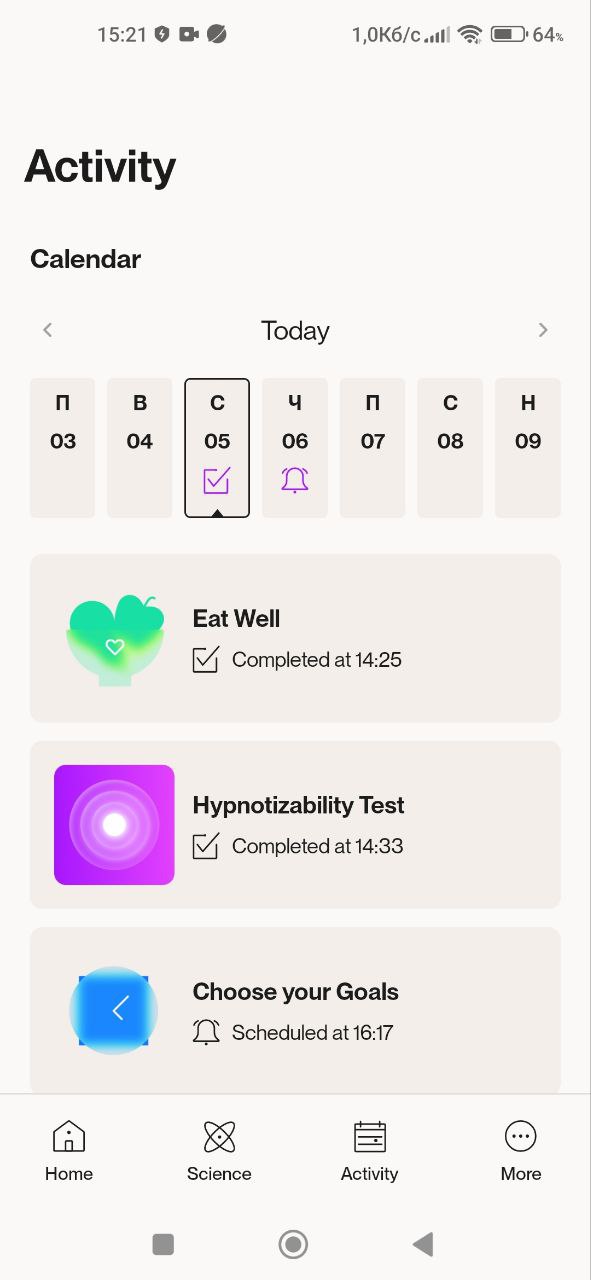
Si une vidéo a été regardée et qu’une autre séance est programmée, une seule coche s’affiche dans le calendrier
Gravité :
Triviale
Condition préalable :
- Connectez-vous au compte.
- Regardez une séance d’hypnose.
Étapes de reproduction :
- Cliquez sur le bouton « Home » dans le menu inférieur.
- Sélectionnez le bouton « Focus & Control ».
- Cliquez sur « Choose your Goals ».
- Cliquez sur le bouton « Schedule ».
- Cliquez sur l’icône d’horloge.
- Sélectionnez une heure 1 heure plus tard que l’heure actuelle.
- Cliquez sur le bouton « Ok ».
- Choisissez un jour de la semaine qui correspond au jour actuel ou au jour suivant.
- Cliquez sur le bouton « SCHEDULE ».
- Cliquez sur le bouton « Activity » dans le menu inférieur.
Environnement :
Samsung Galaxy S8 (Android 9)
Résultat réel :
Si une vidéo a été regardée et qu’une autre séance est programmée pour le même jour, une seule icône de coche s’affiche dans le calendrier.
Résultat attendu :
Si une vidéo est déjà disponible pour la journée et qu’une autre séance est programmée, deux icônes (une coche et une cloche) devraient s’afficher dans le calendrier.
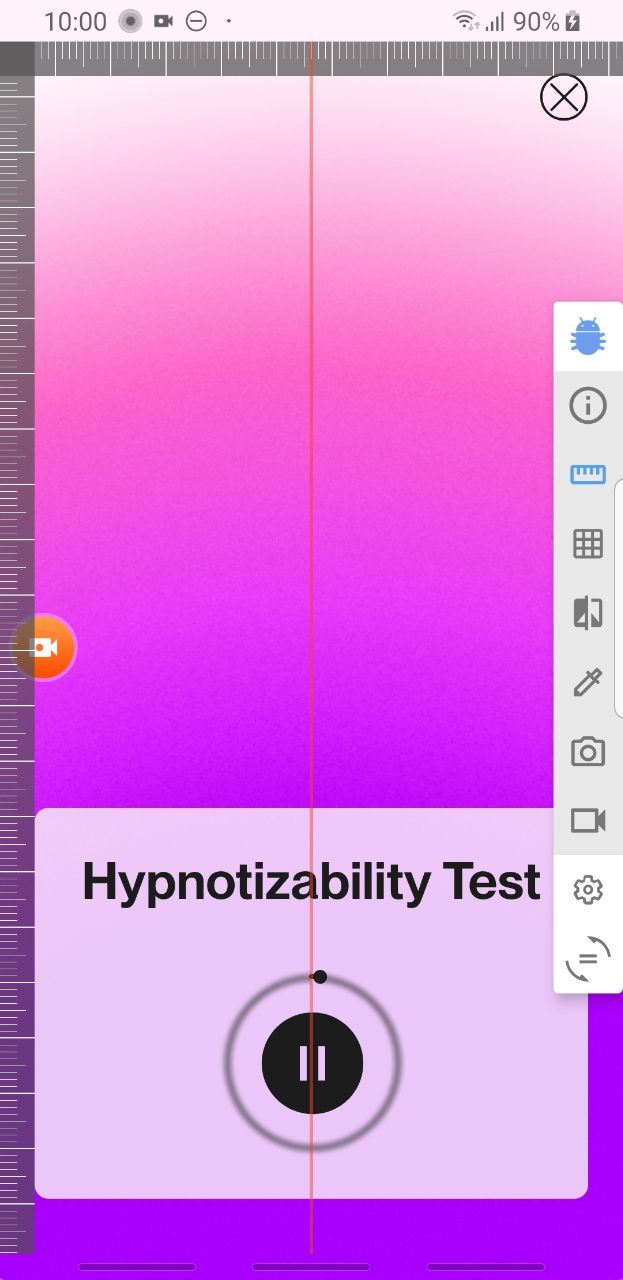
Le bouton de pause n’est pas centré à l’écran
Gravité :
Triviale
Condition préalable :
- Connectez-vous à votre compte.
- Le logiciel Android Bug Hunter (mode Ruler) doit être utilisé pour les tests.
Étapes de reproduction :
- Cliquez sur l’icône de l’application sur l’écran du téléphone.
- Sélectionnez « Un test d’hypnotisabilité » parmi les options.
- Appuyez sur le bouton « CONTINUER ».
- Cliquez sur le bouton « SUIVANT ».
- Appuyez sur le bouton « COMMENCER ».
Environnement :
Samsung Galaxy S8 (Android 9)
Résultat réel :
Le bouton de pause n’est pas centré sur l’écran.
Résultat attendu :
Le bouton de pause devrait être centré sur l’écran.
Ma recommandation serait de mettre en œuvre une stratégie de test complète, de tirer parti des outils d’automatisation pour l’efficacité, d’utiliser un système de suivi des défauts robuste, d’encourager la collaboration et la communication, et d’améliorer continuellement les processus de test grâce à des rétrospectives et à l’analyse des métriques. Ces approches contribueront aux efforts globaux d’assurance et de contrôle qualité.

Optimize your testing process
Our QA engineer used  Bug Hunter for testing app for Bug Crawl project.
Bug Hunter for testing app for Bug Crawl project.