Bogues trouvés dans Runkeeper—Distance Run Tracker pour iOS



Runkeeper est une application conviviale conçue pour les coureurs de tous niveaux. Elle propose des plans d’entraînement, des séances guidées, des défis de course mensuels et d’autres fonctionnalités qui aideront chacun à courir plus loin, plus vite et plus longtemps.
Suivre ses exercices, se fixer des objectifs et constater ses progrès en cours de route est facile avec cette application, que vous vous prépariez pour une course ou que vous visiez un nouveau record personnel. De plus, Runkeeper se synchronise facilement avec la plupart des appareils personnels pour des résultats de suivi pertinents.
Dans le cadre de l’examen continu des applications sportives par notre équipe d’assurance qualité (QA), nous avons testé Runkeeper. Et voici ce que nous avons découvert !
Une erreur « Restauration incomplète » apparaît lorsque l’utilisateur clique sur « Restaurer les achats »
Gravité :
Majeure
Étapes de reproduction :
- Cliquez sur l’onglet « Moi » dans le menu de navigation principal.
- Cliquez sur l’icône des paramètres en haut à droite.
- Cliquez sur « Paramètres du compte ». Notez que, comme vous n’achetez aucun forfait, la valeur « Type » dans les paramètres du compte est « De base ».
- Cliquez sur « Restaurer les achats ».
Environnement :
iPhone 11, iOS 14.4.1
Résultat réel :
Une notification d’erreur « Restauration incomplète » s’affiche.
Résultat attendu :
Hypothèse : L’utilisateur est redirigé vers une page où il peut mettre à niveau son forfait.
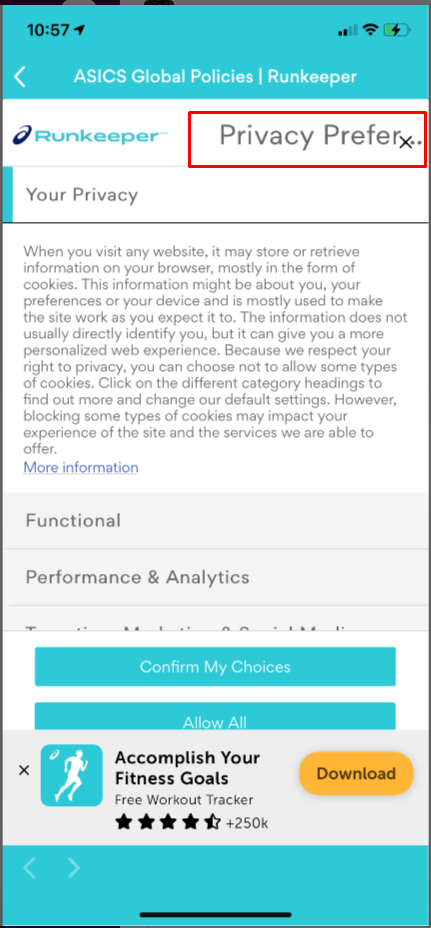
Lorsqu’un utilisateur lit une notification non lue, les autres notifications non lues deviennent lues
Gravité :
Majeure
Condition préalable :
- Assurez-vous d’avoir au moins 1 notification non lue.
- Assurez-vous qu’il y a 1 autre notification (lue/non lue).
Étapes de reproduction :
- Ouvrez l’application.
- Cliquez sur « Moi » dans le menu de navigation principal.
- Cliquez sur le signe de notification en haut à gauche.
- Cliquez sur n’importe quelle notification (assurez-vous qu’il y a au moins 2 notifications non lues).
Environnement :
iPhone 11, iOS 14.4.1
Résultat réel :
Les autres notifications non lues perdent leur surlignage non lu.
Résultat attendu :
Les autres notifications non lues ne perdent pas leur statut surligné.
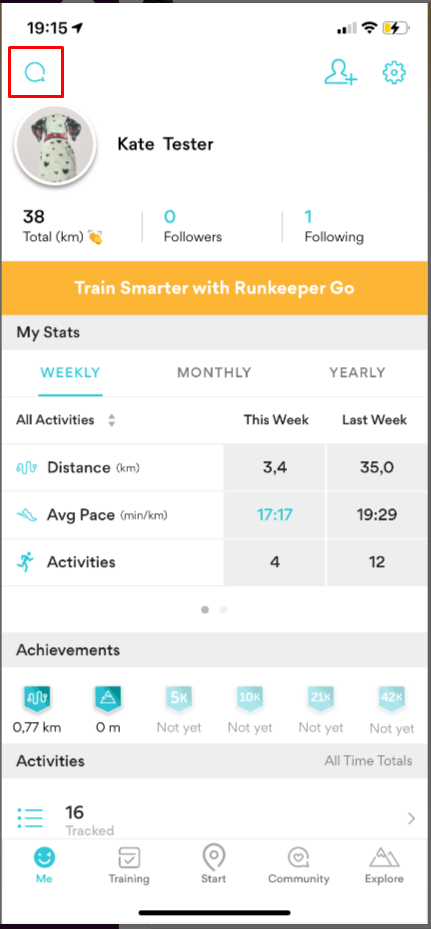
Les liens « Politique de confidentialité » et « Conditions d’utilisation » ont une taille de police différente
Gravité :
Mineure
Étapes de reproduction :
- Installez l’application.
- Ouvrez l’application.
- Portez attention aux liens en bas.
Environnement :
iPhone 11, iOS 14.4.1
Résultat réel :
Ils ont des polices différentes.
Résultat attendu :
Ils ont la même police.
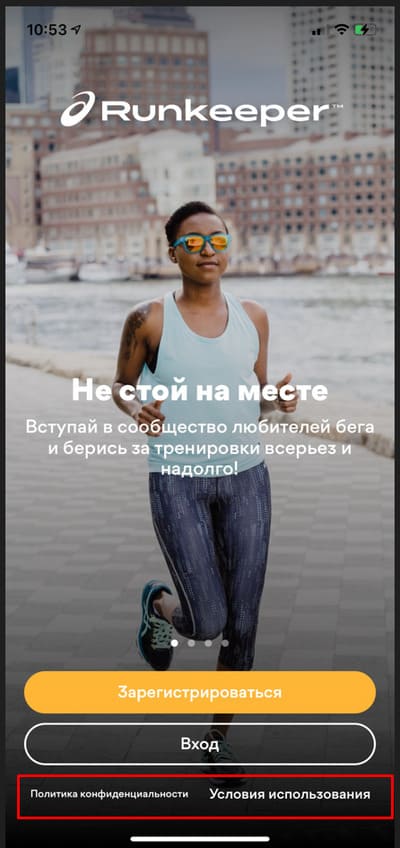
Le signe de croix est situé au-dessus du bouton à 3 points
Gravité :
Triviale
Étapes de reproduction :
- Installez l’application.
- Ouvrez l’application.
- Cliquez sur le lien « Politique de confidentialité ».
- Cliquez sur le lien « Paramètres des cookies ».
- Portez attention au coin supérieur droit.
Environnement :
iPhone 11, iOS 14.4.1
Résultat réel :
Le signe de croix est situé au-dessus du bouton à 3 points.
Résultat attendu :
Les éléments devraient être affichés séparément.
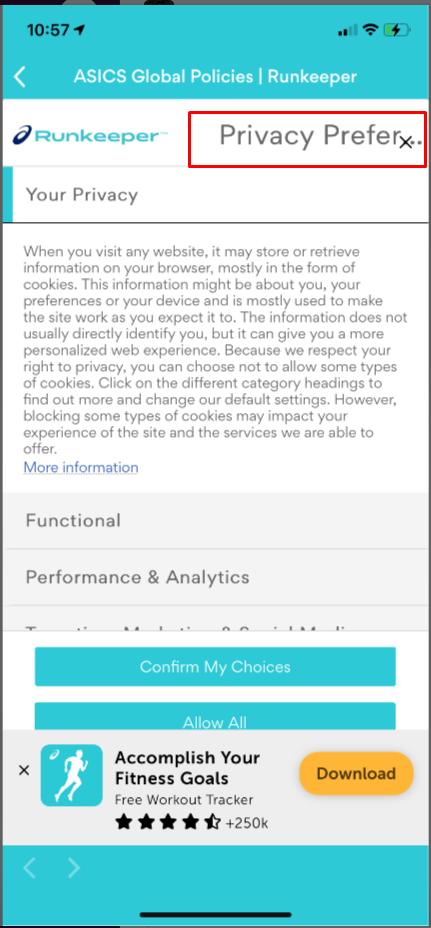
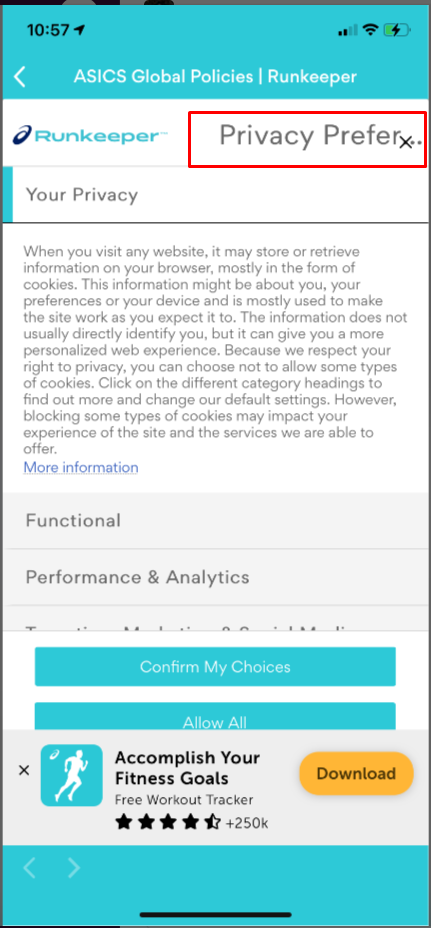
Le texte « Privacy Prefer » semble déplacé en haut de la page
Gravité :
Triviale
Étapes de reproduction :
- Installez l’application.
- Ouvrez l’application.
- Cliquez sur le lien « Politique de confidentialité ».
- Cliquez sur le lien « Paramètres des cookies ».
- Portez attention au coin supérieur droit.
Environnement :
iPhone 11, iOS 14.4.1
Résultat réel :
Le texte « Privacy Prefer » s’affiche.
Résultat attendu :
Hypothèse : Le texte ne devrait pas s’afficher car il n’y a pas assez de place pour lui, et en dessous se trouve le titre « Votre confidentialité ».
Les points inférieurs du curseur ne s’affichent pas correctement sur la quatrième carte
Gravité :
Triviale
Étapes de reproduction :
- Cliquez sur « Explorer » dans le menu de navigation principal.
- Faites glisser les cartes « Courses à la une » vers la gauche 3 fois jusqu’à la 4e.
Environnement :
iPhone 11, iOS 14.4.1
Résultat réel :
Le troisième point est mis en surbrillance en jaune comme étant actif.
Résultat attendu :
Le quatrième point est mis en surbrillance en jaune comme étant actif.
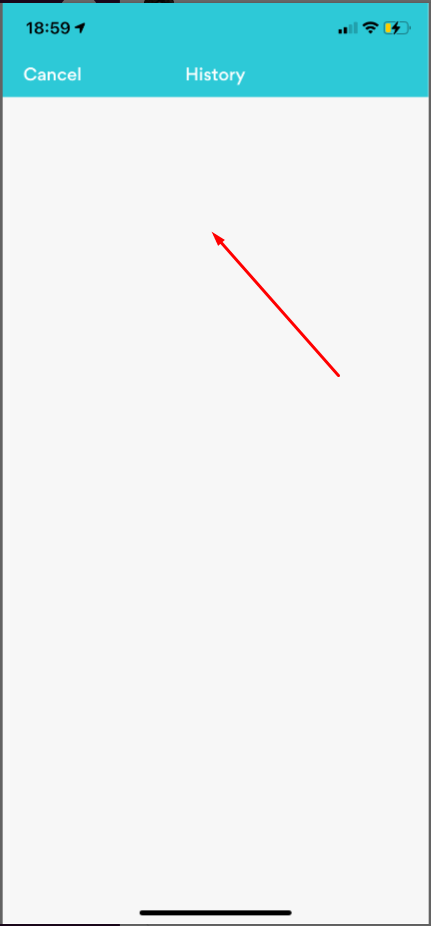
La page « Historique » est vide avec seulement un fond blanc
Gravité :
Triviale
Étapes de reproduction :
- Cliquez sur « Explorer » dans le menu de navigation principal.
- Cliquez sur l’onglet « Défis ».
- Cliquez sur « Historique ».
Environnement :
iPhone 11, iOS 14.4.1
Résultat réel :
La page apparaît vierge avec seulement un fond blanc.
Résultat attendu :
Hypothèse : S’il est prévu qu’il n’y ait pas encore de valeurs dans « Historique », cela devrait être expliqué à l’utilisateur.
En général, Runkeeper est une application de haute qualité, bien testée. Au cours du processus de test, nous n’avons trouvé que quelques problèmes de faible priorité.