Bugs trouvés dans Ryze pour Android



Ryze est une application mobile et une plateforme en ligne du Royaume-Uni, conçue pour améliorer la communication et l’interaction communautaire. Disponible sur le web et sur le Google Play Store, Ryze propose des fonctionnalités telles que le chat en direct, des cartes interactives et des listes d’événements.
L’application fournit aux utilisateurs des outils pour le chat en temps réel, la navigation dans les événements communautaires et l’engagement dans diverses activités locales. Son interface vise à favoriser une expérience communautaire connectée et informée.
Notre équipe chez QAwerk a mené une analyse approfondie des bugs (Bug Crawl) sur Ryze pour Android, découvrant plusieurs problèmes qui pourraient impacter l’expérience utilisateur. Nous vous invitons à explorer nos conclusions pour voir comment ces problèmes pourraient affecter les performances et la convivialité de l’application.
L’application plante sur un écran noir lors de l’ouverture de la collection « Aviva - Broadening Perspectives »
Gravité :
Critique
Condition préalable :
- Installer l’application.
- Créer un compte.
Étapes de reproduction :
- Ouvrir l’application.
- Naviguer vers l’onglet Accueil.
- Localiser et sélectionner la collection « Aviva – Broadening Perspectives ».
- Faire défiler jusqu’en bas de la page.
Environnement :
Poco F4, Android 13
Résultat réel :
L’application plante et affiche un écran noir.
Résultat attendu :
La collection « Aviva – Broadening Perspectives » s’ouvre et affiche son contenu correctement.
Les statistiques des leçons terminées dans l’onglet Profil comptent des leçons incomplètes
Gravité :
Majeure
Condition préalable :
- Installer l’application.
- Créer un compte.
Étapes de reproduction :
- Ouvrir l’application.
- Aller à l’onglet Profil.
- Noter le nombre actuel de leçons terminées.
- Naviguer vers l’onglet Accueil.
- Ouvrir « Ryze 101 ».
- Ouvrir « Ryze Guide ».
- Fermer « Ryze Guide » sans terminer la leçon.
- Ouvrir « Ryze Guide » à nouveau.
- Fermer « Ryze Guide » sans terminer la leçon.
- Revenir à l’onglet Profil.
Environnement :
Poco F4, Android 13
Résultat réel :
Les statistiques des leçons terminées ont augmenté de 2 au lieu de rester les mêmes.
Résultat attendu :
Le nombre de leçons terminées ne devrait pas augmenter avec des leçons incomplètes.
Tous les boutons de politique de confidentialité mènent à une page « Page introuvable »
Gravité :
Majeure
Condition préalable :
L’application a été installée avec succès.
Étapes de reproduction :
- Ouvrir l’application.
- Naviguer vers n’importe quelle section avec un bouton de Politique de Confidentialité.
- Appuyer sur le bouton de Politique de Confidentialité.
Environnement :
Poco F4, Android 13
Résultat réel :
Appuyer sur le bouton de Politique de Confidentialité mène à une erreur « Page introuvable ».
Résultat attendu :
Appuyer sur le bouton de Politique de Confidentialité devrait mener à la page de Politique de Confidentialité.
Le bouton « Afficher les conditions générales » dans l’onglet Paramètres mène à une page « Page introuvable »
Gravité :
Majeure
Condition préalable :
- L’application est installée.
- Un utilisateur a créé un compte.
Étapes de reproduction :
- Ouvrir l’application.
- Naviguer vers l’onglet « Paramètres ».
- Appuyer sur le bouton « Afficher les conditions générales ».
Environnement :
Poco F4, Android 13
Résultat réel :
Appuyer sur le bouton « Afficher les conditions générales » mène à une erreur « Page introuvable ».
Résultat attendu :
Appuyer sur le bouton « Afficher les conditions générales » devrait mener à la page des Conditions générales.
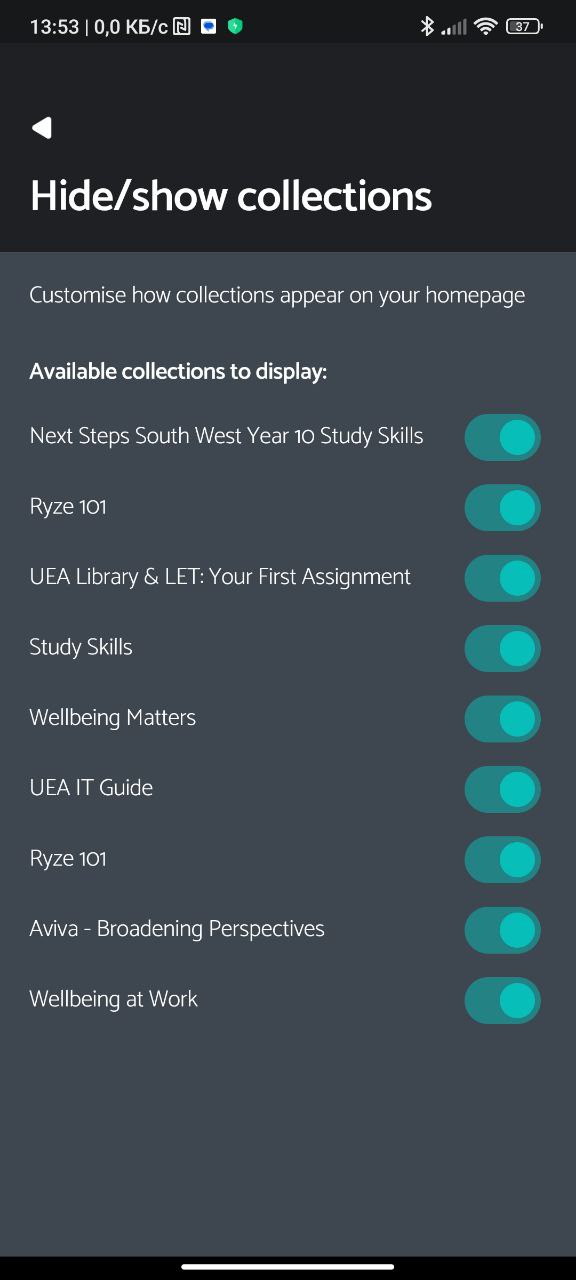
Entrée « Ryze 101 » en double dans la liste « Vos collections » de l’onglet Accueil
Gravité :
Mineure
Condition préalable :
- Installation de l’application.
- Enregistrement d’un compte utilisateur.
Étapes de reproduction :
- Ouvrir l’application.
- Naviguer vers l’onglet « Accueil ».
- Faire défiler jusqu’à la liste « Vos collections ».
- Observer la présence de l’entrée « Ryze 101 » en double.
Environnement :
Poco F4, Android 13
Résultat réel :
L’entrée « Ryze 101 » apparaît deux fois dans la liste « Vos collections ».
Résultat attendu :
L’entrée « Ryze 101 » ne devrait apparaître qu’une seule fois dans la liste « Vos collections ».
Le bouton « Je refuse » dans la fenêtre « Analyse » échoue lors de l’enregistrement
Gravité :
Mineure
Condition préalable :
L’application doit être installée sur l’appareil.
Étapes de reproduction :
- Ouvrir l’application installée.
- Suivre le processus d’enregistrement jusqu’à l’apparition de la fenêtre « Analyse ».
- Appuyer sur le bouton « Je refuse » dans la fenêtre « Analyse ».
- Appuyer sur le bouton retour dans la fenêtre « Partage de données ».
- Appuyer à nouveau sur le bouton « Je refuse » dans la fenêtre « Analyse ».
Environnement :
Poco F4, Android 13
Résultat réel :
Le bouton « Je refuse » dans la fenêtre « Analyse » n’est pas fonctionnel.
Résultat attendu :
Le bouton « Je refuse » dans la fenêtre « Analyse » devrait être fonctionnel et refuser avec succès le partage des données d’analyse.
Les statistiques des favoris enregistrés dans l'onglet Profil affichent un nombre de favoris en double
Gravité :
Mineure
Condition préalable :
- Installer l’application.
- Enregistrer un compte.
Étapes de reproduction :
- Ouvrir l’application.
- Aller à l’onglet Profil.
- Noter le nombre actuel de favoris enregistrés.
- Naviguer vers l’onglet Accueil.
- Ouvrir « Ryze 101 ».
- Ouvrir « Ryze Guide ».
- Appuyer sur le bouton de favori 4 fois.
- Revenir à l’onglet Profil.
Environnement :
Poco F4, Android 13
Résultat réel :
Les statistiques des favoris enregistrés augmentent de 2 au lieu de rester les mêmes.
Résultat attendu :
Le nombre de favoris enregistrés ne devrait pas augmenter avec des favoris en double.
La saisie de note nécessite un clic exact sur le texte « Ajoutez du texte à votre note »
Gravité :
Mineure
Condition préalable :
- Installer l’application.
- Enregistrer un compte.
Étapes de reproduction :
- Ouvrir l’application.
- Naviguer vers l’onglet Accueil.
- Ouvrir « Ryze 101 ».
- Ouvrir « Ryze Guide ».
- Faire défiler vers le bas.
- Appuyer sur l’icône en forme de crayon pour commencer à ajouter une note.
Environnement :
Poco F4, Android 13
Résultat réel :
Le clavier n’apparaît pas à moins de cliquer sur le texte « Ajoutez du texte à votre note ». Cliquer sur la zone visuellement distincte autour ne déclenche pas le clavier.
Résultat attendu :
Le clavier n’apparaît pas à moins de cliquer sur le texte « Ajoutez du texte à votre note ». Cliquer sur la zone visuellement distincte autour ne déclenche pas le clavier.
Lors des tests de l’application Ryze, j’ai identifié 8 bugs, y compris des problèmes critiques affectant la fonctionnalité et des incohérences dans l’interface utilisateur. Il est important de mener des tests fonctionnels et non fonctionnels approfondis sur divers appareils pour résoudre ces problèmes. La mise en œuvre des meilleures pratiques QA et l’utilisation d’outils de test automatisés aideront à prévenir des problèmes similaires à l’avenir.