Problèmes trouvés dans SketchAR : créez de l’art et obtenez des NFT pour Android



SketchAR est une solution mobile pour les créateurs, exploitant la puissance de l’AR et de l’infrastructure de monétisation web3 pour faire de la création artistique une activité facile et rentable.
L’application permet de créer des œuvres d’art en suivant des croquis AR, de transformer des photos en graphiques grâce à l’IA et de créer des NFT à partir de ses créations. SketchAR aide également les utilisateurs à améliorer leurs compétences en dessin numérique grâce à des mini-jeux, des cours de dessin et des guides étape par étape.
Notre équipe QAwerk a testé diverses solutions pour créateurs et offres web3, et SketchAR combinait les deux. Nous étions curieux de voir comment cela fonctionne dans la vie réelle, voici donc quelques-unes de nos observations techniques.
Une partie du champ « Créer » s’affiche après la suppression d’un ensemble précédemment créé
Gravité :
Majeure
Condition préalable :
L’application est installée. Le compte possède un ensemble créé.
Étapes de reproduction :
- Ouvrez l’application.
- Appuyez sur l’icône « Utilisateur » dans la barre de navigation.
- Appuyez sur l’onglet « Ensembles ».
- Appuyez sur l’icône « Menu trois points » pour un Ensemble créé.
- Appuyez sur le bouton « Supprimer ».
Environnement :
Galaxy A10s
Android v.11
Résultat réel :
Une partie du champ « Créer » s’affiche après la suppression d’un ensemble précédemment créé. L’écran s’affiche correctement après le redémarrage de l’application.
Résultat attendu :
Toutes les parties de l’écran s’affichent correctement.
Une boîte noire s’affiche lors de la tentative de saisie de texte
Gravité :
Majeure
Condition préalable :
L’application est installée.
Étapes de reproduction :
- Ouvrez l’application.
- Appuyez sur l’icône « Utilisateur » dans la barre de navigation.
- Appuyez sur le bouton « Connexion/Inscription ».
- Appuyez sur le champ « Nom »/« Email »/« Mot de passe ».
- Saisissez le texte « test ».
- Basculez entre les champs « Nom »/« Email »/« Mot de passe ».
Environnement :
Galaxy A10s
Android v.11
Résultat réel :
Une boîte noire s’affiche.
Résultat attendu :
Le curseur s’affiche correctement.
Les vidéos se superposent au texte
Gravité :
Majeure
Condition préalable :
L’application est installée. L’utilisateur a parcouru tous les écrans d’accueil.
Étapes de reproduction :
- Ouvrez l’application.
- Appuyez sur l’icône « Utilisateur » dans la barre de navigation.
- Appuyez sur le bouton « Menu trois points ».
- Appuyez sur le bouton « Paramètres ».
- Appuyez sur le bouton « Tutoriels vidéo ».
- Faites défiler l’écran vers le bas – faites attention à la vidéo.
Environnement :
Galaxy A10s
Android v.11
Résultat réel :
Les vidéos se superposent au texte.
Résultat attendu :
Toutes les parties de l’écran s’affichent correctement.
Les boutons s’affichent incorrectement en orientation horizontale
Gravité :
Majeure
Condition préalable :
L’application est installée.
Étapes de reproduction :
- Ouvrez l’application.
- Appuyez sur le bouton « Suivant » (flèche vers la droite).
- Appuyez sur le bouton « Droitier ».
- Saisissez le texte « test ».
- Appuyez sur le bouton « Suivant » (flèche vers la droite).
- Sélectionnez 3 catégories.
- Appuyez sur le bouton « Suivant » (flèche vers la droite).
- Changez l’orientation de l’écran (horizontale).
Environnement :
Galaxy A10s
Android v.11
Résultat réel :
Le bouton « Suivant » chevauche le bouton « Pas sûr ».
Résultat attendu :
Toutes les parties de l’écran s’affichent correctement.
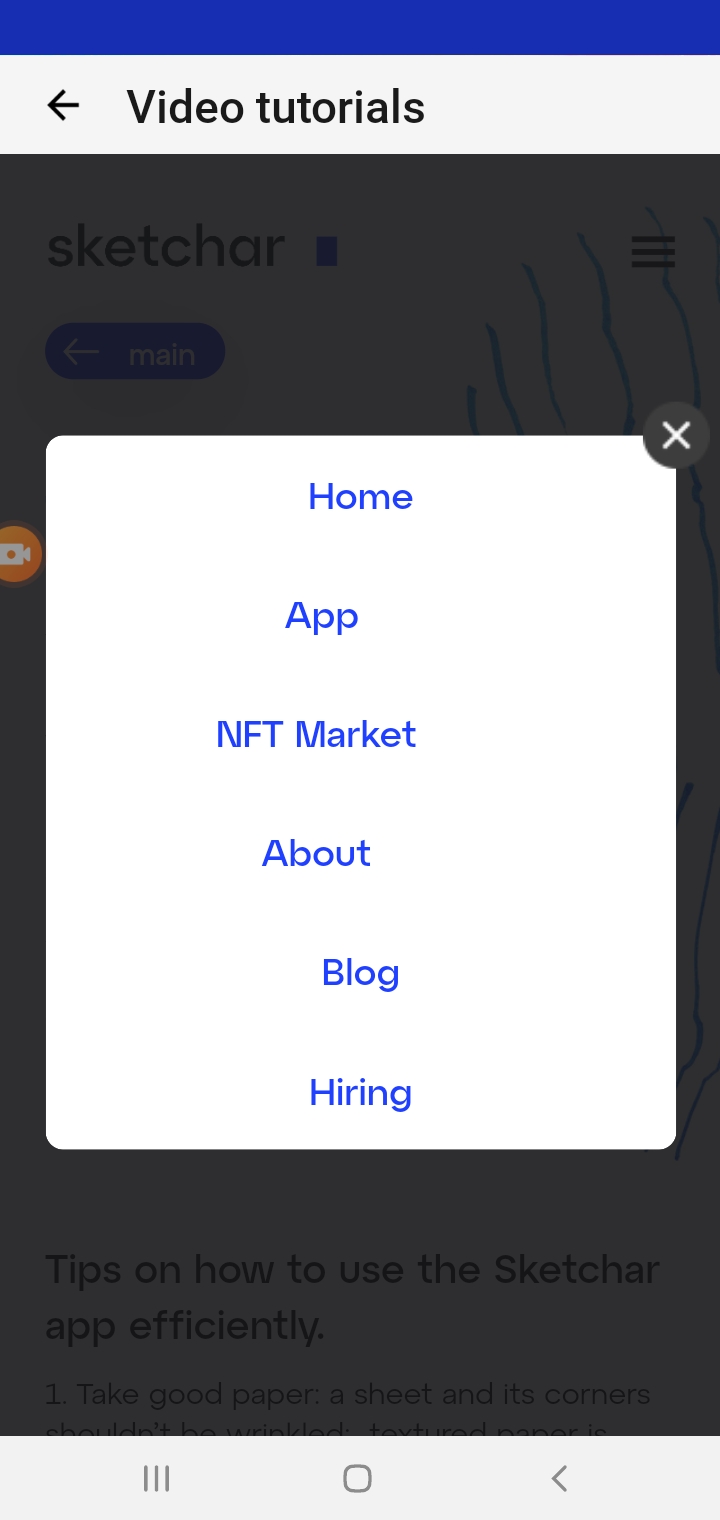
Les boutons ne sont pas centrés
Gravité :
Mineure
Condition préalable :
L’application est installée. L’utilisateur a parcouru tous les écrans d’accueil.
Étapes de reproduction :
- Ouvrez l’application.
- Appuyez sur l’icône « Utilisateur » dans la barre de navigation.
- Appuyez sur le bouton « Menu trois points ».
- Appuyez sur le bouton « Paramètres ».
- Appuyez sur le bouton « Tutoriels vidéo ».
- Appuyez sur le bouton « Menu Burger ».
Environnement :
Galaxy A10s
Android v.11
Résultat réel :
Les boutons ne sont pas centrés.
Résultat attendu :
Les boutons sont centrés à l’écran.
SketchAR est une application pratique et assez simple pour les passionnés d’art numérique. Lors des tests, j’ai remarqué de nombreux problèmes mineurs, mais l’application est globalement stable.