Bugs trouvés dans SoundID pour iOS : QAwerk Bug Crawl


SoundID est une solution mobile pour créer une expérience audio personnalisée pour chaque utilisateur. Alimenté par l’apprentissage automatique, SoundID permet à chaque utilisateur de personnaliser le son de la musique selon ses préférences. L’application demande à l’utilisateur de réaliser un test initial rapide, et ensuite, les réponses sont traitées par les algorithmes intelligents de SoundID pour créer des réglages sonores uniques. Ces derniers sont déterminés par les particularités auditives de l’utilisateur, les spécifications matérielles de l’appareil et les formats audio.
Nous soutenons les marques qui défient l’approche «taille unique» et créent des solutions qui mettent l’accent sur l’individualité des personnes. Nous ne pouvions donc pas laisser passer SoundID inaperçu et avons testé certaines de ses fonctionnalités principales. Voyons si SoundID a vraiment besoin d’une refonte QA.
L’utilisateur ne peut pas terminer le « Test de préférences » : la sélection du curseur « A » et « B » est instantanément verrouillée et le bouton « Flèche droite » est désactivé à la troisième étape
Gravité :
Critique
Étapes de reproduction :
- Lancez l’application SoundID.
1.1. L’utilisateur a créé son compte personnel et peut accéder au « Test de préférences ». - Dans l’onglet « Mon SoundID », appuyez sur « Test de préférences ».
- Dans l’écran « Test de préférences », appuyez sur « Commencer le test ».
- À l’étape « Choisir une piste », faites la sélection suivante en appuyant sur « Cymatics » ou tout autre élément de la liste.
- Appuyez sur le bouton « Continuer ».
- À « Préférez-vous A ou B » (première étape) :
6.1. Appuyez sur « B ».
6.2. Appuyez sur « A ».
6.3. Appuyez maintenant plusieurs fois sur les boutons « B » et « A » beaucoup plus rapidement que d’habitude (une fois que la sélection du curseur est verrouillée sur « B », vous pouvez passer à l’étape suivante en appuyant sur « Flèche droite »). - À l’étape suivante, le texte « 13 % terminé » doit être visible (deuxième étape).
7.1. Appuyez sur « B ».
7.2. Appuyez sur « A ».
7.3. Répétez les actions suivantes : appuyez plusieurs fois sur les boutons « B » et « A » beaucoup plus rapidement que d’habitude (une fois que la sélection du curseur est verrouillée sur « A », passez à la troisième étape en appuyant sur « Flèche droite »). - À l’étape suivante, le texte « 25 % terminé » doit être visible (troisième étape).
- Soyez attentif au résultat suivant.
Environnement :
iPhone SE (1re gén) + iOS 14.2
Résultat réel :
L’utilisateur ne peut pas passer à la quatrième étape car le bouton « Flèche droite » est désactivé et la sélection du curseur « A » et « B » est instantanément verrouillée à la troisième étape.
Résultat attendu :
Le bouton « Flèche droite » est actif et la sélection du curseur « A » et « B » n’est pas verrouillée. L’utilisateur peut passer à la quatrième étape.
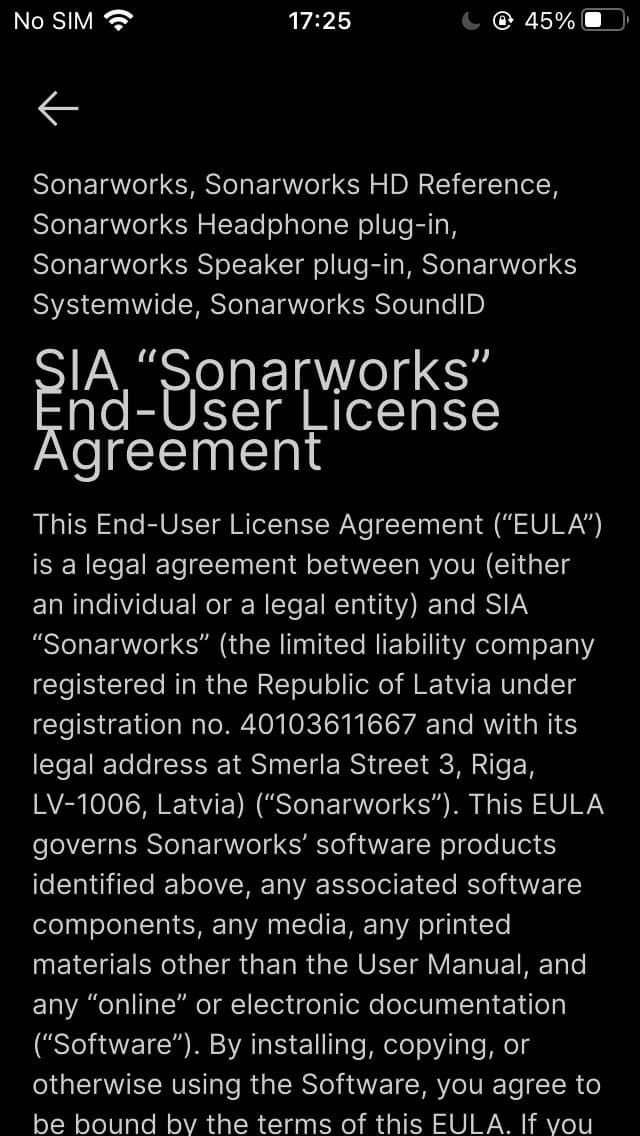
Les mots de la phrase « Contrat de licence utilisateur final SIA « Sonarworks » » se chevauchent légèrement
Gravité :
Triviale
Étapes de reproduction :
- Lancez l’application SoundID.
1.1. L’utilisateur a créé son compte personnel et peut voir le menu principal après une connexion réussie. - Dans l’onglet « Mon SoundID », trouvez l’icône « Paramètres » placée dans le coin supérieur droit de l’écran et appuyez dessus.
- Appuyez sur le texte visible suivant : « À propos ».
- Appuyez sur « Conditions EULA ».
- Soyez attentif au texte visible suivant : « Contrat de licence utilisateur final SIA « Sonarworks » ».
Environnement :
iPhone SE (1re gén) + iOS 14.2
Résultat réel :
Les mots de la phrase « Contrat de licence utilisateur final SIA « Sonarworks » » se chevauchent légèrement.
Résultat attendu :
Les mots de la phrase « Contrat de licence utilisateur final SIA « Sonarworks » » ne se chevauchent pas du tout.
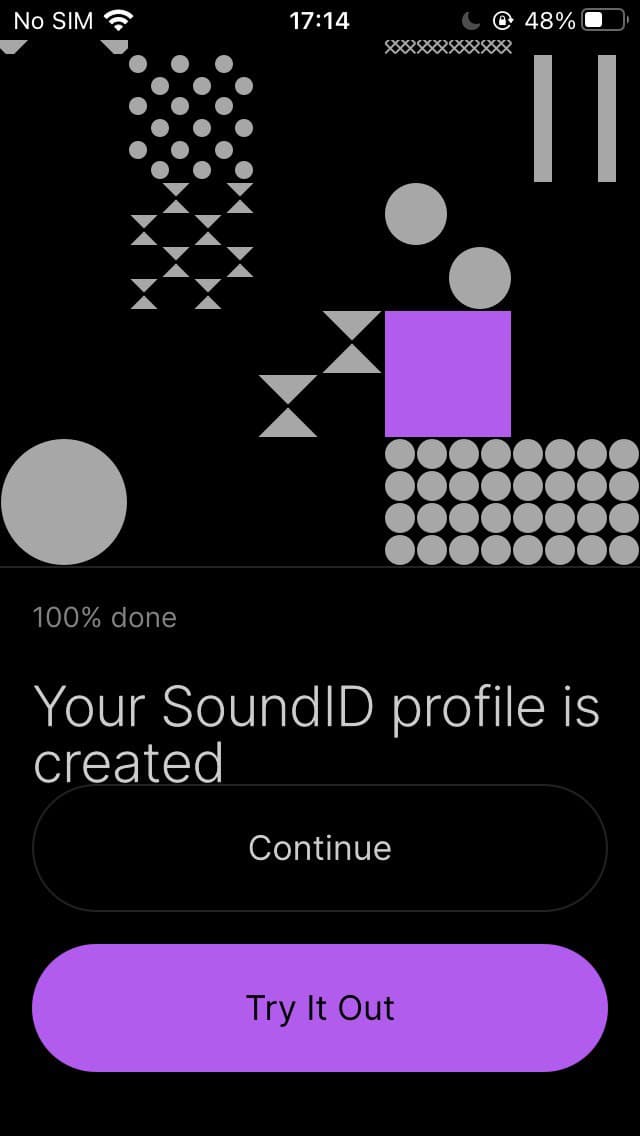
Le message « Votre profil SoundID est créé » et le bouton « Continuer » ne sont pas correctement espacés
Gravité :
Triviale
Étapes de reproduction :
- Lancez l’application SoundID.
1.1. L’utilisateur a créé son compte personnel et peut accéder au « Test de préférences ». - Dans l’onglet « Mon SoundID », appuyez sur « Test de préférences ».
- Dans l’écran « Test de préférences », appuyez sur « Commencer le test ».
- À l’étape « Choisir une piste », faites la sélection suivante en appuyant sur « Electronic beats 1 » ou tout autre élément de la liste.
- Appuyez sur le bouton « Continuer ».
- À « Préférez-vous A ou B » (première étape) :
6.1. Appuyez sur « B ».
6.2. Appuyez sur « Flèche droite » pour passer à l’étape suivante. - À la deuxième étape, le texte « 13 % terminé » doit être visible.
7.1. Appuyez sur « B ».
7.2. Appuyez sur « Flèche droite » pour passer à l’étape suivante. - À la troisième étape, le texte « 25 % terminé » doit être visible.
8.1. Appuyez sur « B ».
8.2. Appuyez sur « Flèche droite » pour passer à l’étape suivante. - À la quatrième étape, le texte « 38 % terminé » doit être visible.
9.1. Appuyez sur « B ».
9.2. Appuyez sur « Flèche droite » pour passer à l’étape suivante. - À la cinquième étape, le texte « 50 % terminé » doit être visible.
10.1. Appuyez sur « B »
10.2. Appuyez sur « Flèche droite » pour passer à l’étape suivante. - À la sixième étape, le texte « 63 % terminé » doit être visible.
11.1. Appuyez sur « B ».
11.2. Appuyez sur « Flèche droite » pour passer à l’étape suivante. - À la septième étape, le texte « 75 % terminé » doit être visible.
12.1. Appuyez sur « B ».
12.2. Appuyez sur « Flèche droite » pour passer à l’étape suivante. - À la huitième étape, le texte « 88 % terminé » doit être visible.
13.1. Appuyez sur « B ».
13.2. Appuyez sur « Flèche droite » pour passer à l’étape suivante. - Attendez que « Analyse de vos préférences » soit terminé.
- Regardez le résultat suivant.
Environnement :
iPhone SE (1re gén) + iOS 14.2
Résultat réel :
Le message « Votre profil SoundID est créé » est trop proche du bouton « Continuer ».
Résultat attendu :
Le message « Votre profil SoundID est créé » et le bouton « Continuer » sont correctement espacés.
SoundID vous donne l’opportunité de découvrir des sons qui correspondent à vos goûts personnels et à vos particularités auditives, ainsi que d’affiner votre expérience audio avec un test rapide dans l’application. Bien que le concept de l’application soit assez unique, il présente quelques faiblesses techniques qui sapent ses avantages. Par exemple, la moindre pression appliquée à la sélection du curseur bloquera l’une des fonctionnalités principales de SoundID – le « Test de préférences » – essentiel pour une utilisation ultérieure de l’application.