Bugs découverts dans Spot Wallet : Crypto & DeFi pour Android



Spot Wallet : Crypto & DeFi est une solution mobile pour acheter, vendre, échanger et envoyer des cryptomonnaies. L’application permet également d’importer votre portefeuille depuis Metamask, Phantom, Rainbow et Coinbase.
L’application prend en charge WalletConnect, ce qui signifie que vous pouvez vous connecter à d’autres solutions DeFi, telles que OpenSea ou Uniswap. Spot Wallet propose également un programme de récompenses afin que vous puissiez gagner du Bitcoin gratuit en parrainant des amis. Les actualités, les alertes de prix intelligentes ou personnalisées et les graphiques en temps réel sont également inclus.
QAwerk a de l’expérience dans les tests de solutions DeFi, nous savons donc où chercher les bugs. Nous avons décidé de mettre au défi l’équipe de développement de Spot Wallet et de voir si nous pouvions trouver des problèmes avec l’application. Voici les résultats !
La sécurité de l’appareil (par ex. schéma) n’est pas appliquée au lancement si « Demander un code PIN au lancement » est désactivé
Gravité :
Majeure
Condition préalable :
- L’application est installée.
- Le portefeuille est créé/restauré.
- Le code PIN est défini dans l’application.
- La sécurité de l’appareil (par ex. schéma) est configurée dans les paramètres de l’appareil.
Étapes de reproduction :
- Ouvrez l’application.
- Appuyez sur le bouton « Profil » en haut à droite.
- Appuyez sur le bouton « Sécurité ».
- Entrez le code PIN.
- Faites défiler vers le bas jusqu’à la section « Authentification et code PIN ».
- Activez le bouton bascule « Utiliser la sécurité de l’appareil (empreinte digitale, reconnaissance faciale, déverrouillage, schéma) ».
- Désactivez le bouton bascule « Demander un code PIN au lancement » (s’il est activé).
- Fermez l’application.
- Ouvrez l’application.
Environnement :
Samsung Galaxy S7, Android 8.0.0
Résultat réel :
L’écran principal de l’application s’ouvre.
Résultat attendu :
L’écran de sécurité de l’application (par ex. schéma) s’ouvre.
Le code PIN n’est pas demandé au lancement si « Utiliser la sécurité de l’appareil (empreinte digitale, reconnaissance faciale, déverrouillage, schéma) » est activé
Gravité :
Mineure
Condition préalable :
- L’application est installée.
- Le portefeuille est créé/restauré.
- Le code PIN est défini dans l’application.
- La sécurité de l’appareil (par ex. schéma) est configurée dans les paramètres de l’appareil.
Étapes de reproduction :
- Ouvrez l’application.
- Appuyez sur le bouton « Profil » en haut à droite.
- Appuyez sur le bouton « Sécurité ».
- Entrez le code PIN.
- Faites défiler vers le bas jusqu’à la section « Authentification et code PIN ».
- Activez le bouton bascule « Utiliser la sécurité de l’appareil (empreinte digitale, reconnaissance faciale, déverrouillage, schéma) ».
- Activez le bouton bascule « Demander un code PIN au lancement » (s’il est activé).
- Fermez l’application.
- Ouvrez l’application.
- Entrez des données pour une vérification de sécurité (par ex. schéma).
Environnement :
Samsung Galaxy S7, Android 8.0.0
Résultat réel :
L’écran principal de l’application s’ouvre.
Résultat attendu :
L’écran du code PIN s’ouvre.
Liste des jetons de réception - les montants des cryptomonnaies aux noms longs clignotent
Gravité :
Triviale
Condition préalable :
- L’application est installée.
- Le portefeuille est créé/restauré.
Étapes de reproduction :
- Ouvrez l’application.
- Appuyez sur le bouton « Recevoir ».
- Entrez la chaîne « token » dans le champ de recherche.
Environnement :
Samsung Galaxy S7, Android 8.0.0
Résultat réel :
Les cryptomonnaies aux noms longs comme « Bounce Finance Governance Token » et « Ampleforth Governance Token » sont affichées avec des montants clignotants à droite.
Résultat attendu :
Les montants des cryptomonnaies aux noms longs s’affichent correctement.
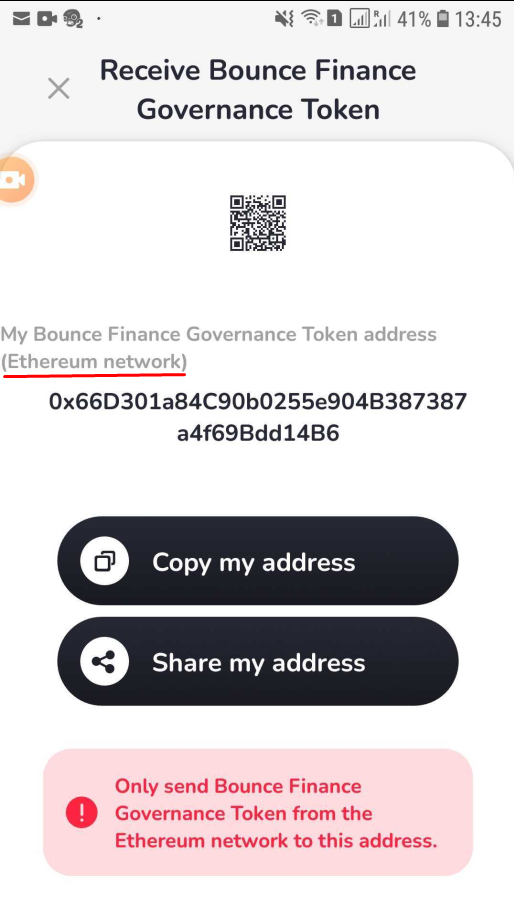
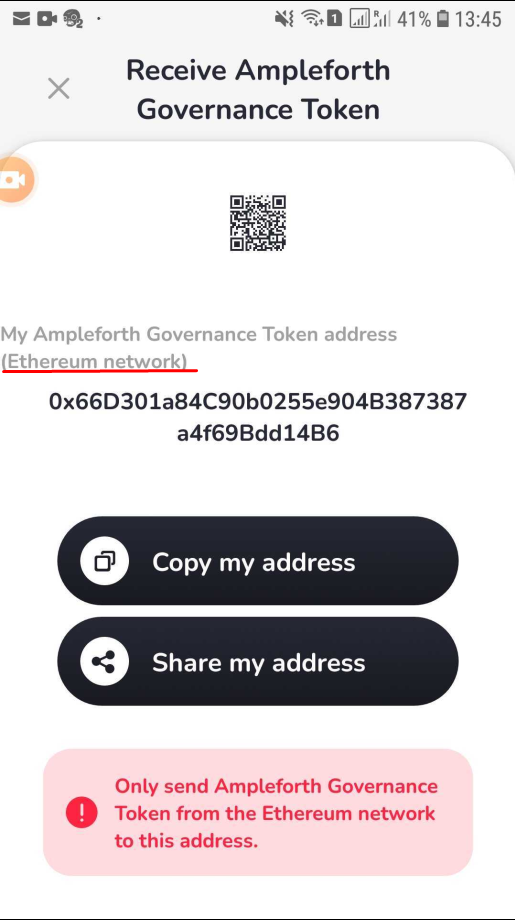
Réception de jeton - le titre de l’adresse est décalé vers la gauche pour les cryptomonnaies aux noms longs
Gravité :
Triviale
Condition préalable :
- L’application est installée.
- Le portefeuille est créé/restauré.
Étapes de reproduction :
- Ouvrez l’application.
- Appuyez sur le bouton « Recevoir ».
- Entrez la chaîne « token » dans le champ de recherche.
- Appuyez sur « Bounce Finance Governance Token » ou « Ampleforth Governance Token ».
Environnement :
Samsung Galaxy S7, Android 8.0.0
Résultat réel :
Le titre de l’adresse est décalé vers la gauche.
Résultat attendu :
Le titre de l’adresse est centré.
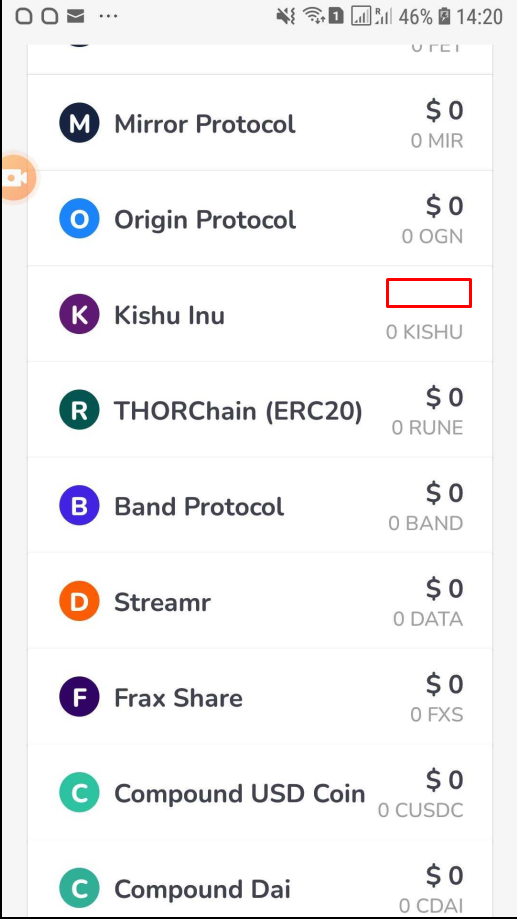
Liste des jetons de réception - le montant en devise fiat pour Kishu Inu n’est pas affiché
Gravité :
Triviale
Condition préalable :
- L’application est installée.
- Le portefeuille est créé/restauré.
Étapes de reproduction :
- Ouvrez l’application.
- Appuyez sur le bouton « Recevoir ».
- Faites défiler jusqu’à la cryptomonnaie « Kishu Inu ».
Environnement :
Samsung Galaxy S7, Android 8.0.0
Résultat réel :
Le montant en devise fiat pour Kishu Inu n’est pas affiché.
Résultat attendu :
Le montant en devise fiat pour Kishu Inu est affiché.
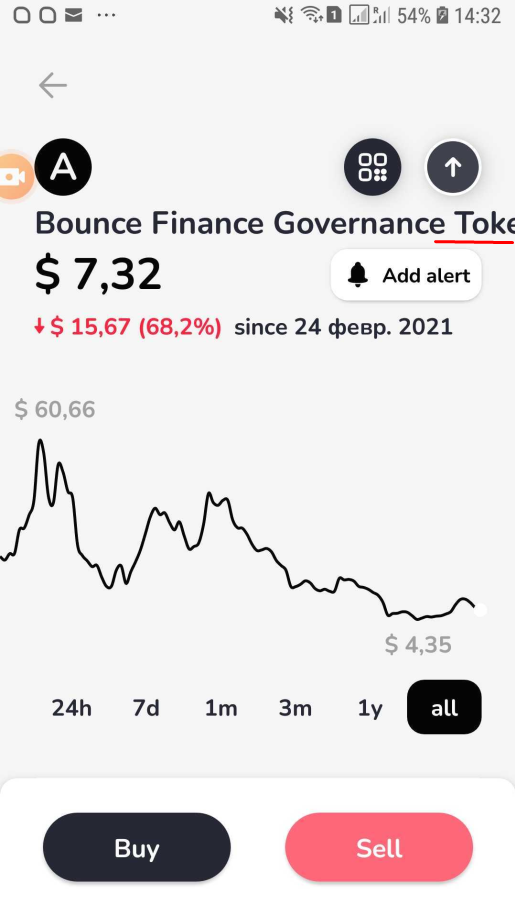
Le titre du graphique « Bounce Finance Governance Token » ne tient pas sur la largeur de l’écran
Gravité :
Triviale
Condition préalable :
- L’application est installée.
- Le portefeuille est créé/restauré.
Étapes de reproduction :
- Ouvrez l’application.
- Appuyez sur le bouton « Gérer » dans la section « Portefeuille ».
- Faites défiler jusqu’à la cryptomonnaie « Bounce Finance Governance Token ».
- Appuyez sur la cryptomonnaie « Bounce Finance Governance Token ».
Environnement :
Samsung Galaxy S7, Android 8.0.0
Résultat réel :
Le titre du graphique «Bounce Finance Governance Token» ne rentre pas dans la largeur de l’écran.
Résultat attendu :
Le titre du graphique «Bounce Finance Governance Token» rentre dans la largeur de l’écran.
J’ai effectué des tests fonctionnels et d’utilisabilité ; dans l’ensemble, l’application a fonctionné comme prévu. Cependant, une demande de code PIN et d’autres contrôles de sécurité de l’appareil n’ont pas fonctionné dans des configurations spécifiques. Les jetons aux noms longs peuvent également causer des bugs d’interface utilisateur. J’insisterais sur le test de l’application avec différents paramètres de sécurité pour éviter des problèmes similaires.