Bugs trouvés dans l’application ASL pour iOS



L’application ASL est un outil interactif destiné aux personnes désireuses d’apprendre la langue des signes. Cette application vous propose un programme d’apprentissage à votre rythme pour maîtriser l’alphabet, les chiffres et les expressions de la langue des signes.
La conception simple de l’application en fait une plateforme d’apprentissage parfaite pour les utilisateurs de tous horizons. Vous pouvez également partager vos progrès d’apprentissage avec vos amis sur les réseaux sociaux.
Avec la version payante de l’application ASL, les apprenants peuvent découvrir des expressions de la vie réelle pour les conversations, y compris des phrases humoristiques et des signes d’urgence. ASL pour iOS propose également des leçons sur la fierté et la communauté LGBT pour tous.
Nous comprenons l’importance de cette application pour la société. Et à cet effet, notre spécialiste QA a décidé de la tester pour détecter les bugs.
Aucun message d’erreur ne s’affiche lors d’une tentative d’achat sans connexion Internet
Gravité :
Majeure
Étapes de reproduction :
- Lancez l’application.
- Activez le mode Avion.
- Appuyez sur le champ de texte « The ASL App Pack » pour acheter (la fenêtre modale s’ouvre comme prévu).
- Appuyez sur le bouton « Purchase this bundle ».
Environnement :
iPhone XS, iOS 14.3
Résultat réel :
La fenêtre modale se ferme, mais aucun message ne s’affiche.
Résultat attendu :
Un message d’erreur « Veuillez vérifier votre connexion Internet » s’affiche.
La page FAQ défile automatiquement après que l’utilisateur a changé d’onglet
Gravité :
Mineure
Étapes de reproduction :
- Lancez l’application.
- Appuyez sur l’icône ’i’ dans le coin inférieur droit de l’écran principal.
- Appuyez sur l’onglet ’FAQ’ pour l’ouvrir.
- Faites défiler jusqu’en bas de la page actuelle.
- Appuyez sur un autre onglet (par ex. ’À propos de nous’).
- Retournez à l’onglet ’FAQ’.
Environnement :
iPhone XS, iOS 14.3
Résultat réel :
La page commence à défiler vers le haut automatiquement.
Résultat attendu :
La position est fixée en bas de l’onglet FAQ.
Le lien YouTube dans le pied de page est invalide
Gravité :
Majeure
Étapes de reproduction :
- Lancez l’application.
- Appuyez sur l’icône ’i’ dans le coin inférieur droit de l’écran principal.
- Appuyez sur l’onglet ’FAQ’ pour l’ouvrir.
- Faites défiler jusqu’en bas de la page actuelle.
- Appuyez sur le bouton ’YouTube’.
Environnement :
iPhone XS, iOS 14.3
Résultat réel :
Le lien YouTube ouvert est invalide.
Résultat attendu :
Une URL YouTube valide s’ouvre avec succès dans le navigateur.
Le site web du développeur ne fonctionne pas
Gravité :
Mineure
Étapes de reproduction :
- Lancez l’application.
- Appuyez sur l’icône ’i’ dans le coin inférieur droit de l’écran principal.
- Appuyez sur l’onglet ’FAQ’ pour l’ouvrir.
- Faites défiler jusqu’en bas de la page actuelle.
- Appuyez sur le bouton ’Ink & Salt LLC’.
Environnement :
iPhone XS, iOS 14.3
Résultat réel :
Le site web ne s’ouvre pas.
Résultat attendu :
Le site web s’ouvre avec succès.
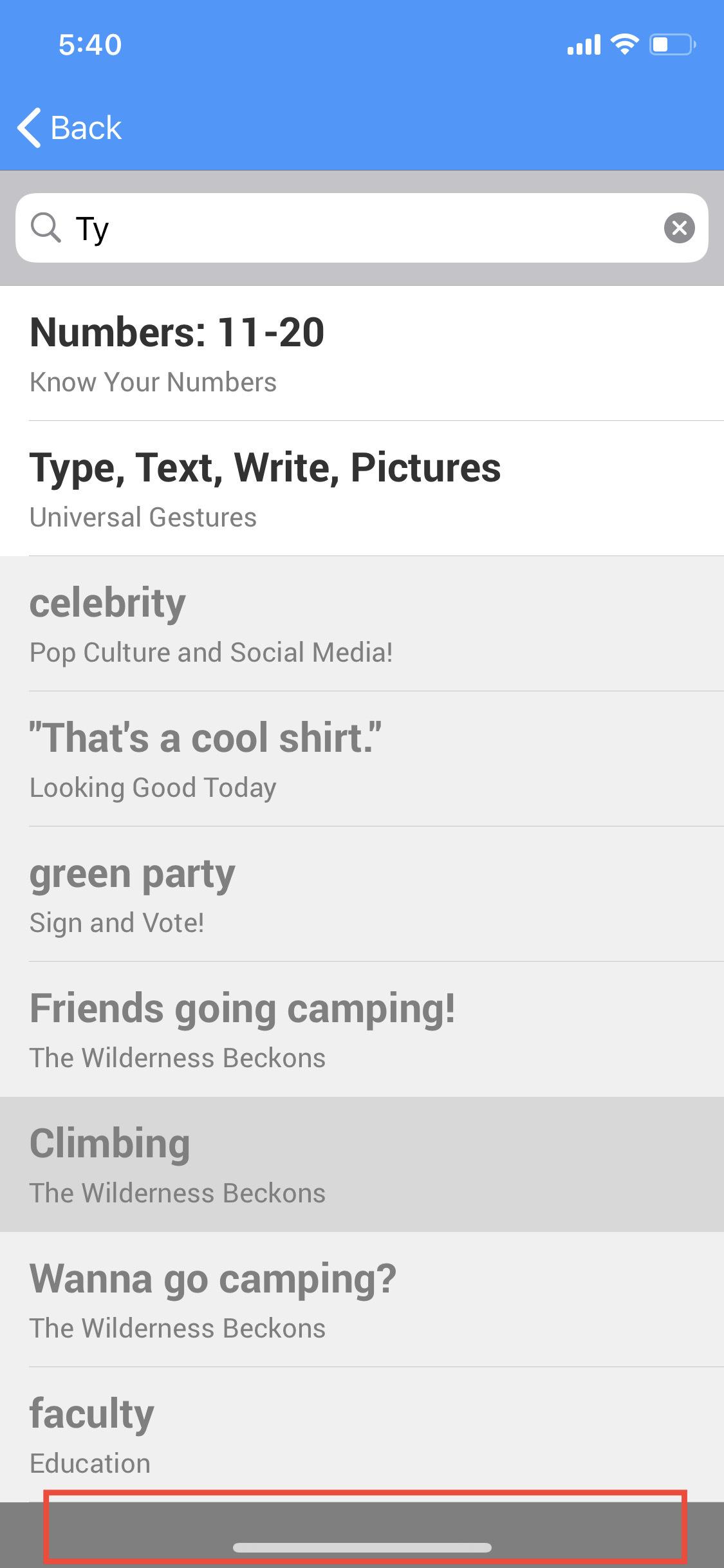
Une barre grise est affichée en bas de la page « Recherche »
Gravité :
Mineure
Étapes de reproduction :
- Lancez l’application.
- Appuyez sur l’icône de la loupe dans le coin inférieur gauche.
- Entrez une requête de recherche valide (par ex. ’America’).
- Appuyez sur l’élément trouvé dans la liste des résultats de recherche (une fenêtre modale s’ouvre comme prévu).
- Appuyez sur ’X’ pour fermer la fenêtre modale.
- Portez attention au bas de l’écran.
Environnement :
iPhone XS, iOS 14.3
Résultat réel :
Une barre grise s’affiche en bas.
Résultat attendu :
La page s’affiche sans aucune barre supplémentaire.
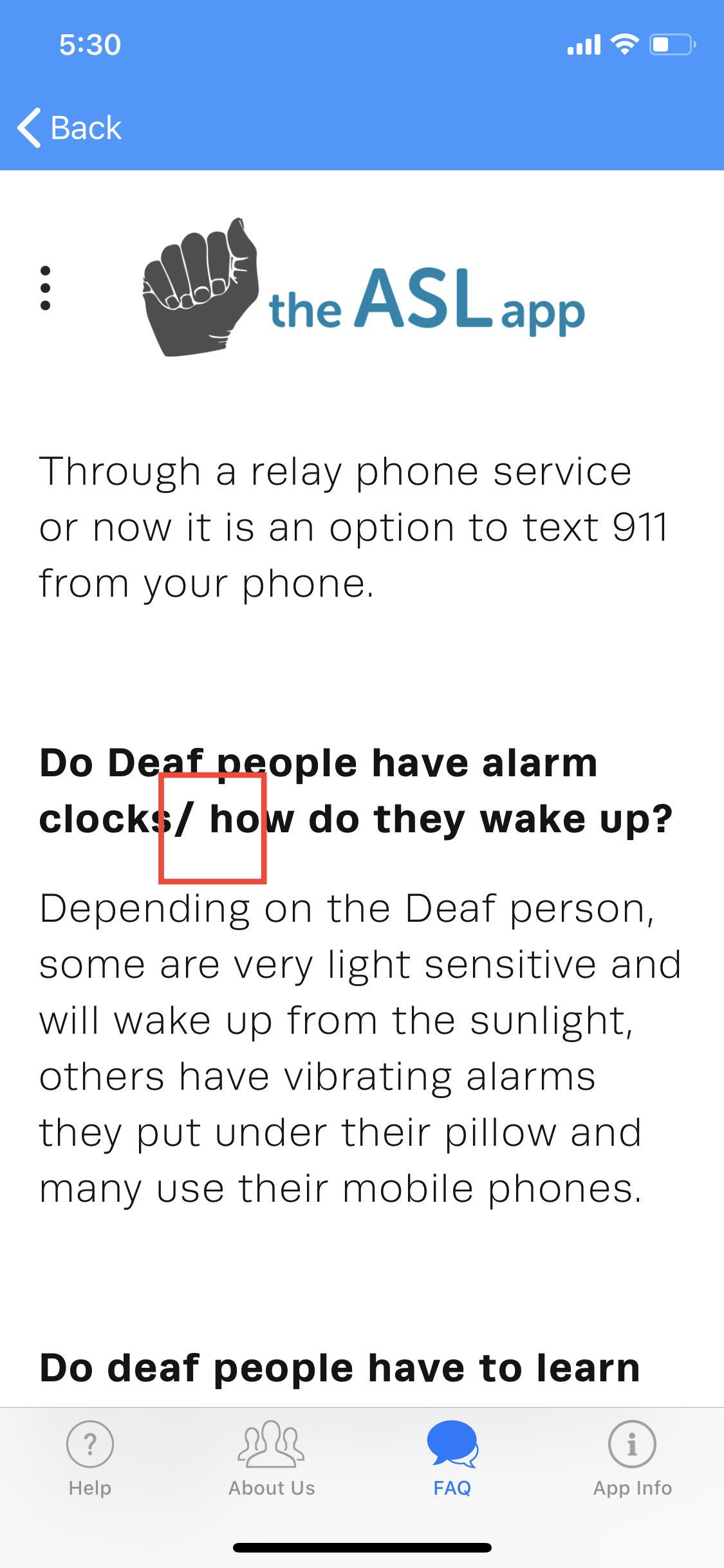
Un espace supplémentaire est présent dans le texte de la page FAQ
Gravité :
Mineure
Étapes de reproduction :
- Lancez l’application.
- Appuyez sur l’icône ’i’ dans le coin inférieur droit de l’écran principal.
- Appuyez sur l’onglet ’FAQ’ pour l’ouvrir.
- Lisez le texte sur la page.
- Portez attention à l’erreur.
Environnement :
iPhone XS, iOS 14.3
Résultat réel :
Il y a un espace supplémentaire dans l’un des titres.
Résultat attendu :
Aucune erreur n’est trouvée dans le texte.
Aucune erreur n’est trouvée dans le texte.
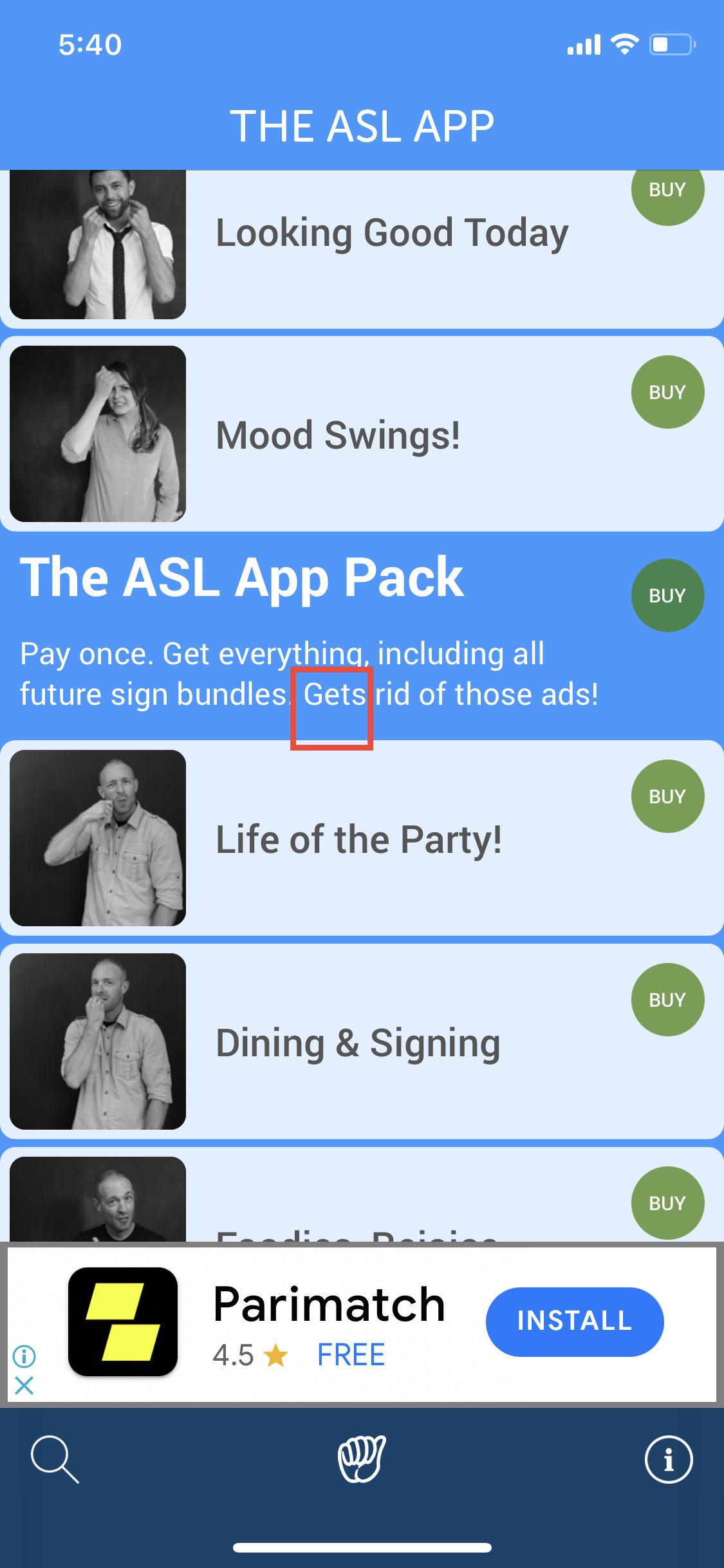
Une erreur est présente dans le texte récapitulatif pour l’achat du pack ASL App
Gravité :
Triviale
Étapes de reproduction :
- Lancez l’application.
- Portez attention au texte récapitulatif sous le titre The ASL App Pack.
Environnement :
iPhone XS, iOS 14.3
Résultat réel :
Il y a une erreur dans la dernière phrase : ‘Gets rids of those ads !’.
Résultat attendu :
Le texte s’affiche sans erreur. La dernière phrase devrait être ‘Get rid of those ads !’.
Selon les statistiques, il y a plus de 450 millions de personnes malentendantes dans le monde. C’est pourquoi une application d’apprentissage de la langue des signes est importante. Les principales fonctionnalités de l’application ASL fonctionnent bien, mais certains problèmes peuvent décourager les utilisateurs. Espérons que les développeurs corrigeront ces bugs aussi rapidement que possible.