Bugs trouvés dans Timerise SaaS

Timerise est une plateforme alimentée par l’IA qui offre aux utilisateurs une solution de réservation de niveau professionnel à une fraction du coût. De plus, c’est un produit complet, vous obtenez donc l’outil rapidement, et Timerise promet une propriété de code complète.
La plateforme offre des fonctionnalités robustes, notamment une infrastructure personnalisée, un élément clé pour de nombreuses entreprises, car vous pouvez concevoir votre propre flux de réservation idéal.
Nous avons examiné Timerise lors d’un bug crawl de QAwerk et avons conclu que cette solution est solide et offre une grande valeur. Cependant, nos testeurs ont découvert quelques problèmes qui peuvent affecter directement l’utilisabilité. Examinons de plus près ce qu’ils ont trouvé ci-dessous.
Le message « Table de prix inactive » s'affiche après avoir cliqué sur « Mettre à niveau maintenant »
Gravité :
Critique
Condition préalable :
L’utilisateur est connecté à son compte mais n’a pas d’abonnement.
Étapes de reproduction :
- Cliquez sur l’option « Mettre à niveau maintenant ».
- Vérifiez si la mise à niveau est disponible.
Environnement :
OS : Windows 11 Pro
Navigateur Chrome v. 144.0.7559.97
Résultat réel :
Après avoir cliqué sur « Mettre à niveau maintenant », un message « Table de prix inactive » apparaît.
Résultat attendu :
L’utilisateur devrait pouvoir mettre à niveau son abonnement sans rencontrer de problème.
Cliquer sur le champ « Date de début » affiche une page vide
Gravité :
Critique
Étapes de reproduction :
- Accédez à la page « Services ».
- Ajoutez un nouveau service avec le type de service « Vue calendrier, sélection de plage de dates ».
- Cliquez sur le bouton « Ouvrir » dans la section « Lien de la page de réservation ».
- Cliquez sur le champ « Date de début » dans la section « Sélectionner les dates ».
- Observez le résultat.
Environnement :
OS : Windows 11 Pro
Navigateur Chrome v. 144.0.7559.97
Résultat réel :
Une page vide s’affiche après avoir cliqué sur le champ « Date de début ».
Résultat attendu :
L’utilisateur devrait pouvoir sélectionner une date.
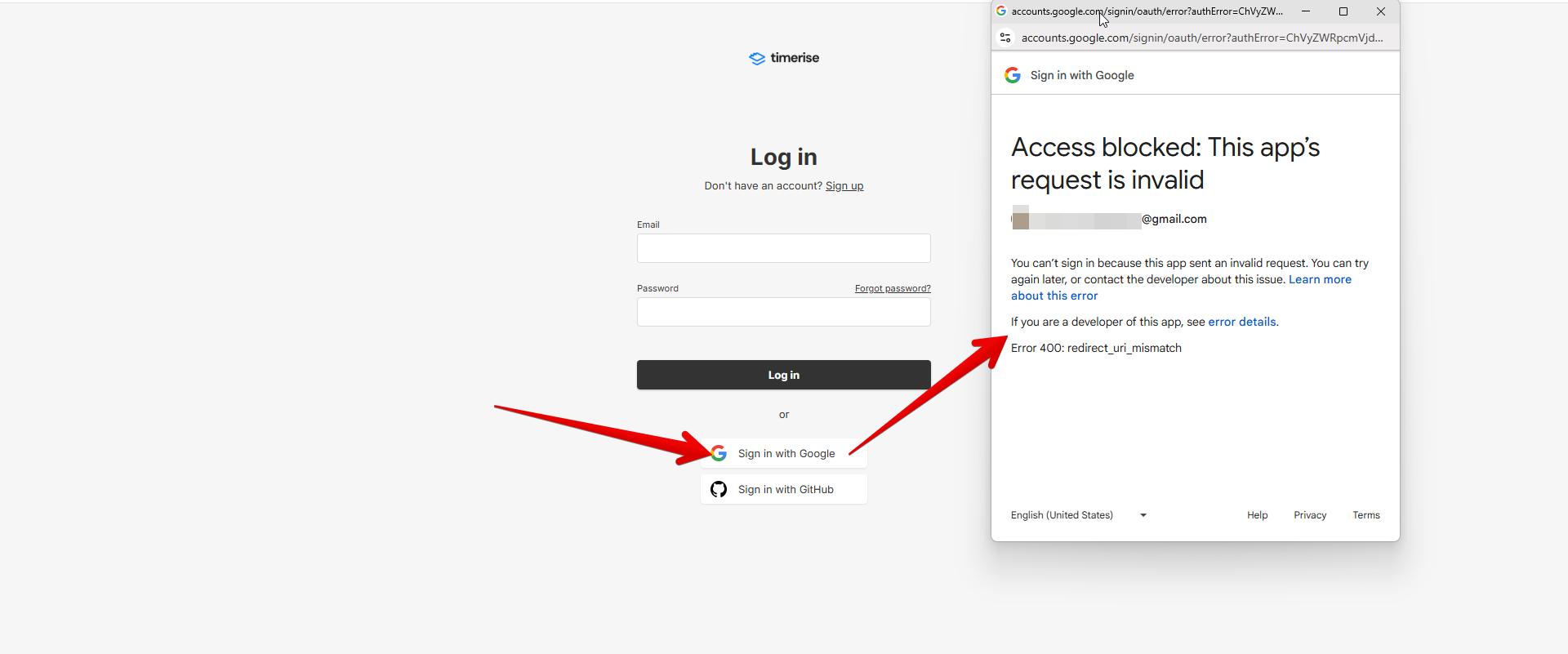
Un message d'erreur apparaît lorsque l'utilisateur ayant plusieurs comptes Google tente de se connecter via le bouton « Se connecter avec Google »
Gravité :
Critique
Condition préalable :
- L’utilisateur a un compte Timerise mais n’est pas connecté.
- L’utilisateur a plusieurs comptes Google connectés.
Étapes de reproduction :
- Ouvrez la page « Connexion ».
- Cliquez sur le bouton « Se connecter avec Google ».
- Observez le résultat.
Environnement :
OS : Windows 11 Pro
Navigateur Chrome v. 144.0.7559.97
Résultat réel :
Un message d’erreur apparaît lorsqu’un utilisateur, qui a plusieurs comptes Google liés, clique sur le bouton « Se connecter avec Google ».
Résultat attendu :
L’utilisateur devrait pouvoir choisir un compte Google dans la liste et l’utiliser pour se connecter à Timerise.
Une page vide s'affiche après la saisie d'un e-mail invalide dans le « Lien de la page de réservation »
Gravité :
Critique
Condition préalable :
Un service de type « Vue de précommande » a été créé.
Étapes de reproduction :
- Accédez au service de type « Vue de précommande ».
- Ouvrez le lien de la page de réservation.
- Saisissez un e-mail invalide dans le champ « E-mail ».
- Cliquez sur le bouton « Réserver maintenant ».
- Observez le résultat.
Environnement :
OS : Windows 11 Pro
Navigateur Chrome v. 144.0.7559.97
Résultat réel :
Une page vide s’affiche.
Résultat attendu :
Le système devrait empêcher l’utilisateur de soumettre une adresse e-mail invalide.
Les détails du projet ne sont pas mis à jour sur la page « Lien de la page de réservation »
Gravité :
Majeure
Condition préalable :
- Un projet a été créé.
- Au moins un service a été ajouté.
Étapes de reproduction :
- Accédez à la section « Paramètres » → « Projet ».
- Mettez à jour certains détails du projet (par exemple, le titre).
- Accédez à la page « Lien de la page de réservation » dans le service.
- Observez si le titre du projet a changé.
Environnement :
OS : Windows 11 Pro
Navigateur Chrome v. 144.0.7559.97
Résultat réel :
Le titre du projet ne change pas.
Résultat attendu :
Les détails du projet devraient être mis à jour pour refléter les modifications sur la page « Lien de la page de réservation » après la modification.
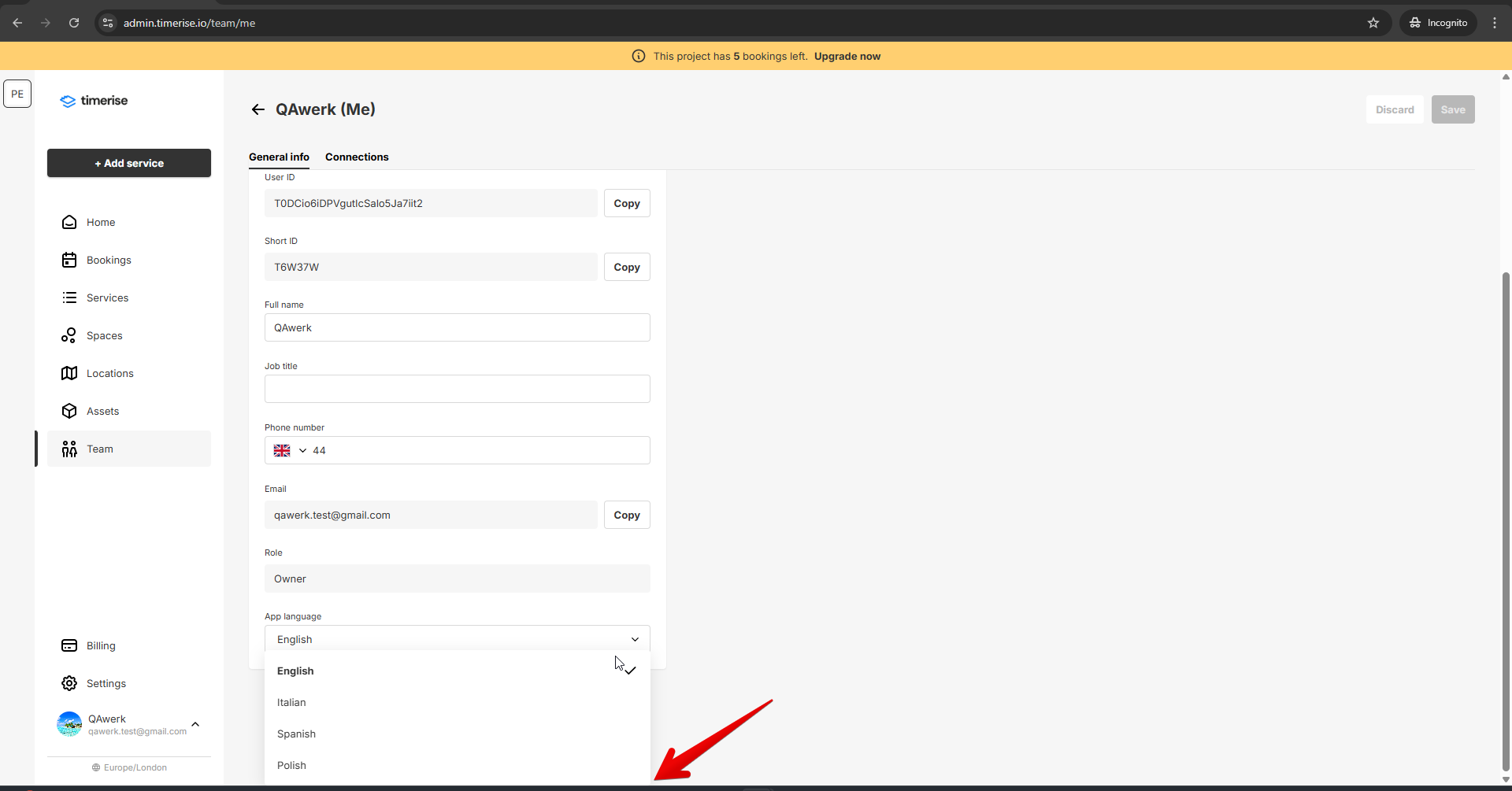
La sélection de la langue de l'application dans la section « Mon compte » ne propose pas la liste complète des langues prises en charge
Gravité :
Majeure
Étapes de reproduction :
- Accédez à la section « Mon compte ».
- Cliquez sur le menu déroulant « Langue de l’application ».
- Observez si toutes les langues prises en charge sont affichées.
Environnement :
OS : Windows 11 Pro
Navigateur Chrome v. 144.0.7559.97
Résultat réel :
Le menu déroulant « Langue de l’application » est tronqué, affichant seulement 4 des 18 langues prises en charge dans la section « Projet ».
Résultat attendu :
Toutes les langues prises en charge devraient être disponibles dans la sélection du menu déroulant « Langue de l’application ».
L'heure de début peut être définie après l'heure de fin
Gravité :
Mineure
Étapes de reproduction :
- Accédez à la page « Services ».
- Ajoutez un nouveau service avec le type de service « Vue par jour ».
- Cliquez sur l’onglet « Planification ».
- Cliquez sur le bouton « Ajouter une disponibilité ».
- Observez si l’utilisateur peut définir l’« Heure de début » après l’« Heure de fin ».
Environnement :
OS : Windows 11 Pro
Navigateur Chrome v. 144.0.7559.97
Résultat réel :
Le système permet de définir l’« Heure de début » après l’« Heure de fin ».
Résultat attendu :
Le système doit empêcher l’utilisateur de définir une « Heure de début » postérieure à l’« Heure de fin ».
Chevauchement du « Titre du service » avec le contenu sur la page « Modifier le service »
Gravité :
Mineure
Étapes de reproduction :
- Accédez à la section « Services ».
- Créez un service quelconque.
- Entrez un titre de service long (par exemple, 1000 symboles).
- Cliquez sur le bouton « Enregistrer et publier ».
- Observez le résultat.
Environnement :
OS : Windows 11 Pro
Navigateur Chrome v. 144.0.7559.97
Résultat réel :
Le titre du service chevauche le contenu sur la page « Modifier le service ».
Résultat attendu :
Le champ « Titre » doit avoir une limite de caractères pour empêcher les utilisateurs de saisir des titres excessivement longs.
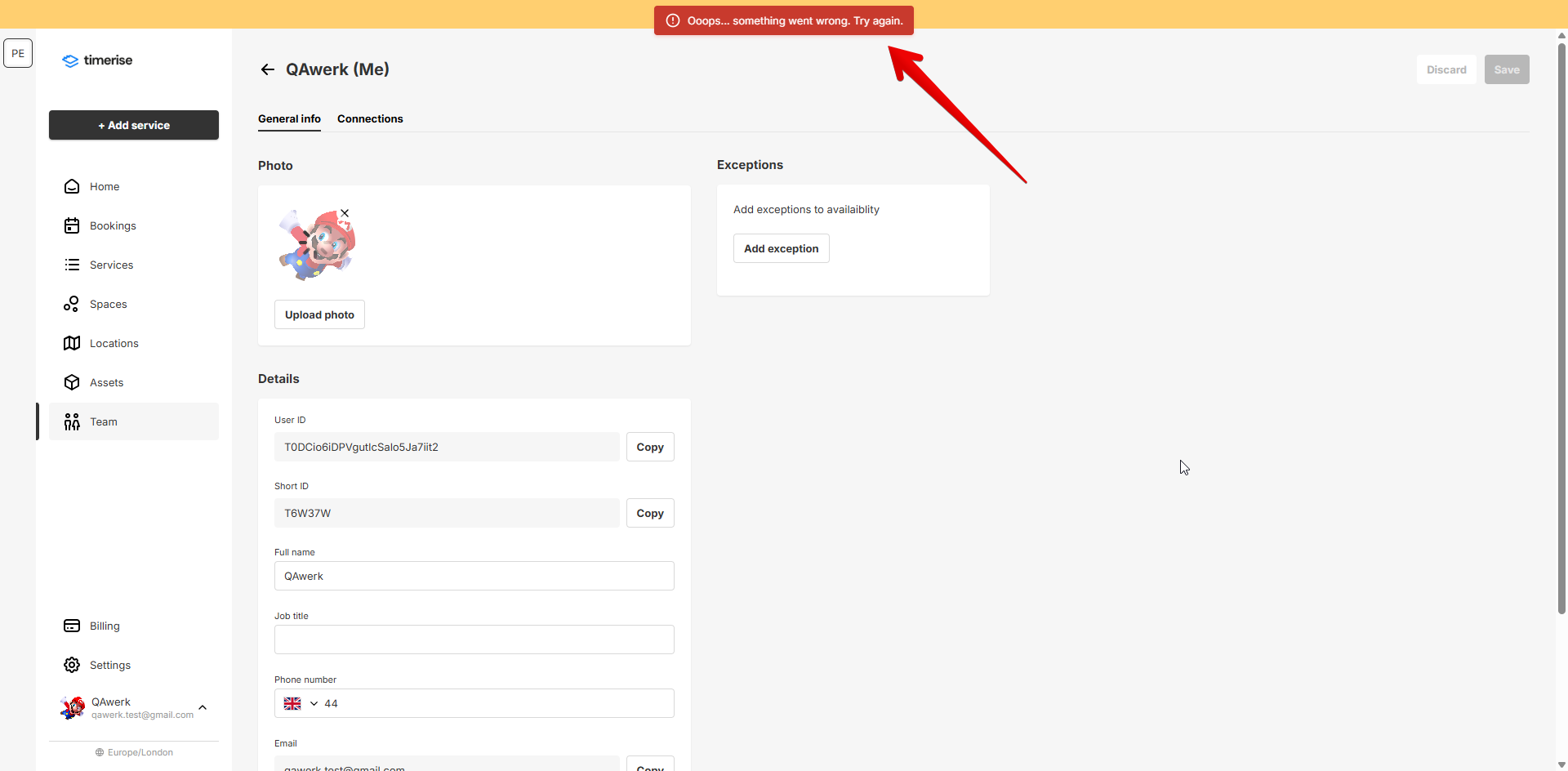
Message d'erreur « Oups… Quelque chose s'est mal passé… » et indicateur de chargement infini affichés après l'ajout d'une image de grande taille
Gravité :
Mineure
Étapes de reproduction :
- Accédez à la section « Mon compte ».
- Ajoutez une image de grande taille (par exemple, 15 Mo).
- Observez le résultat.
Environnement :
OS : Windows 11 Pro
Navigateur Chrome v. 144.0.7559.97
Résultat réel :
Le message d’erreur « Oups… Quelque chose s’est mal passé… » s’affiche et un indicateur de chargement infini apparaît dans la section « Photo ».
Résultat attendu :
Une restriction de taille de photo devrait être appliquée, et les utilisateurs ne devraient pas pouvoir télécharger des photos dépassant la taille de fichier maximale autorisée.
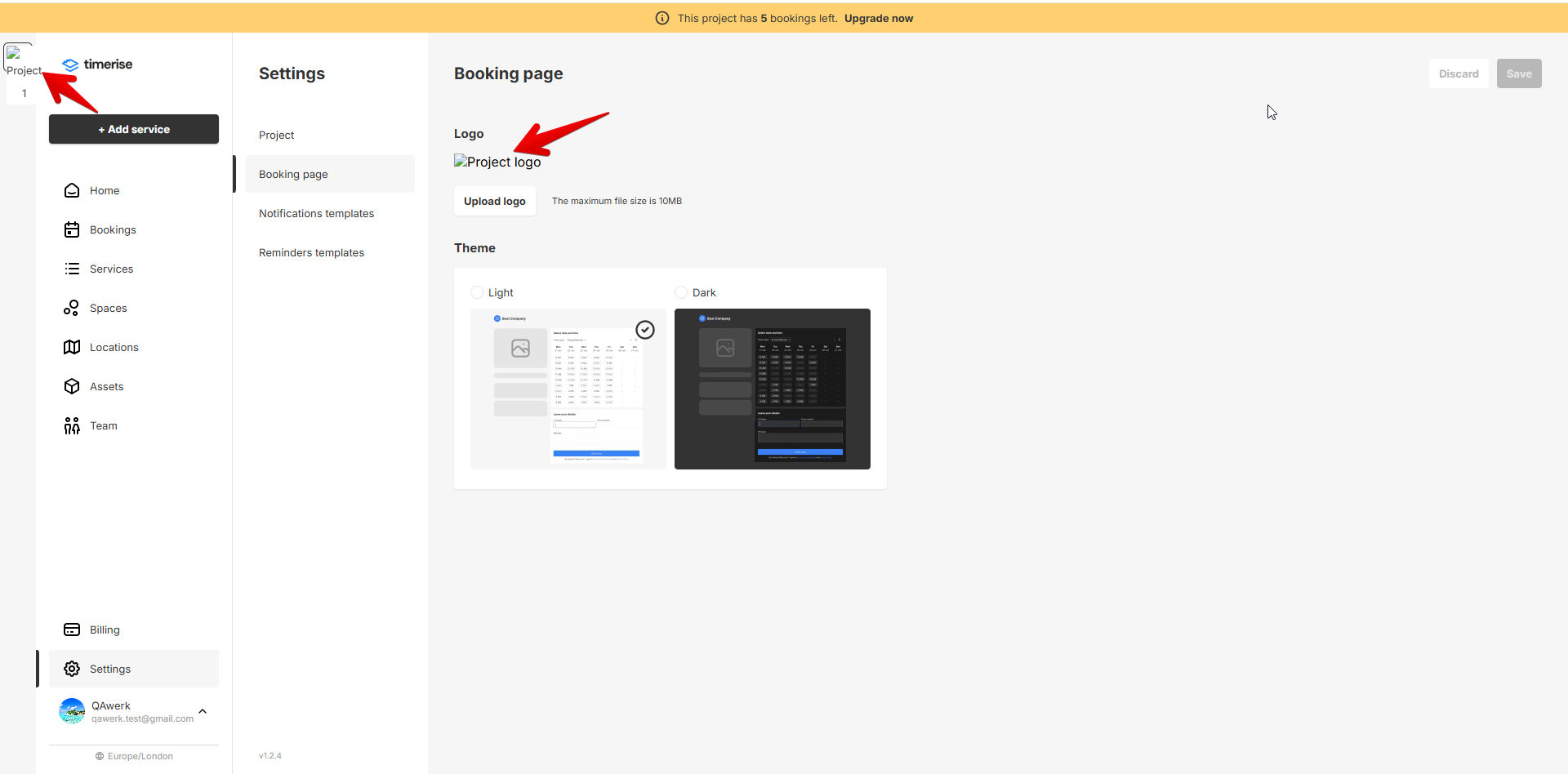
Icône d'image brisée affichée après l'ajout d'une image de format incorrect à la « Page de réservation »
Gravité :
Mineure
Étapes de reproduction :
- Accédez à la section « Paramètres » → « Page de réservation ».
- Ajoutez une image de format incorrect (par exemple, mp4).
- Cliquez sur le bouton « Enregistrer ».
- Observez le résultat.
Environnement :
OS : Windows 11 Pro
Navigateur Chrome v. 144.0.7559.97
Résultat réel :
La « Page de réservation » affiche une icône d’image brisée lorsqu’une image de format incorrect est téléchargée.
Résultat attendu :
Le système devrait restreindre le téléchargement d’images dans des formats incorrects.
La localisation anglaise passe à l'italien après avoir cliqué sur le bouton « Créer un compte développeur »
Gravité :
Mineure
Étapes de reproduction :
- Cliquez sur le bouton « Créer un compte développeur » sur la page principale de Timerise.
- Observez le résultat.
Environnement :
OS : Windows 11 Pro
Navigateur Chrome v. 144.0.7559.97
Résultat réel :
Le bouton « Créer un compte développeur » redirige l’utilisateur vers une page en italien au lieu de conserver la langue anglaise d’origine.
Résultat attendu :
Cliquer sur le bouton « Créer un compte développeur » devrait maintenir l’utilisateur sur une page en langue anglaise sans basculer vers la localisation italienne.
L'utilisateur reçoit un message d'erreur peu clair
Gravité :
Mineure
Condition préalable :
Le service de type « Vue par jour » a été créé.
Étapes de reproduction :
- Accédez au service de type « Vue précommande ».
- Cliquez sur le lien « Page de réservation ».
- Choisissez un créneau horaire.
- Entrez un e-mail invalide.
- Réservez le créneau horaire.
- Observez le résultat.
Environnement :
OS : Windows 11 Pro
Navigateur Chrome v. 144.0.7559.97
Résultat réel :
Le message d’erreur « Impossible de lire les propriétés de null (lecture de ‘bookingId’) » s’affiche.
Résultat attendu :
Le message d’erreur devrait être clair et compréhensible pour l’utilisateur.
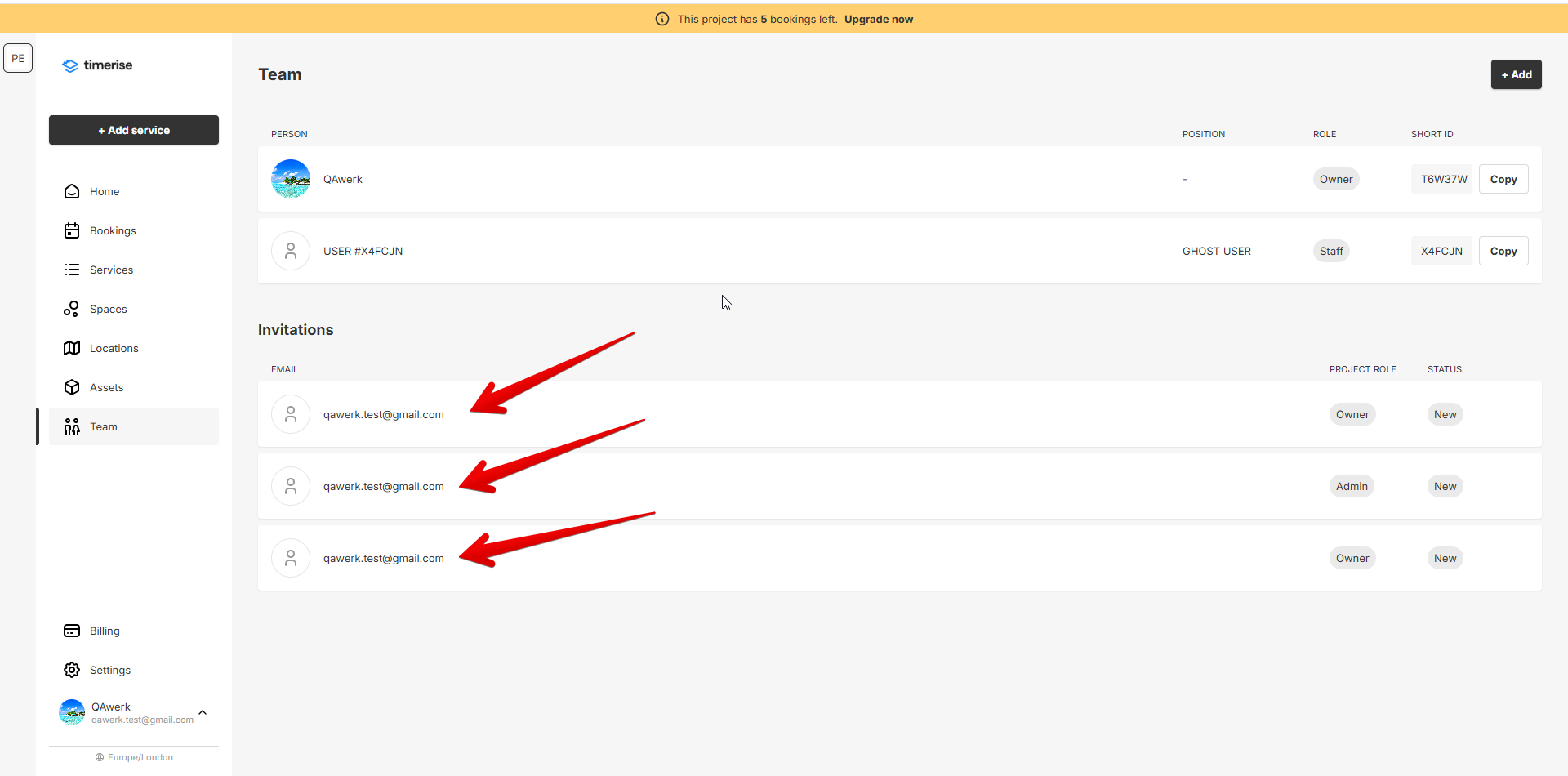
Le système ne restreint pas les invitations à la même adresse e-mail
Gravité :
Mineure
Étapes de reproduction :
- Accédez à la section « Équipe ».
- Cliquez sur le bouton « +Ajouter ».
- Entrez une adresse e-mail valide.
- Envoyez une invitation.
- Observez si l’invitation peut être envoyée à nouveau à la même adresse e-mail.
Environnement :
OS : Windows 11 Pro
Navigateur Chrome v. 144.0.7559.97
Résultat réel :
L’utilisateur peut envoyer un nombre illimité d’invitations à la même adresse e-mail.
Résultat attendu :
Le système devrait empêcher l’envoi de plusieurs invitations à la même adresse e-mail.
Skype, désormais discontinué, apparaît toujours comme fournisseur dans la section « Espaces »
Gravité :
Mineure
Étapes de reproduction :
- Naviguez vers la section ‘Espaces’.
- Cliquez sur le bouton ‘+Ajouter’.
- Cliquez sur la liste déroulante ‘Fournisseur’.
- Observez si l’utilisateur peut sélectionner Skype comme fournisseur.
Environnement :
OS : Windows 11 Pro
Navigateur Chrome v. 144.0.7559.97
Résultat réel :
Skype est répertorié comme option de fournisseur.
Résultat attendu :
Skype ne devrait pas être sélectionnable en tant que fournisseur car il a été abandonné.
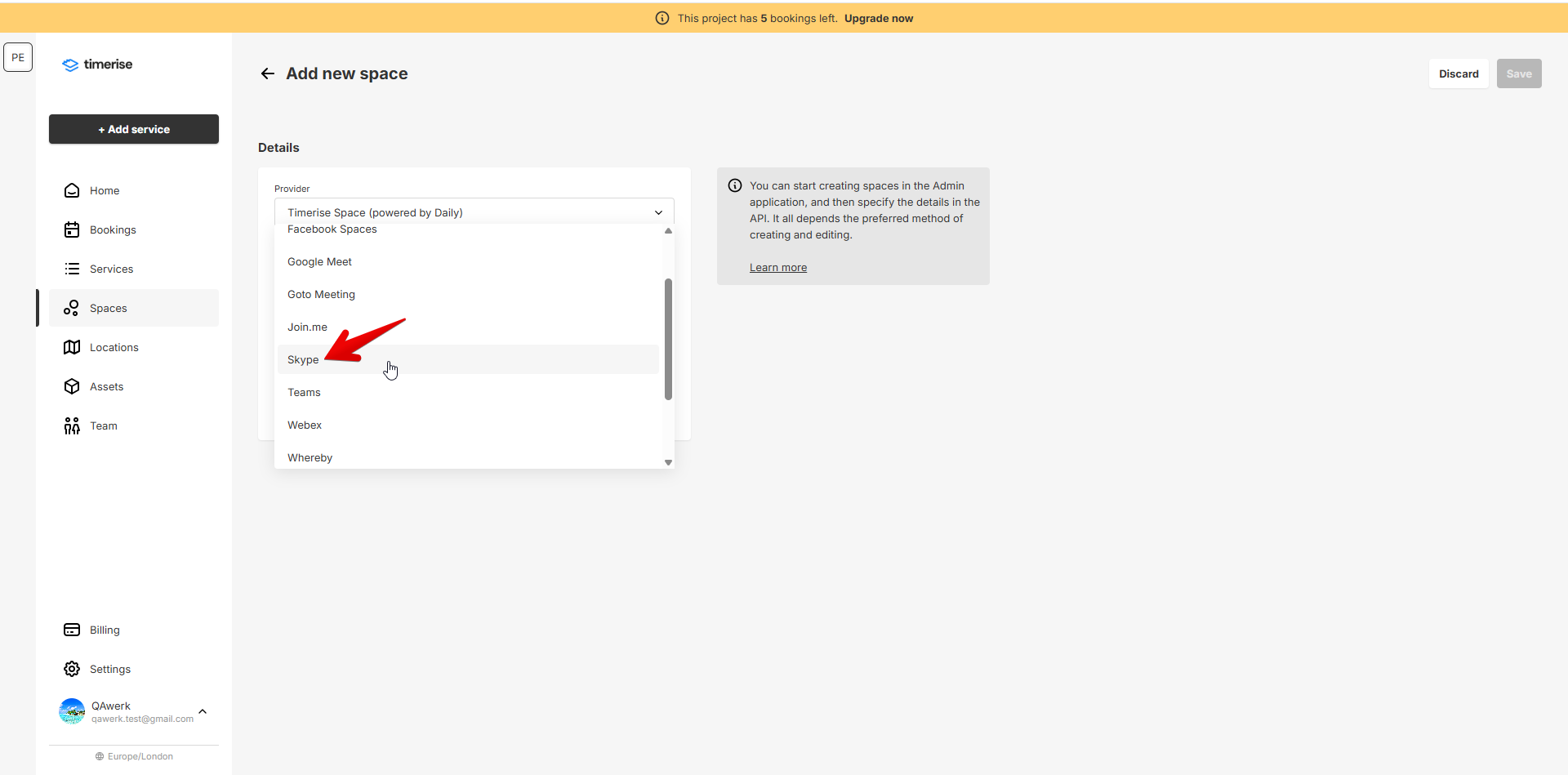
Photo non affichée pour les résultats de recherche 'Emplacements'
Gravité :
Mineure
Étapes de reproduction :
- Naviguez vers la section ‘Emplacements’.
- Ajoutez un emplacement avec une photo.
- Cliquez sur le bouton ‘Enregistrer’.
- Cliquez sur l’icône ‘Retour’ pour revenir à la section ‘Emplacements’.
- Entrez le nom ou l’adresse de l’Emplacement dans le champ ‘Rechercher’.
- Observez le résultat.
Environnement :
OS : Windows 11 Pro
Navigateur Chrome v. 144.0.7559.97
Résultat réel :
La photo de l’emplacement n’est pas affichée dans les résultats de recherche.
Résultat attendu :
La photo jointe à l’emplacement devrait apparaître dans les résultats de recherche.
Le bouton 'Enregistrer et mettre en ligne' n'est pas désactivé après avoir cliqué dessus
Gravité :
Triviale
Étapes de reproduction :
- Naviguez vers la section ‘Services’.
- Créez un service.
- Remplissez les champs.
- Cliquez sur le bouton ‘Enregistrer et mettre en ligne’.
- Observez l’état du bouton ‘Enregistrer et mettre en ligne’.
Environnement :
OS : Windows 11 Pro
Navigateur Chrome v. 144.0.7559.97
Résultat réel :
Le bouton ‘Enregistrer et mettre en ligne’ reste actif après avoir cliqué dessus.
Résultat attendu :
Le bouton ‘Enregistrer et Mettre en ligne’ devrait devenir inactif après avoir cliqué dessus.
Timerise offre un système de réservation flexible avec une interface utilisateur intuitive et des fonctionnalités de base solides. Cependant, il présente quelques problèmes sérieux qui peuvent avoir un impact négatif sur l'expérience utilisateur, allant des processus d'inscription et de connexion aux bugs d'interface utilisateur. Je recommande des tests d'utilisabilité complets pour aider à corriger ces problèmes et garantir que le produit apporte une grande valeur aux utilisateurs.