Bugs dans TrainAsONE : exécution de plans par IA pour iOS



TrainAsONE est une plateforme numérique sophistiquée conçue pour améliorer considérablement l’entraînement des coureurs. Cette application utilise une technologie d’IA de pointe pour créer des plans de remise en forme personnalisés et adaptables qui répondent aux besoins individuels de ses utilisateurs.
En mettant l’accent sur la prévention du surentraînement et des blessures, TrainAsONE offre un suivi holistique de la santé, y compris la fréquence cardiaque, le rythme et le bien-être personnel. L’application promet des performances optimales en ajustant continuellement les programmes d’entraînement en fonction des changements du niveau de forme physique, de l’état de santé et des objectifs personnels d’un utilisateur.
L’équipe de QAwerk a procédé à un examen approfondi de TrainAsONE lors de notre dernière chasse aux bugs, identifiant plusieurs bogues qui ont un impact significatif sur l’expérience utilisateur et les performances globales du logiciel. Nous vous invitons à explorer notre rapport détaillé pour obtenir des informations sur ces découvertes et développer une compréhension complète de l’application.
Une fenêtre contextuelle « Exception de plateforme » s’affiche après avoir cliqué sur le lien « État du service » dans le formulaire d’inscription
Gravité :
Critique
Condition préalable :
L’utilisateur se trouve sur le formulaire d’inscription.
Étapes de reproduction :
- Cliquez sur le lien « État du service » en bas de la page.
- Vérifiez que l’utilisateur est redirigé vers la page du service.
- Revenez à l’application depuis le navigateur.
Environnement :
iPhone 14 Pro, version iOS 26.3.1(a)
Résultat réel :
La fenêtre contextuelle « Exception de plateforme » s’affiche.
Résultat attendu :
Aucune exception ne doit se produire après avoir effectué les étapes mentionnées ci-dessus.
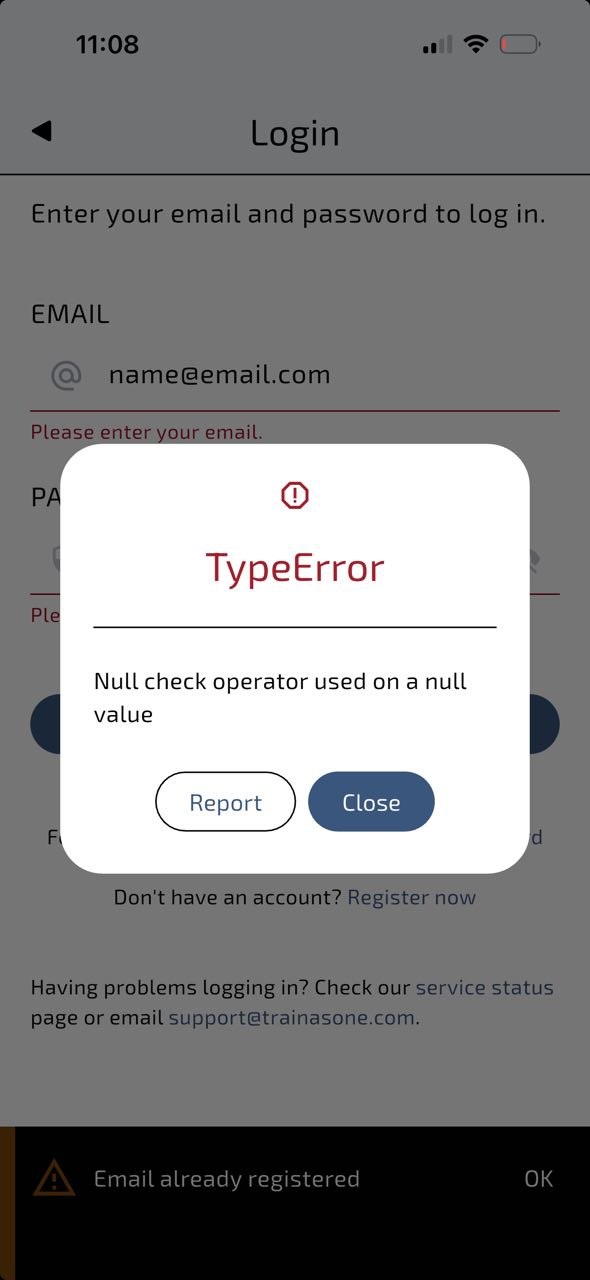
Une fenêtre contextuelle « TypeError » s’affiche après avoir appuyé sur le bouton « Ok » de la bannière « E-mail déjà enregistré »
Gravité :
Majeure
Condition préalable :
L’utilisateur se trouve sur la page d’inscription.
Étapes de reproduction :
- Remplissez les champs e-mail et mot de passe avec les informations d’un utilisateur déjà enregistré.
- Appuyez sur le bouton « Rejoignez-nous gratuitement ».
- Vérifiez que la bannière « E-mail déjà enregistré » s’affiche.
- Cliquez sur le lien « Se connecter ».
- Appuyez sur le bouton « Ok » de la fenêtre contextuelle « E-mail déjà enregistré ».
Environnement :
iPhone 14 Pro, version iOS 26.3.1(a)
Résultat réel :
La fenêtre contextuelle « Erreur de type. Opérateur de vérification de nullité utilisé sur une valeur null » s’affiche.
Résultat attendu :
L’utilisateur doit pouvoir fermer la bannière avec succès sans aucune erreur.
L’allure continue de se mettre à jour pendant que la course est en pause
Gravité :
Majeure
Condition préalable :
L’utilisateur a démarré une course libre.
Étapes de reproduction :
- Attendez quelques secondes.
- Mettez la course en pause.
- Observez la valeur de l’allure.
Environnement :
iPhone 14 Pro, version iOS 26.3.1(a)
Résultat réel :
La valeur de l’allure continue de se mettre à jour après la mise en pause de la course.
Résultat attendu :
La valeur de l’allure doit rester statique lorsque la course est en pause.
Le bouton « Appliquer » ferme la fenêtre contextuelle de parrainage sans validation ni retour
Gravité :
Majeure
Condition préalable :
L’utilisateur se trouve sur la page d’inscription.
Étapes de reproduction :
- Cliquez sur le lien « Vous avez un code de parrainage ? ».
- Vérifiez que la page « Code de parrainage » est ouverte.
- Entrez n’importe quelle valeur ou laissez le champ « Code de parrainage » vide.
- Appuyez sur le bouton « Appliquer ».
Environnement :
iPhone 14 Pro, version iOS 26.3.1(a)
Résultat réel :
La fenêtre contextuelle se ferme sans fournir de retour, quelle que soit l’entrée. Le bouton « Appliquer » reste activé même si le champ de saisie est vide. Il n’y a pas de validation pour les codes de parrainage invalides.
Résultat attendu :
Un message de validation ou de succès/erreur devrait s’afficher après avoir appuyé sur le bouton « Appliquer ». Le bouton « Appliquer » devrait être désactivé si aucune valeur n’est saisie.
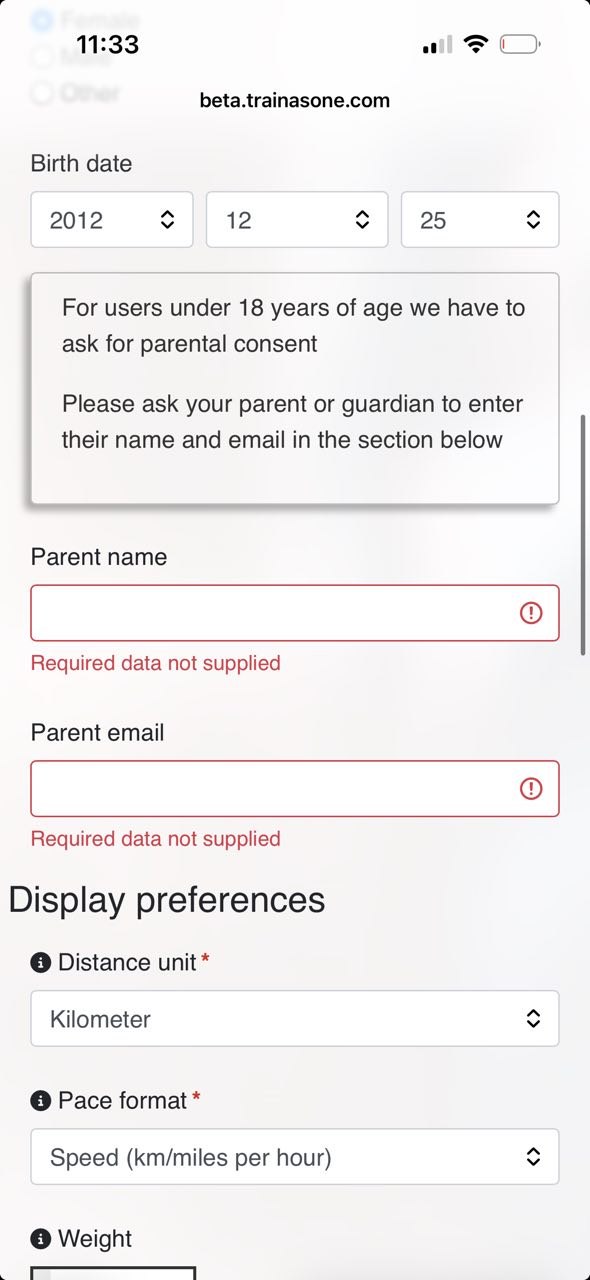
Indicateurs de champ obligatoire manquants pour les champs « Nom du parent » et « E-mail du parent » lorsque l’utilisateur a moins de 18 ans
Gravité :
Mineure
Condition préalable :
L’utilisateur se trouve sur la page « À propos de vous ».
Étapes de reproduction :
- Sélectionnez une date de naissance indiquant que l’utilisateur a moins de 18 ans.
- Vérifiez que les champs « Nom du parent » et « E-mail du parent » s’affichent.
- Essayez de continuer sans remplir ces champs.
Environnement :
iPhone 14 Pro, version iOS 26.3.1(a)
Résultat réel :
Des messages de validation sont visibles sous les champs « Nom du parent » et « E-mail du parent ». Cependant, il n’y a pas d’astérisques à côté de ces champs pour indiquer leur caractère obligatoire.
Résultat attendu :
Les champs « Nom du parent » et « E-mail du parent » devraient être clairement marqués comme obligatoires (par exemple, avec une « * »). Cette indication de caractère obligatoire devrait être visible avant la soumission, pas seulement après la validation.
L’info-bulle reste ouverte après avoir basculé vers un autre onglet
Gravité :
Mineure
Condition préalable :
Naviguez vers la page d’accueil.
Étapes de reproduction :
- Cliquez sur l’info-bulle à côté du titre « Scores de condition physique ».
- Vérifiez que l’info-bulle « Scores de condition physique » est affichée.
- Sélectionnez l’onglet « Calendrier » ou basculez vers l’onglet « Paramètres ».
Environnement :
iPhone 14 Pro, version iOS 26.3.1(a)
Résultat réel :
L’infobulle reste visible après avoir changé d’onglet.
Résultat attendu :
L’infobulle devrait se fermer ou disparaître automatiquement lorsque l’utilisateur :
- Change d’onglet
- Perd le focus
- Change de contexte.
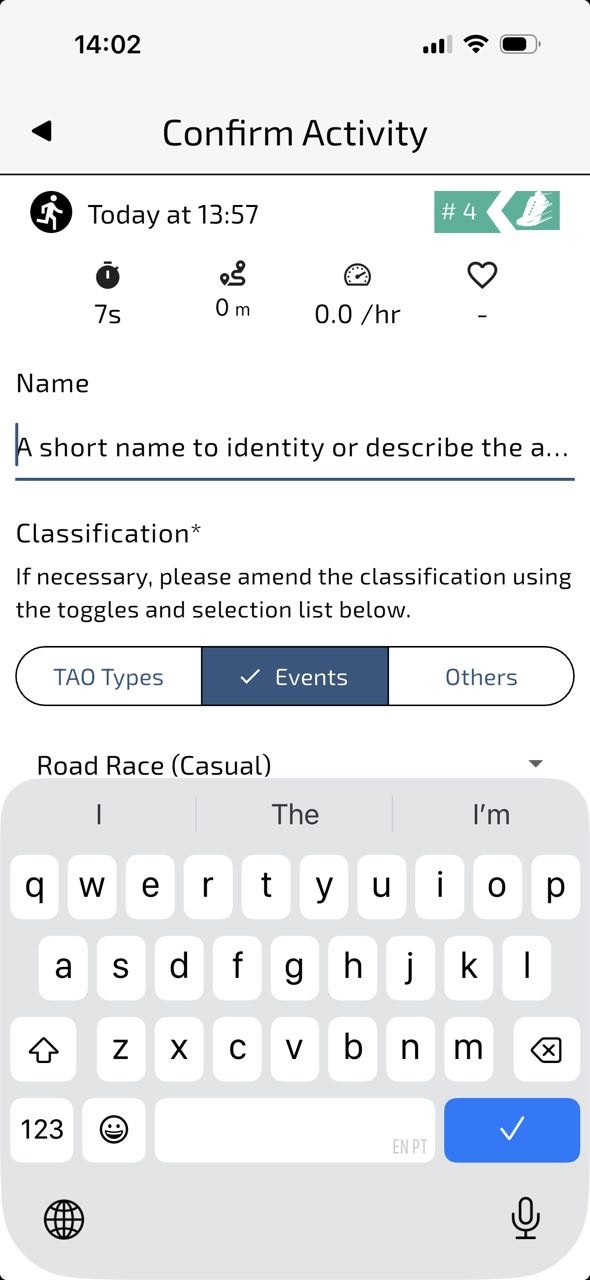
Des espaces réservés incomplets s'affichent dans l'application
Gravité :
Mineure
Condition préalable :
- Des activités passées ont été créées.
- L’utilisateur a sélectionné l’option « Modifier » pour l’une des activités existantes.
Étapes de reproduction :
- Supprimez la valeur « Nom ».
- Observez l’espace réservé.
Environnement :
iPhone 14 Pro, version iOS 26.3.1(a)
Résultat réel :
Le texte de l’espace réservé dans plusieurs champs de saisie est tronqué.
Résultat attendu :
Tous les espaces réservés de saisie doivent être entièrement visibles et lisibles.
Lors des tests, j'ai vérifié que la plupart des fonctionnalités principales de TrainAsONE étaient efficaces, bien que certains scénarios isolés aient révélé de légères failles dans la logique de validation et des incohérences dans l'application des règles métier. Je recommande de réaliser des tests d'utilisabilité et d'interface utilisateur complets pour rendre l'interface plus conviviale, notamment en ce qui concerne les processus d'inscription et de code de parrainage.