Bugs dans Tropical Smoothie Cafe pour iOS



Tropical Smoothie Cafe est une chaîne de restaurants basée aux États-Unis qui propose à ses consommateurs des smoothies sains à l’ambiance tropicale ainsi qu’une gamme de repas équilibrés. Comme toute autre entreprise prospère dans l’industrie de la livraison de nourriture, Tropical Smoothie Cafe s’est assuré que ses consommateurs peuvent passer commande depuis le confort de leur téléphone. L’application permet à ses utilisateurs de commander des repas délicieux à l’avance et de choisir parmi trois options de livraison : à emporter, en bordure de trottoir et à domicile. Grâce à la fonctionnalité “Find a Cafe”, vous pouvez facilement localiser un Tropical Smoothie Cafe à proximité et obtenir les indications nécessaires. Les utilisateurs de l’application bénéficient de récompenses et d’offres exclusives simplement pour leur fidélité, et ils peuvent également améliorer leur niveau de statut pour recevoir des avantages supplémentaires.
Étant donné que la livraison sans contact est ce qui nous permet de bien manger et de rester en sécurité de nos jours, nous continuons à tester les applications de livraison de nourriture et partageons notre vision sur la manière d’améliorer leurs performances et leur aspect général. Jetez un coup d’œil à certains des bugs de Tropical Smoothie Cafe que nous avons réussi à détecter.
L’utilisateur ne peut pas faire défiler vers le bas jusqu’à l’onglet « Nutritionals »
Gravité :
Majeure
Étapes de reproduction :
- Lancez l’application.
- Dès que vous vous êtes connecté avec succès à l’application, passez à l’étape suivante.
- Dans le pied de page de l’écran principal, appuyez sur « More ».
- Appuyez sur « Nutritionals ».
- Fermez le message « We use Cookies ».
- Essayez de faire défiler jusqu’en bas.
- Portez attention au résultat suivant.
Environnement :
iPhone SE 1ère génération + iOS 14.2
Résultat réel :
L’utilisateur ne peut pas faire défiler vers le bas jusqu’à l’onglet « Nutritionals ».
Résultat attendu :
L’utilisateur peut faire défiler jusqu’en bas sans problème.
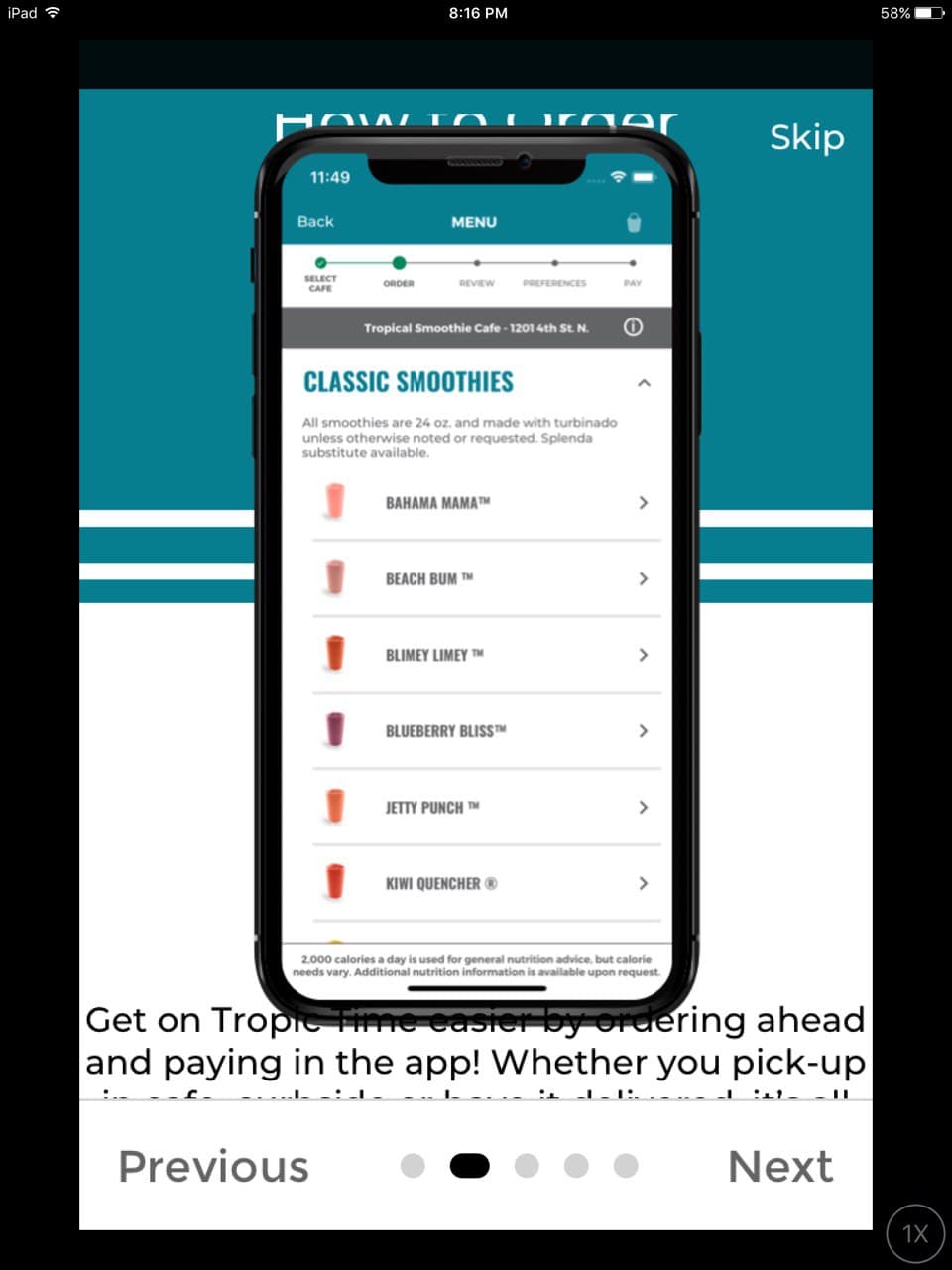
Le titre « How To Order » n’est pas entièrement visible et l’image du téléphone chevauche la description en bas
Gravité :
Mineure
Étapes de reproduction :
- Lancez l’application.
- Sur l’écran initial « Tropical Rewards », appuyez sur « Next ».
- Portez attention au titre et à la description de l’étape « How to Order ».
Environnement :
iPad 4 + iOS 10.3.3
Résultat réel :
Le titre « How To Order » n’est pas entièrement visible et l’image du téléphone chevauche la description en bas.
Résultat attendu :
Le titre « How To Order » est entièrement visible et l’image du téléphone ne chevauche pas la description en bas.
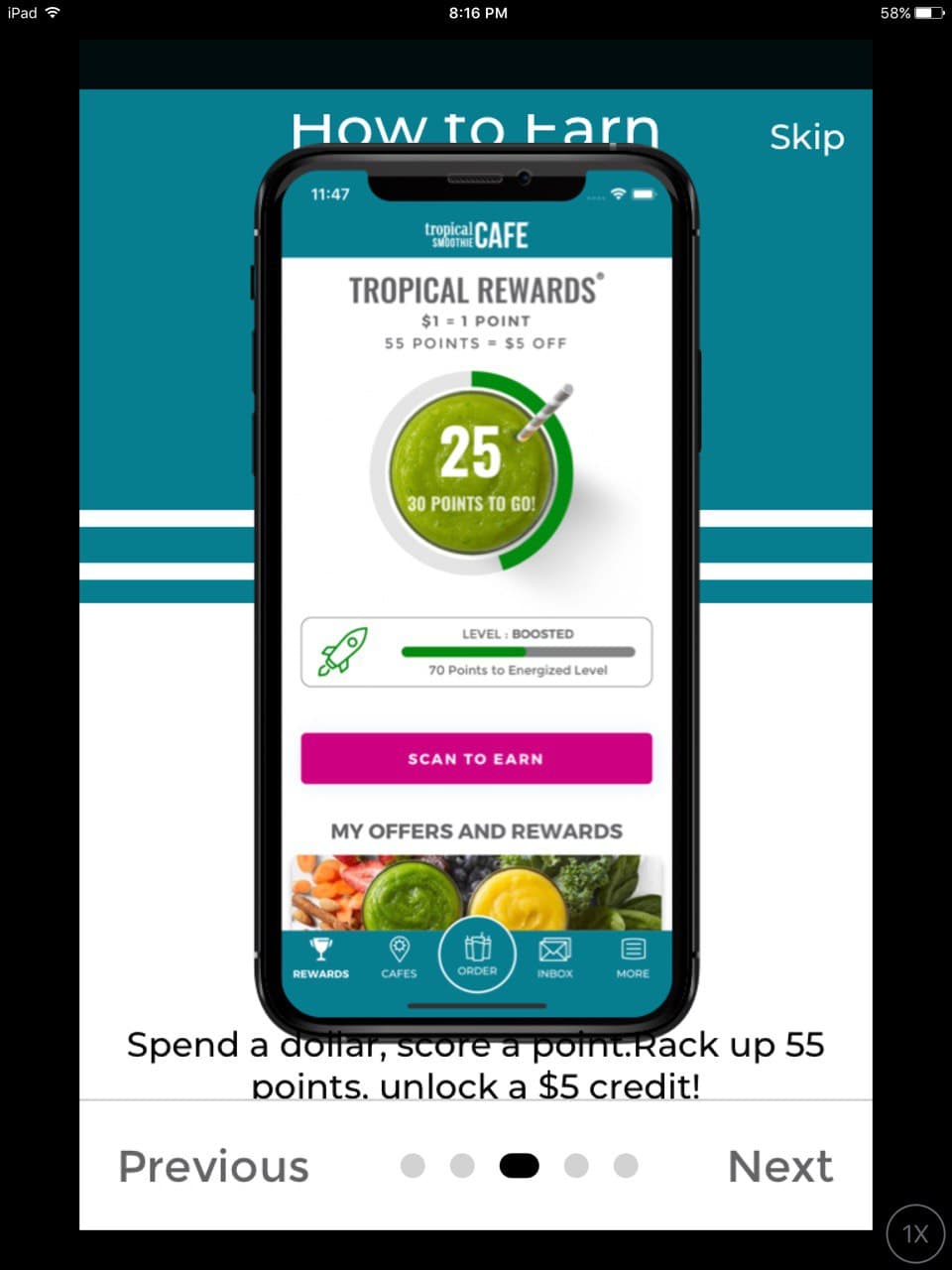
Le titre « How to Earn » n’est pas entièrement visible et l’image du téléphone chevauche la description en bas
Gravité :
Mineure
Étapes de reproduction :
- Lancez l’application.
- Sur l’écran initial « Tropical Rewards », appuyez sur « Next ».
- À l’étape « How to Order », appuyez sur « Next ».
- Portez attention au titre et à la description de l’étape « How to Earn ».
Environnement :
iPad 4 + iOS 10.3.3
Résultat réel :
Le titre « How to Earn » n’est pas entièrement visible et l’image du téléphone chevauche la description en bas.
Résultat attendu :
Le titre « How to Earn » et la description en bas sont entièrement visibles et correctement alignés.
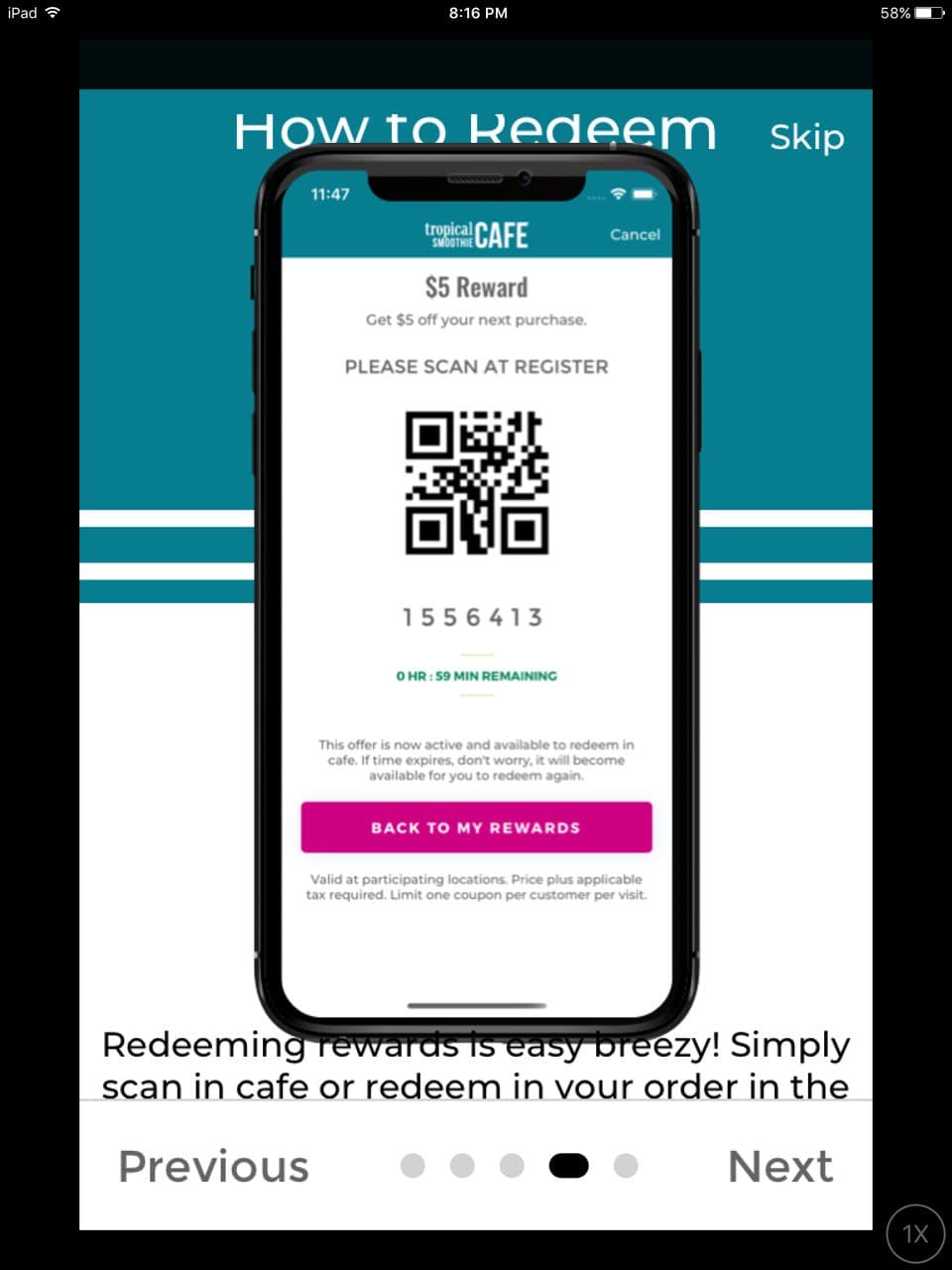
Le titre « How to Redeem » n’est pas entièrement visible et l’image du téléphone chevauche la description en bas
Gravité :
Mineure
Étapes de reproduction :
- Lancez l’application.
- Sur l’écran initial « Tropical Rewards », appuyez sur « Next ».
- À l’étape « How to Order », appuyez sur « Next ».
- À l’étape « How to Earn », appuyez sur « Next ».
- Portez attention au titre et à la description de l’étape « How Redeem ».
Environnement :
iPad 4 + iOS 10.3.3
Résultat réel :
Le titre « How to Redeem » n’est pas entièrement visible et l’image du téléphone chevauche la description en bas.
Résultat attendu :
Le titre « How to Redeem » est entièrement visible et l’image du téléphone ne chevauche pas la description en bas.
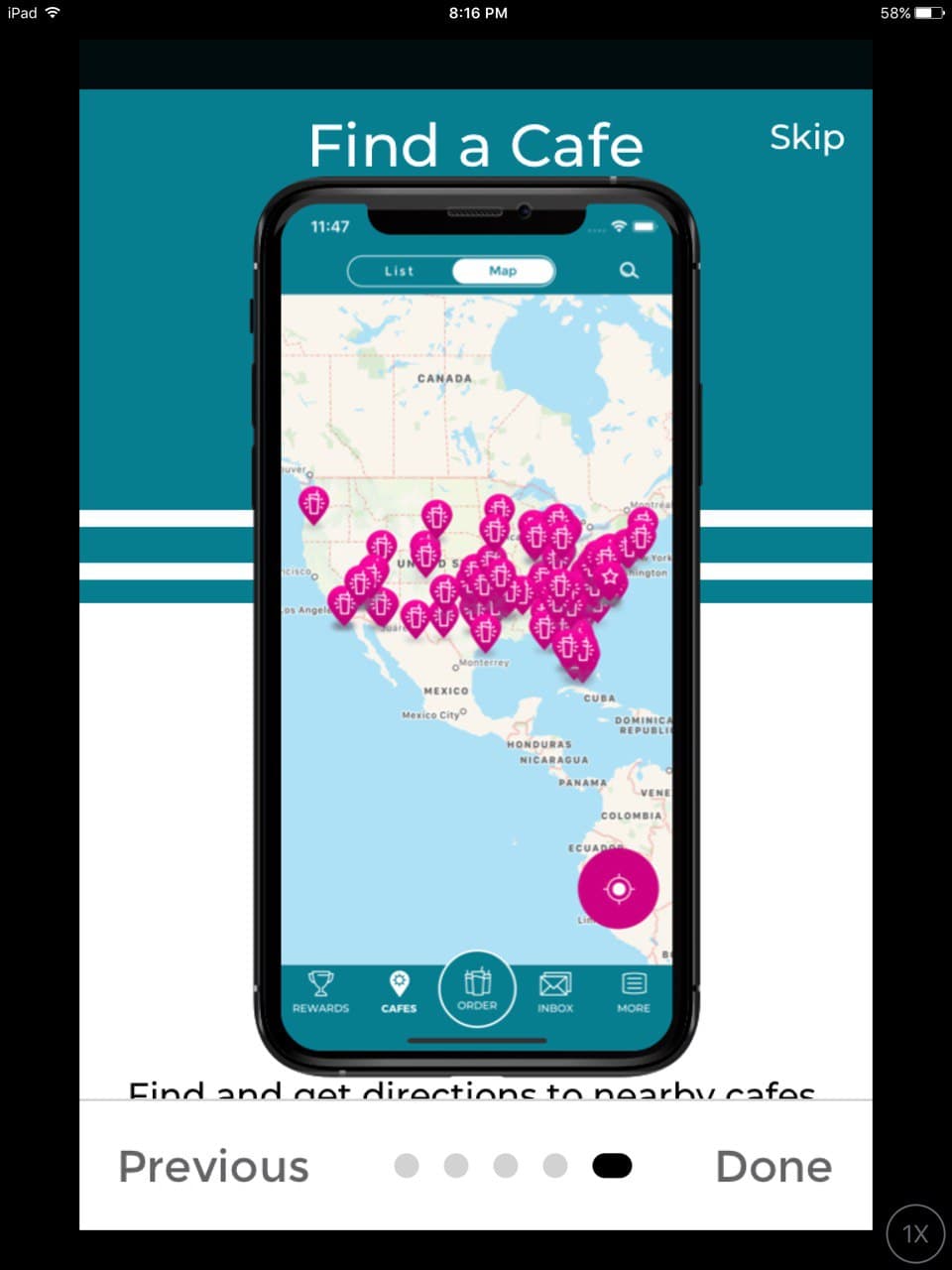
La description de « Find a Cafe » est à peine visible à l’écran
Gravité :
Mineure
Étapes de reproduction :
- Lancez l’application.
- Sur l’écran initial « Tropical Rewards », appuyez sur « Next ».
- À l’étape « How to Order », appuyez sur « Next ».
- À l’étape « How to Earn », appuyez sur « Next ».
- À l’étape « How to Redeem », appuyez sur « Next ».
- Portez attention à la description de l’étape « Find a Cafe ».
Environnement :
iPad 4 + iOS 10.3.3
Résultat réel :
La description de « Find a Cafe » est à peine visible à l’écran.
Résultat attendu :
La description de « Find a Cafe » est correctement affichée à l’écran.
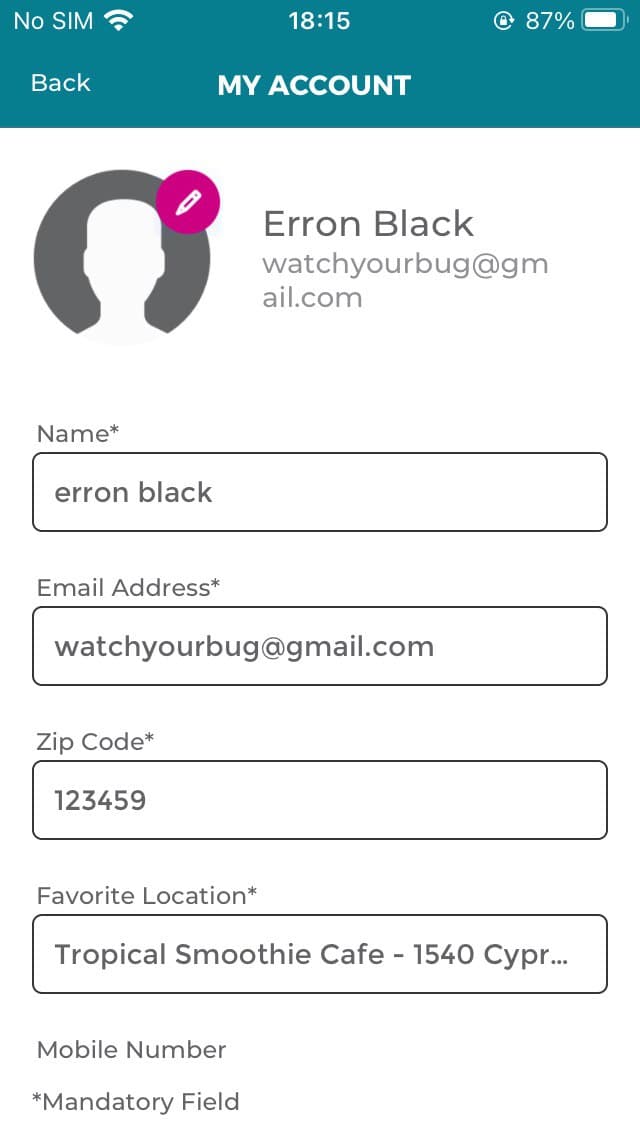
L’adresse e-mail de l’utilisateur actuel dans la section « My account » se divise sur deux lignes
Gravité :
Triviale
Étapes de reproduction :
- Lancez l’application.
- Connectez-vous avec un compte existant.
- Dans le pied de page de l’écran principal, appuyez sur « More ».
- Appuyez sur « My Account ».
- Portez attention au résultat suivant.
Environnement :
iPhone SE 1ère génération + iOS 14.2
Résultat réel :
L’adresse e-mail de l’utilisateur actuel dans la section « My account » se divise sur deux lignes.
Résultat attendu :
L’adresse e-mail de l’utilisateur actuel dans la section « My account » s’affiche sur une seule ligne et ne passe pas à la ligne suivante.
L’application Tropical Smoothie Cafe est conçue pour rendre la livraison des repas facile, accessible partout aux États-Unis, et super pratique. Bien que les articles du menu soient effectivement attrayants et alléchants, l’application elle-même est moins séduisante. Outre les problèmes mentionnés dans les avis sur l’App Store, j’aimerais souligner les défauts que j’ai trouvés, tels que les onglets non déroulants et les composants d’interface utilisateur mal alignés. Toutes ces imperfections comptent car elles créent des obstacles dans le parcours de l’acheteur et affectent la perception globale du service.