Bugs trouvés dans TrueCoach pour Android



TrueCoach est une plateforme complète conçue pour les coachs et les entraîneurs qui recherchent une gestion efficace de leurs clients et des expériences d’entraînement améliorées. Elle permet aux utilisateurs de créer sans effort des programmes d’entraînement personnalisés à l’aide d’une vaste bibliothèque de plus de 900 vidéos d’exercices pédagogiques.
Les coachs peuvent télécharger leurs propres vidéos ou en importer depuis YouTube et Instagram, garantissant ainsi des routines personnalisées et engageantes. Ils peuvent suivre les progrès de leurs clients, enregistrer les entraînements effectués et analyser les séances manquées, favorisant un environnement de coaching de soutien. TrueCoach permet aux entraîneurs de consacrer plus de temps à l’interaction avec leurs clients, au suivi des données et à la fourniture d’expériences de coaching de premier ordre, maximisant ainsi la satisfaction des clients et les résultats en matière de forme physique.
Après avoir testé plusieurs applications de fitness, nous étions impatients de nous plonger dans TrueCoach ! Voici quelques points clés sur lesquels se concentrer pour garantir une expérience fluide aux coachs lors de l’utilisation de l’application.
Le message « Erreur appareil photo » s’affiche après un double-tap sur l’appareil photo dans l’écran « Modifier la photo de profil »
Gravité :
Majeure
Condition préalable :
- L’utilisateur est connecté en tant que Coach.
- L’utilisateur se trouve sur l’écran « Compte ».
Étapes de reproduction :
- Appuyez sur le bouton « Crayon ».
- Appuyez deux fois sur le bouton « Appareil photo ».
Environnement :
Huawei Nexus 6P, Android 8.1
Résultat réel :
Le message « Erreur appareil photo » apparaît après avoir appuyé deux fois sur le bouton « Appareil photo » dans l’écran « Modifier la photo de profil ».
Résultat attendu :
L’appareil photo devrait s’ouvrir, permettant à l’utilisateur de prendre une photo.
L’écran « Bibliothèque de photos » s’ouvre plusieurs fois lorsque le bouton est pressé de manière répétée
Gravité :
Majeure
Condition préalable :
- L’utilisateur est connecté en tant que Coach.
- L’utilisateur se trouve sur l’écran « Compte ».
Étapes de reproduction :
- Appuyez sur le bouton « Crayon ».
- Appuyez deux fois sur le bouton « Bibliothèque de photos ».
Environnement :
Huawei Nexus 6P, Android 8.1
Résultat réel :
L’écran « Bibliothèque de photos » s’ouvre plusieurs fois après avoir appuyé plusieurs fois sur le bouton « Bibliothèque de photos ».
Résultat attendu :
L’application devrait gérer correctement les pressions répétées sur le bouton.
La page se recharge lorsque l’on clique sur les cases à cocher dans la page « Notifications Push »
Gravité :
Mineure
Condition préalable :
- L’utilisateur est connecté en tant que Coach.
- L’utilisateur se trouve sur l’écran « Notifications Push ».
Étapes de reproduction :
- Activez l’une des cases à cocher.
- Désactivez l’une des cases à cocher.
- Portez attention à la page.
Environnement :
Huawei Nexus 6P, Android 8.1
Résultat réel :
La page se recharge après l’activation/désactivation des cases à cocher, et un chargeur apparaît.
Résultat attendu :
Le chargeur ne devrait pas s’afficher après l’activation/désactivation des cases à cocher. La page devrait se recharger en arrière-plan.
Les images ne se chargent pas dans le bloc « Pour commencer » de la page « Aide »
Gravité :
Mineure
Condition préalable :
- L’utilisateur est connecté en tant que Coach.
- L’utilisateur se trouve sur l’écran « Aide ».
Étapes de reproduction :
Faites défiler vers le bas jusqu’au bloc « Pour commencer »
Environnement :
Huawei Nexus 6P, Android 8.1
Résultat réel :
Les images ne se chargent pas dans le bloc « Pour commencer ». Un message « Quelque chose s’est mal passé » s’affiche.
Résultat attendu :
Le message d’erreur ne devrait pas s’afficher. Toutes les images d’aperçu devraient être visibles.
Aucune réponse après avoir tapé sur le menu à trois points dans l’écran « CGV »
Gravité :
Mineure
Condition préalable :
- L’utilisateur est connecté en tant que Coach.
- L’utilisateur se trouve sur l’écran « CGV ».
Étapes de reproduction :
Appuyez sur le menu à trois points dans le coin supérieur droit.
Environnement :
Huawei Nexus 6P, Android 8.1
Résultat réel :
Rien ne se passe après avoir appuyé sur le menu à trois points dans l’écran « CGV ».
Résultat attendu :
Le menu avec une liste de paramètres devrait s’ouvrir.
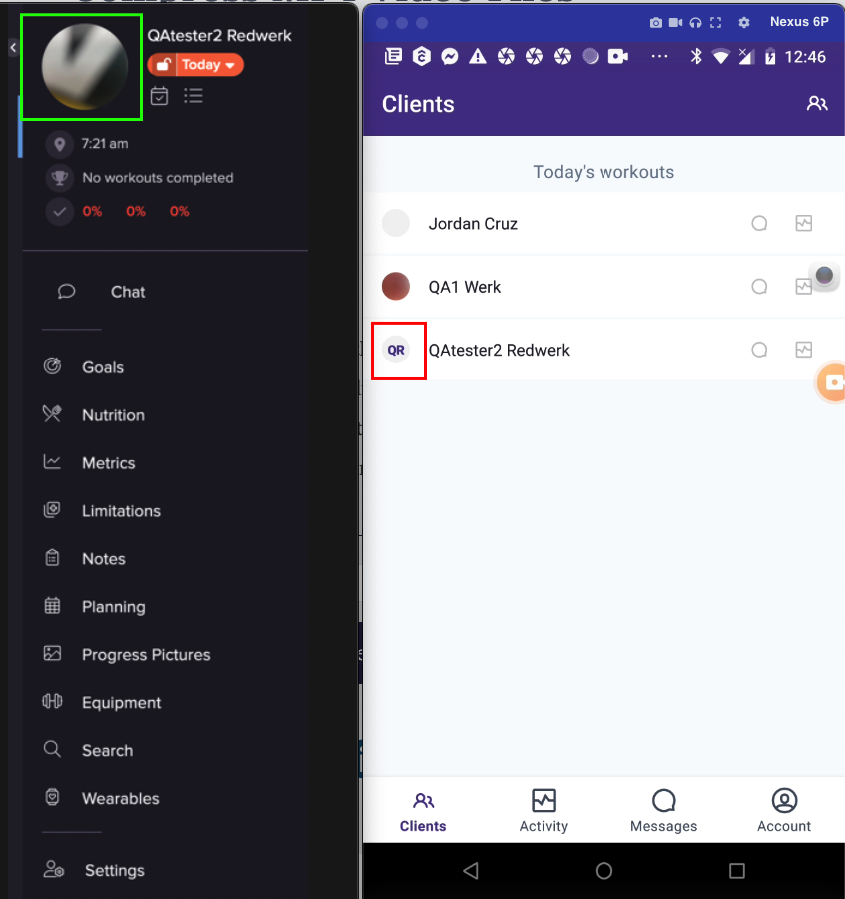
L’icône du client n’est pas synchronisée avec l’application après avoir ajouté un client avec une photo via le web
Gravité :
Mineure
Condition préalable :
- L’utilisateur a créé un nouveau client depuis le web avec une photo.
- L’utilisateur est connecté en tant que Coach dans l’application.
- L’utilisateur se trouve sur l’écran « Clients ».
Étapes de reproduction :
Vérifiez l’icône du client ajouté.
Environnement :
Huawei Nexus 6P, Android 8.1
Résultat réel :
Le client est affiché sans la photo ajoutée depuis le web.
Résultat attendu :
L’icône avec la photo du client devrait être affichée.
L’application TrueCoach présente de nombreux bugs qui affectent sa fluidité, notamment avec les images et les interactions tactiles. Des problèmes de caméra aux écrans qui apparaissent sans raison, en passant par les images manquantes, les menus récalcitrants et les soucis de synchronisation, la résolution de ces points ferait une grande différence en termes de fiabilité et de réactivité de l’application pour les utilisateurs.