Bugs découverts dans Turno pour les hôtes : TurnoverBnB pour Android



Turno est la solution intelligente pour planifier, payer et trouver des nettoyeurs de locations de vacances. Faisant confiance aux hôtes et aux gestionnaires immobiliers du monde entier, Turno automatise le processus de nettoyage pour les locations de courte durée et les propriétés Airbnb.
La plateforme simplifie les rotations avec des fonctionnalités telles que la planification automatique, le traitement automatique des paiements, les listes de contrôle photographiques, le signalement de problèmes et la gestion des stocks. Noté 4,9 étoiles, Turno vise à rendre la gestion immobilière efficace et sans tracas.
Notre équipe chez QAwerk a effectué un parcours d’erreurs complet de Turno. Nous avons découvert plusieurs problèmes qui pourraient avoir un impact sur les performances et l’expérience utilisateur de l’application. Voici nos observations sur les domaines où Turno peut améliorer sa fonctionnalité et sa fiabilité.
L'application plante après la reprise du mode arrière-plan
Gravité :
Critique
Condition préalable :
L’utilisateur est connecté à l’application.
Étapes de reproduction :
- Ouvrez l’application.
- Cliquez sur n’importe quel bouton du menu inférieur.
- Minimisez l’application en mode arrière-plan.
- Reprenez l’application depuis le mode arrière-plan.
Environnement :
Xiaomi Mi 10 (Android 13 TKQ1.221114.001, Xiaomi HyperOS 1.0.1.0)
Résultat réel :
Après la reprise de l’application depuis le mode arrière-plan, l’application plante.
Résultat attendu :
Après la reprise de l’application depuis le mode arrière-plan, l’application ne devrait pas planter.
L'application se bloque lorsqu'un utilisateur ajoute une réaction à un message entrant
Gravité :
Critique
Condition préalable :
- Installez les applications “Turno for Hosts” et “Turno for Cleaners”.
- Créez un compte dans l’application “Turno for Hosts”.
- Créez un compte dans l’application “Turno for Cleaners”.
Étapes de reproduction :
- Ouvrez l’application “Turno for Hosts”.
- Cliquez sur le bouton “Accueil”.
- Cliquez sur le bouton “Inviter les coéquipiers actuels”.
- Remplissez les champs :
- “Nom du coéquipier”.
- “E-mail du coéquipier”.
- Cliquez sur le bouton “Suivant”.
- Cliquez sur le bouton “Envoyer l’invitation”.
- Cliquez sur le bouton “OK”.
- Cliquez sur le bouton “Chat”.
- Écrivez et envoyez un message.
- Ouvrez l’application “Turno for Cleaners”.
- Cliquez sur “Messages” dans le menu du bas.
- Cliquez sur le chat avec l’hôte.
- Écrivez et envoyez un message.
- Ouvrez l’application “Turno for Hosts”.
- Cliquez sur “Messages” dans le menu du haut.
- Cliquez sur le chat avec l’hôte.
- Appuyez et maintenez un message de l’hôte pendant quelques secondes.
- Ajoutez une réaction.
- Appuyez et maintenez un message entrant du nettoyeur pendant quelques secondes.
Environnement :
Xiaomi Mi 10 (Android 13 TKQ1.221114.001, Xiaomi HyperOS 1.0.1.0)
Résultat réel :
L’application se bloque lors de l’ajout d’une réaction à un message entrant.
Résultat attendu :
L’application devrait permettre aux utilisateurs d’ajouter une réaction à un message entrant sans se bloquer.
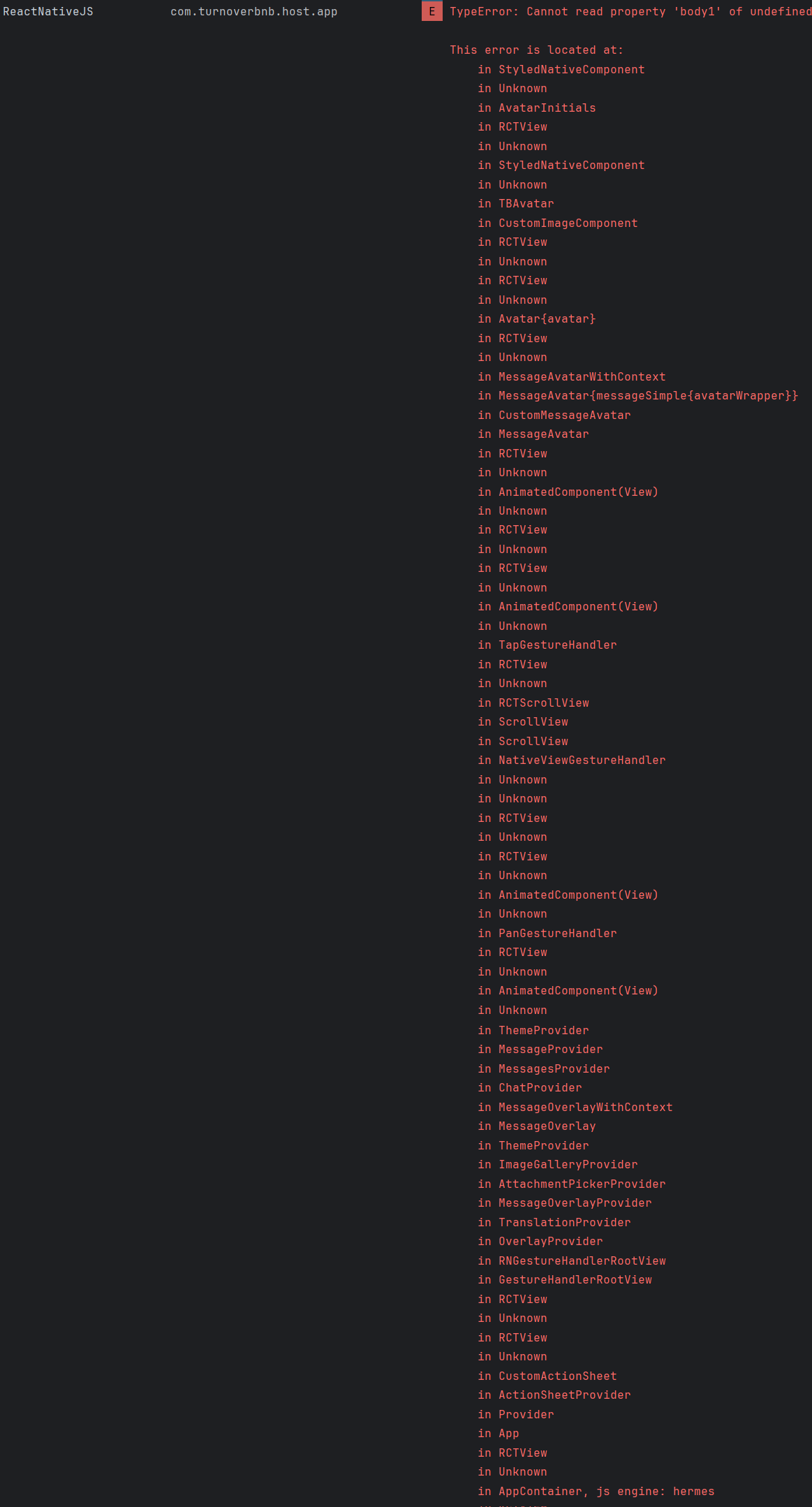
Une erreur survient lors de la navigation vers une notification
Gravité :
Critique
Condition préalable :
- Créez un compte Airbnb et ajoutez une propriété à louer.
- Connectez-vous à la messagerie Google utilisée pour créer le compte Airbnb sur l’appareil de test.
- Connectez-vous au compte “Turno for Hosts”.
Étapes de reproduction :
- Ouvrez l’application “Turno for Hosts”.
- Cliquez sur le bouton “Accueil”.
- Cliquez sur le bouton “Se connecter avec Airbnb maintenant”.
- Cliquez sur le bouton “OK, OUVRIR DANS LE NAVIGATEUR”.
- Cliquez sur le bouton “Ignorer”.
- Sélectionnez une option dans la liste déroulante “Comment avez-vous entendu parler de nous ?”.
- Cliquez sur le bouton “Suivant”.
- Cliquez sur le bouton “Explorer Turno par moi-même”.
- Cliquez sur le bouton “Se connecter maintenant”.
- Cliquez sur le bouton “Continuer avec Google”.
- Sélectionnez le compte auquel Airbnb est enregistré.
- Cliquez sur le bouton “Autoriser”.
- Cliquez sur le bouton “Vérifier mon e-mail”.
- Cliquez sur le bouton “OK”.
- Ouvrez Gmail.
- Ouvrez l’e-mail de confirmation.
- Cliquez sur le bouton “Confirmer mon adresse e-mail”.
- Retournez dans le navigateur.
- Dans la liste déroulante de la propriété, sélectionnez “Nouvelle propriété”.
- Cochez la case.
- Actualisez la page.
- Développez le panneau de notification et cliquez sur la notification indiquant que l’intégration avec Airbnb est terminée.
Environnement :
Xiaomi Mi 10 (Android 13 TKQ1.221114.001, Xiaomi HyperOS 1.0.1.0)
Résultat réel :
Une erreur s’est produite lors de la navigation vers une notification.
Résultat attendu :
En suivant la notification, les utilisateurs devraient pouvoir la voir.
Les données du projet ne sont pas mises à jour sur la page d'accueil
Gravité :
Majeure
Condition préalable :
- Connectez-vous au compte.
- Rejoignez Airbnb.
- Créez plusieurs propriétés.
Étapes de reproduction :
- Ouvrez l’application “Turno for Hosts”.
- Cliquez sur le bouton “Projets”.
- Cliquez sur le bouton +.
- Cliquez sur la liste déroulante “Choisir une propriété”.
- Choisissez un hébergement.
- Remplissez la date et l’heure de début.
- Remplissez la date et l’heure de fin.
- Cliquez sur le bouton “Ajouter un projet manuellement”.
- Cliquez sur le bouton “OK”.
- Fermez l’application.
- Rouvrez l’application.
- Cliquez sur le bouton “Projets”.
- Cliquez sur le projet créé.
- Cliquez sur les 3 points.
- Cliquez sur le bouton “Supprimer le projet”.
- Cliquez sur le bouton “Supprimer”.
- Cliquez sur le bouton “Accueil”.
Environnement :
Xiaomi Mi 10 (Android 13 TKQ1.221114.001, Xiaomi HyperOS 1.0.1.0)
Résultat réel :
Les données du projet ne sont pas mises à jour sur la page d’accueil.
Résultat attendu :
Les données du projet doivent être mises à jour sur la page d’accueil.
L'utilisateur ne peut pas modifier les données du projet
Gravité :
Majeure
Condition préalable :
- Connectez-vous au compte.
- Rejoignez Airbnb.
- Créez plusieurs propriétés.
Étapes de reproduction :
- Ouvrez l’application “Turno for Hosts”.
- Cliquez sur le bouton “Projets”.
- Cliquez sur le bouton +.
- Cliquez sur la liste déroulante “Choisir une propriété”.
- Choisissez un hébergement.
- Remplissez la date et l’heure de début.
- Remplissez la date et l’heure de fin.
- Cliquez sur le bouton “Ajouter un projet manuellement”.
- Cliquez sur le bouton “OK”.
- Cliquez sur le projet créé.
- Cliquez sur les 3 points.
- Cliquez sur le bouton “Modifier le projet”.
- Cliquez sur le bouton radio “Prix personnalisé”.
- Entrez 10000.00.
- Cliquez sur le bouton “Enregistrer”.
Environnement :
Xiaomi Mi 10 (Android 13 TKQ1.221114.001, Xiaomi HyperOS 1.0.1.0)
Résultat réel :
Une erreur se produit lorsqu’un utilisateur tente de modifier les données du projet.
Résultat attendu :
Un message concernant le champ qui a causé l’erreur devrait exister.
Les éléments de la liste de contrôle ne peuvent pas être marqués
Gravité :
Majeure
Condition préalable :
- Connectez-vous au compte.
- Rejoignez Airbnb.
- Créez plusieurs propriétés.
Étapes de reproduction :
- Ouvrez l’application “Turno for Hosts”.
- Cliquez sur le bouton “Projets”.
- Cliquez sur le bouton +.
- Cliquez sur la liste déroulante “Choisir une propriété”.
- Choisissez un hébergement.
- Remplissez la date et l’heure de début.
- Remplissez la date et l’heure de fin.
- Cliquez sur le bouton “Ajouter un projet manuellement”.
- Cliquez sur le bouton “OK”.
- Cliquez sur le projet créé.
- Cliquez sur le bouton “Liste de contrôle”.
- Essayez de cocher les cases.
Environnement :
Xiaomi Mi 10 (Android 13 TKQ1.221114.001, Xiaomi HyperOS 1.0.1.0)
Résultat réel :
Les éléments de la liste de contrôle ne peuvent pas être marqués.
Résultat attendu :
Les éléments de la liste de contrôle doivent être cochables.
L'application demande l'accès à la caméra lors de la sélection d'une photo dans la galerie
Gravité :
Majeure
Condition préalable :
Se connecter au compte.
Étapes de reproduction :
- Cliquez sur le bouton “Plus”.
- Cliquez sur le bouton pour modifier le profil.
- Cliquez sur le bouton “Ajouter une photo”.
- Cliquez sur le bouton “Galerie”.
Environnement :
Xiaomi Mi 10 (Android 13 TKQ1.221114.001, Xiaomi HyperOS 1.0.1.0)
Résultat réel :
Lors de la sélection d’une photo dans la galerie, l’application demande incorrectement l’accès à la caméra.
Résultat attendu :
Lors de l’ajout d’une photo via la galerie, l’application ne devrait demander que l’accès à la galerie.
Le calendrier déroulant se réduit et ne peut plus être agrandi
Gravité :
Majeure
Condition préalable :
Se connecter au compte.
Étapes de reproduction :
- Cliquez sur le bouton “Projets”.
- Tirez la flèche pour agrandir le calendrier.
- Faites défiler le calendrier vers le bas.
Environnement :
Xiaomi Mi 10 (Android 13 TKQ1.221114.001, Xiaomi HyperOS 1.0.1.0)
Résultat réel :
Le défilement du calendrier le fait se réduire, empêchant toute nouvelle expansion.
Résultat attendu :
Le défilement du calendrier ne devrait pas le faire se réduire.
La date sélectionnée n'est pas définie comme date de début lors de la création d'un projet
Gravité :
Mineure
Condition préalable :
Se connecter au compte.
Étapes de reproduction :
- Cliquez sur le bouton “Projets”.
- Cliquez sur une date plusieurs jours après la date actuelle.
- Cliquez sur le bouton +.
Environnement :
Xiaomi Mi 10 (Android 13 TKQ1.221114.001, Xiaomi HyperOS 1.0.1.0)
Résultat réel :
La date sélectionnée n’est pas définie comme date de début lors de la création d’un projet.
Résultat attendu :
La date sélectionnée devrait être la date de début du projet.
Les valeurs de chambres par défaut à 0,5 lors de la création d'annonces immobilières
Gravité :
Mineure
Condition préalable :
- Connectez-vous au compte.
- Rejoignez Airbnb.
Étapes de reproduction :
- Ouvrez l’application “Turno for Hosts”.
- Cliquez sur le bouton “Marketplace”.
- Cliquez sur le bouton +.
- Cliquez sur le bouton “Une nouvelle propriété”.
- Cliquez sur le bouton “Suivant”.
- Cliquez sur la liste déroulante “Salle de bain”.
Environnement :
Xiaomi Mi 10 (Android 13 TKQ1.221114.001, Xiaomi HyperOS 1.0.1.0)
Résultat réel :
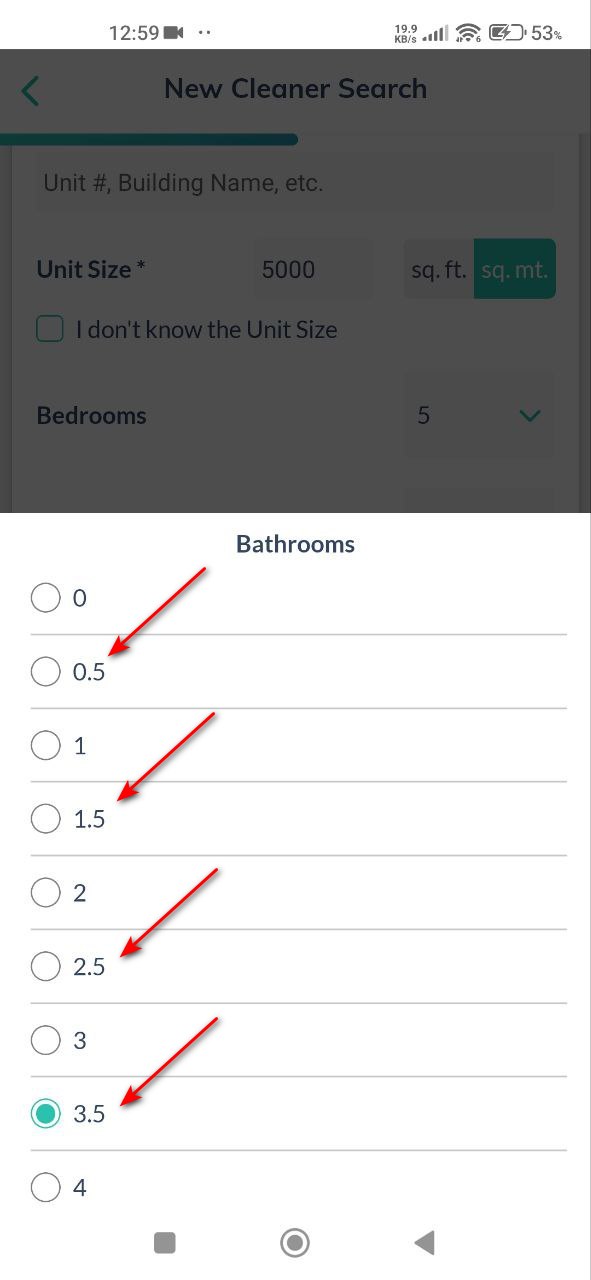
Lors de la création d’une propriété, les valeurs disponibles pour les chambres sont définies sur 0,5.
Résultat attendu :
Seules des valeurs entières devraient être disponibles pour les chambres.
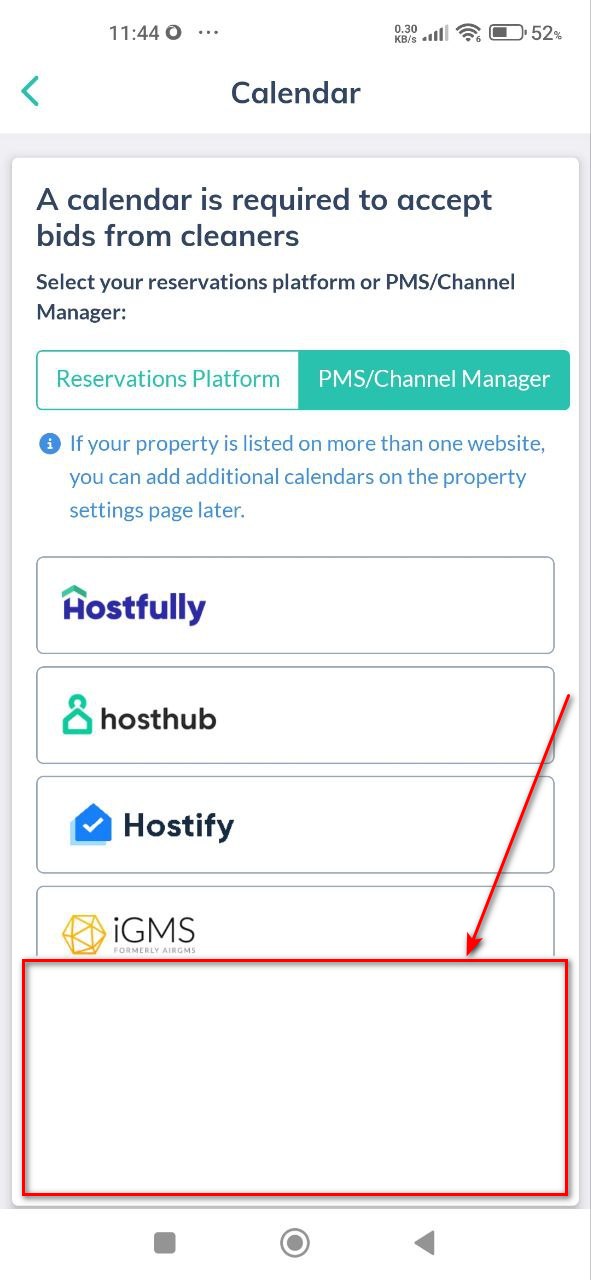
Le calendrier ne s'affiche pas sur la page d'ajout
Gravité :
Mineure
Condition préalable :
- Connectez-vous au compte.
- Rejoignez Airbnb.
- Ajoutez quelques propriétés.
Étapes de reproduction :
- Ouvrez l’application “Turno for Hosts”.
- Cliquez sur le bouton “Marketplace”.
- Cliquez sur le bouton +.
- Cliquez sur le bouton “Une propriété existante”.
- Cliquez sur le bouton “Suivant”.
- Cliquez sur le bouton “Suivant”.
- Cliquez sur le bouton “Trouver des nettoyeurs”.
- Cliquez sur le bouton “Compris !”.
- Cliquez sur le bouton “Lier votre Airbnb/PMS”.
- Cliquez sur le bouton “PMS/Gestionnaire de canaux”.
- Faites défiler la liste.
Environnement :
Xiaomi Mi 10 (Android 13 TKQ1.221114.001, Xiaomi HyperOS 1.0.1.0)
Résultat réel :
Sur la page d’ajout du calendrier, une large boîte blanche s’affiche.
Résultat attendu :
La boîte blanche devrait avoir une largeur standard et un calendrier devrait être visible.
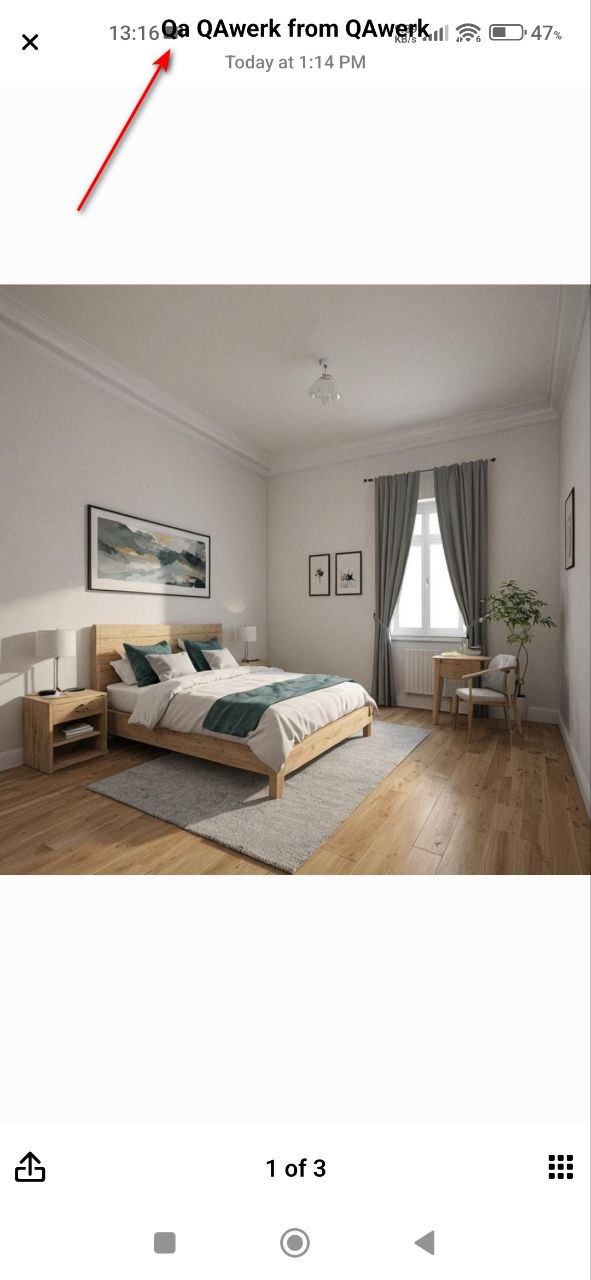
Le nom du chat chevauche la barre d'état
Gravité :
Mineure
Condition préalable :
- Installez les applications “Turno for Hosts” et “Turno for Cleaners”.
- Créez un compte dans le compte “Turno for Hosts”.
- Créez un compte dans l’application “Turno for Cleaners” en utilisant une adresse e-mail différente de celle du compte “Turno for Hosts”.
Étapes de reproduction :
- Ouvrez l’application “Turno for Hosts”.
- Cliquez sur le bouton “Accueil”.
- Cliquez sur le bouton “Inviter les coéquipiers actuels”.
- Remplissez les champs :
- “Nom du coéquipier”.
- “E-mail du coéquipier” – adresse e-mail du compte “Turno for Cleaners”.
- Cliquez sur le bouton “Suivant”.
- Cliquez sur le bouton “Envoyer l’invitation”.
- Cliquez sur le bouton “OK”.
- Cliquez sur le bouton “Chat”.
- Cliquez sur le bouton pour envoyer le fichier.
- Accordez tous les accès nécessaires.
- Cliquez sur le bouton de la galerie.
- Sélectionnez plusieurs images.
- Cliquez sur le bouton d’envoi.
- Cliquez sur l’image envoyée.
Environnement :
Xiaomi Mi 10 (Android 13 TKQ1.221114.001, Xiaomi HyperOS 1.0.1.0)
Résultat réel :
Le nom du chat est superposé à la barre d’état.
Résultat attendu :
Le nom du chat ne devrait pas chevaucher la barre d’état.
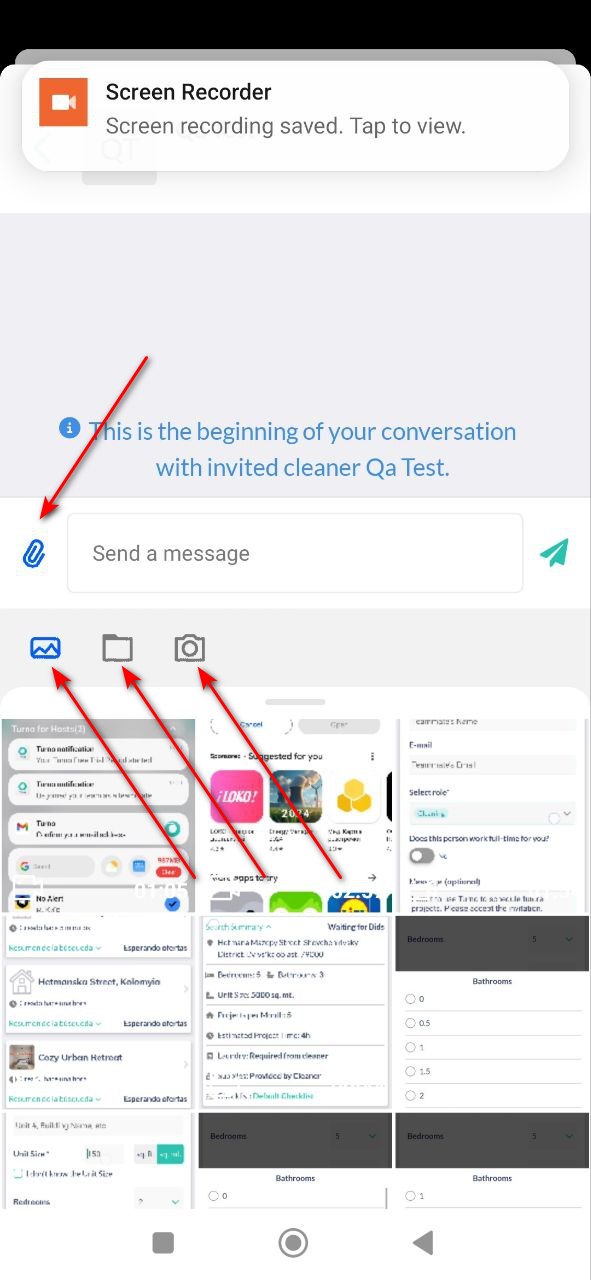
Icônes de mauvaise qualité pour l'envoi de fichiers
Gravité :
Triviale
Condition préalable :
- Installez les applications “Turno for Hosts” et “Turno for Cleaners”.
- Créez un compte dans le compte “Turno for Hosts”.
- Créez un compte dans l’application “Turno for Cleaners” avec une adresse e-mail différente de celle du compte “Turno for Hosts”.
Étapes de reproduction :
- Ouvrez l’application « Turno for Hosts ».
- Cliquez sur le bouton « Home ».
- Cliquez sur le bouton « Invite current teammates ».
- Remplissez les champs :
- « Teammate’s name ».
- « Teammate’s email » – adresse e-mail du compte « Turno for Cleaners ».
- Cliquez sur le bouton « Next ».
- Cliquez sur le bouton « Send invitation ».
- Cliquez sur le bouton « Ok ».
- Cliquez sur le bouton « Chat ».
- Cliquez sur le bouton pour envoyer le fichier.
Environnement :
Xiaomi Mi 10 (Android 13 TKQ1.221114.001, Xiaomi HyperOS 1.0.1.0)
Résultat réel :
Icônes de mauvaise qualité pour l’envoi de fichiers.
Résultat attendu :
Les icônes devraient être de haute qualité et non pixellisées.
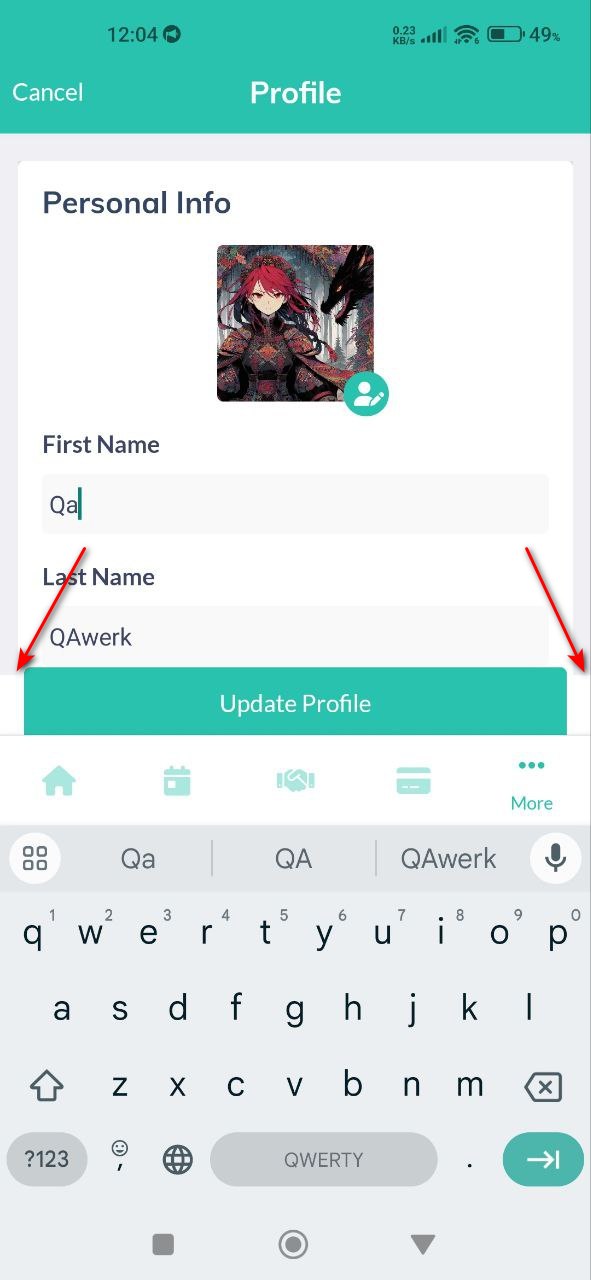
L'icône du bouton laisse des espaces blancs des deux côtés
Gravité :
Triviale
Condition préalable :
Se connecter au compte.
Étapes de reproduction :
- Cliquez sur le bouton « More ».
- Cliquez sur le bouton pour modifier le profil.
- Cliquez sur le champ « First name ».
Environnement :
Xiaomi Mi 10 (Android 13 TKQ1.221114.001, Xiaomi HyperOS 1.0.1.0)
Résultat réel :
L’icône du bouton n’est pas assez large, laissant des espaces blancs des deux côtés.
Résultat attendu :
L’icône du bouton devrait remplir l’espace sans laisser de champs blancs de chaque côté.
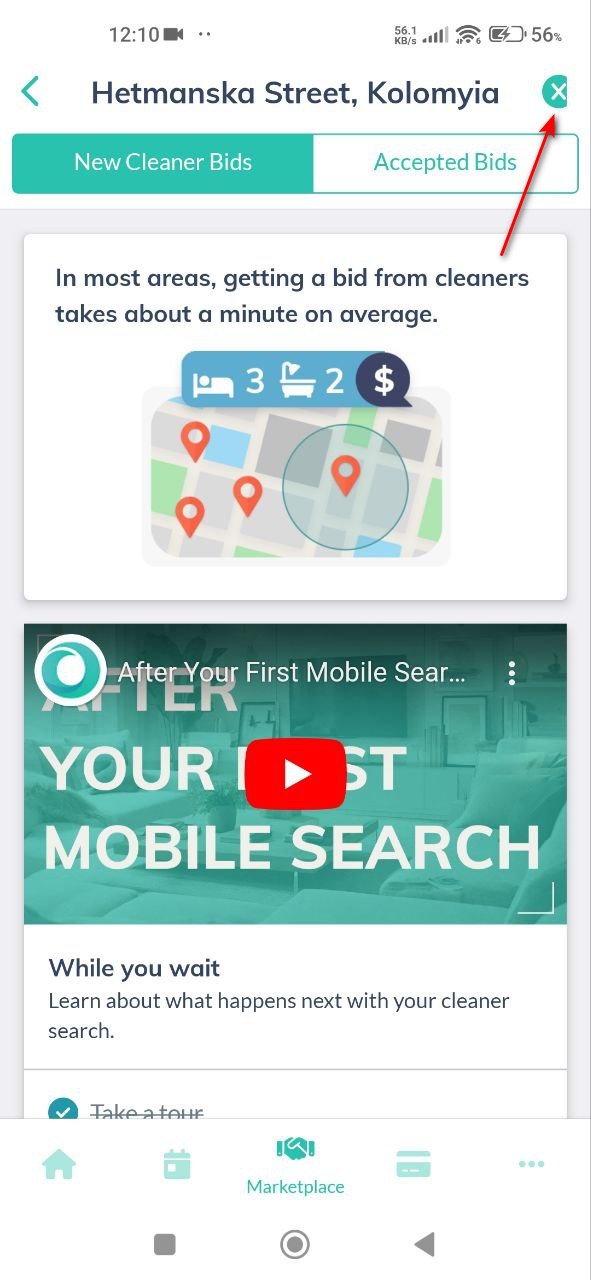
L'icône de croix dépasse de l'écran
Gravité :
Triviale
Condition préalable :
Se connecter au compte.
Étapes de reproduction :
- Ouvrez l’application « Turno for Hosts ».
- Cliquez sur le bouton « Marketplace ».
- Cliquez sur le bouton +.
- Cliquez sur le bouton « A New Property ».
- Cliquez sur le bouton « Next ».
- Cliquez sur le champ « Property address ».
- Cliquez sur le champ « Address Property ».
- Entrez « Hetmanska ».
- Choisissez « Hetmanska Street, Kolomyya, Ivano-Frankivsk ».
- Cliquez sur le champ « Unit Size » et entrez 1000.
- Cliquez sur le bouton « Next ».
- Cliquez sur le bouton « Next ».
- Cliquez sur le bouton « Find Cleaners ».
- Cliquez sur le bouton « Got it ! ».
Environnement :
Xiaomi Mi 10 (Android 13 TKQ1.221114.001, Xiaomi HyperOS 1.0.1.0)
Résultat réel :
L’icône de croix dépasse de l’écran.
Résultat attendu :
L’icône de croix devrait rester dans les limites de l’écran.
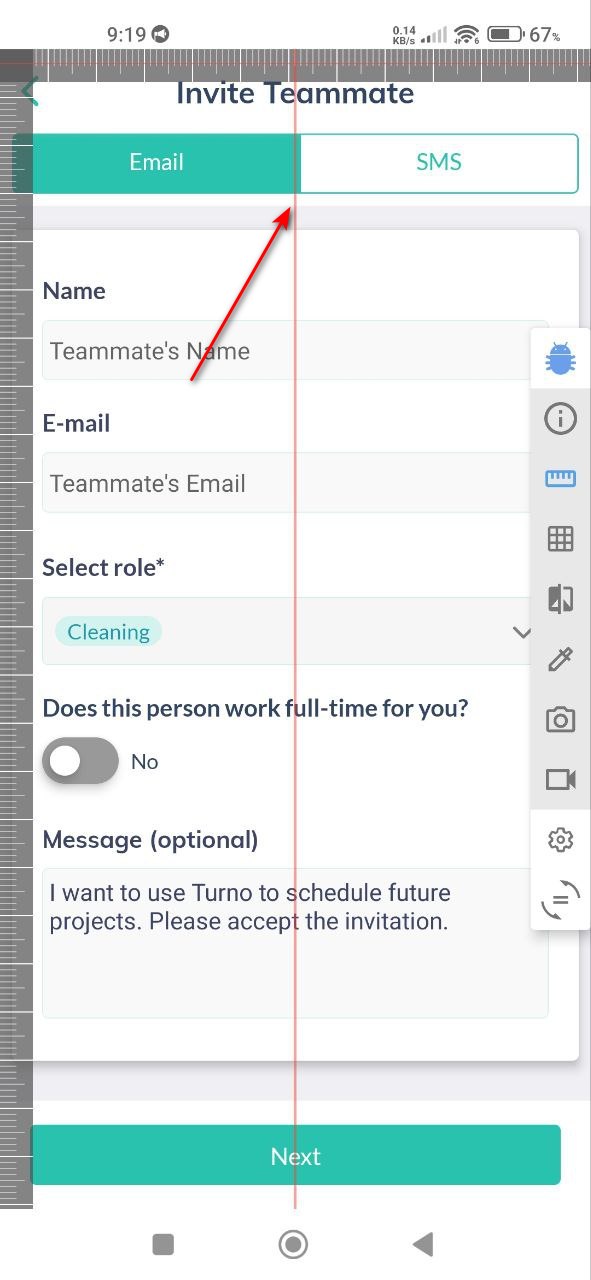
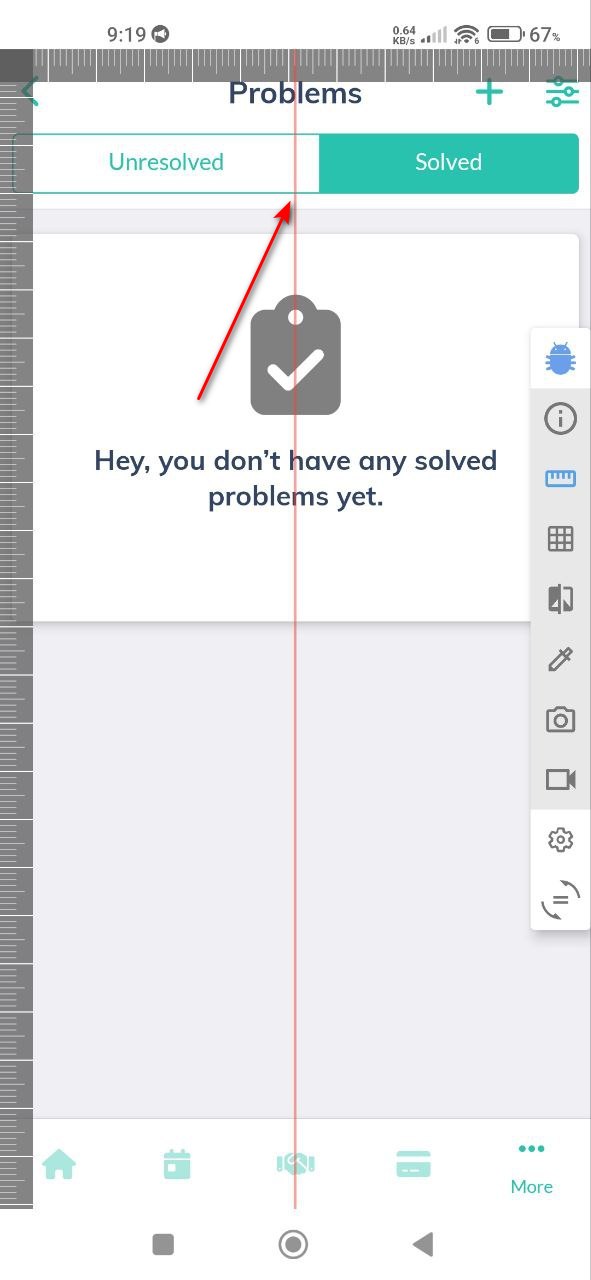
Deux onglets ne sont pas centrés à l'écran
Gravité :
Triviale
Condition préalable :
Se connecter au compte.
Étapes de reproduction :
- Cliquez sur le bouton « More ».
- Cliquez sur le bouton « Problems ».
- Cliquez sur le bouton « Home ».
- Cliquez sur le bouton « Invite current teammates ».
Environnement :
Xiaomi Mi 10 (Android 13 TKQ1.221114.001, Xiaomi HyperOS 1.0.1.0)
Résultat réel :
Deux onglets ne divisent pas l’écran au centre.
Utilisez BugHanter Android pour trouver ce type de bugs.
Résultat attendu :
Les deux onglets devraient diviser l’écran précisément au centre.
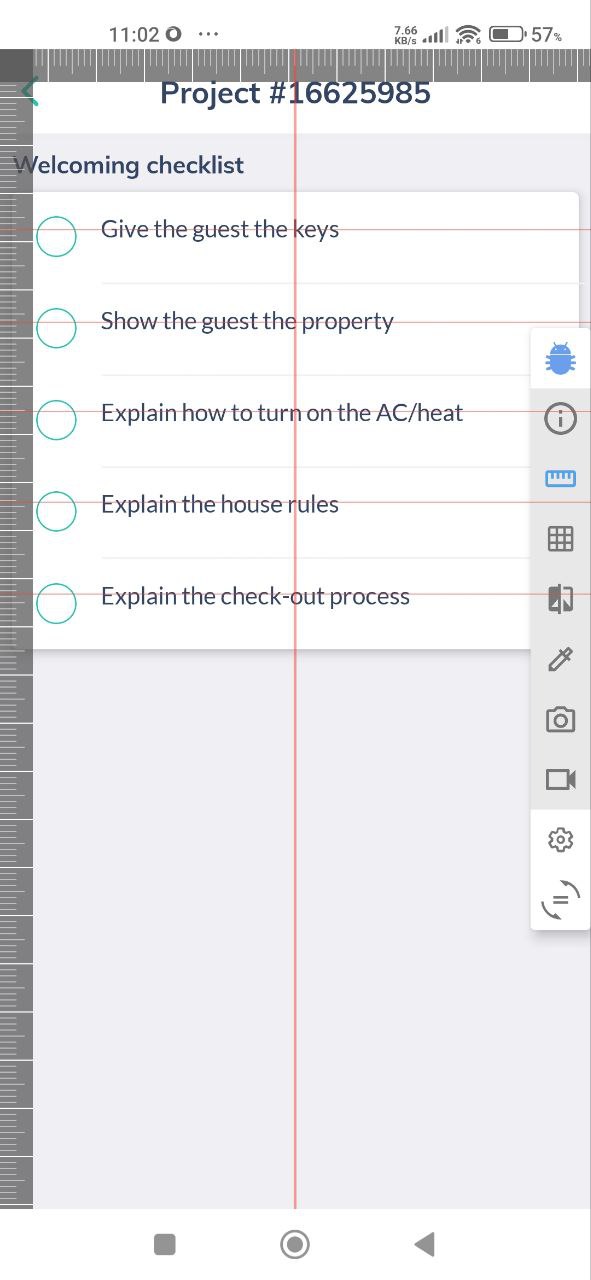
Les éléments de la checklist sont désalignés avec les boutons radio
Gravité :
Triviale
Condition préalable :
- Connectez-vous au compte.
- Rejoignez Airbnb.
- Créez plusieurs propriétés.
Étapes de reproduction :
- Ouvrez l’application « Turno for Hosts ».
- Cliquez sur le bouton « Projects ».
- Cliquez sur le bouton +.
- Cliquez sur la liste déroulante « Choose Property ».
- Choisissez un hébergement.
- Remplissez la date et l’heure de début.
- Remplissez la date et l’heure de fin.
- Cliquez sur le bouton « Add Manually Project ».
- Cliquez sur le bouton « Ok ».
- Cliquez sur le projet créé.
- Cliquez sur le bouton « Checklist ».
Environnement :
Xiaomi Mi 10 (Android 13 TKQ1.221114.001, Xiaomi HyperOS 1.0.1.0)
Résultat réel :
Les éléments de la checklist ne sont pas centrés par rapport aux boutons radio.
Utilisez BugHanter Android pour trouver ce type de bugs.
Résultat attendu :
Les éléments de la checklist devraient être centrés par rapport aux boutons radio.
Lors des tests, j'ai identifié 17 bugs dans l'application Android Turno for Hosts, allant des plantages et blocages aux incohérences de l'interface utilisateur et aux erreurs fonctionnelles. Des tests complets sur divers appareils et versions Android sont essentiels pour garantir la compatibilité et les performances. La mise en œuvre d'une gestion rigoureuse des cas de test et de rapports de bugs détaillés, ainsi que l'utilisation d'outils tels qu'Android Bug Hunter, amélioreront considérablement la qualité globale de l'application et l'expérience utilisateur.

Optimize your testing process
Our QA engineer used  Bug Hunter for testing app for Bug Crawl project.
Bug Hunter for testing app for Bug Crawl project.