Bugs trouvés dans Ultimate : Crypto DeFi Wallet pour Android



Ultimate : Crypto DeFi Wallet est une application riche en fonctionnalités conçue pour les débutants comme pour les utilisateurs expérimentés afin de gérer efficacement leurs activités de cryptomonnaie et de finance décentralisée.
Ultimate : Crypto DeFi Wallet est une solution sécurisée pour stocker, envoyer et recevoir diverses cryptomonnaies. En mettant un fort accent sur la sécurité, il assure la protection de vos fonds grâce à des fonctionnalités avancées telles que le chiffrement et l’authentification multifacteur. L’application fournit des données de marché en temps réel, des graphiques de prix et des mises à jour de nouvelles pour vous tenir informé des derniers développements du marché des cryptomonnaies.
Après avoir effectué des tests rapides, nos ingénieurs QA ont découvert plusieurs bugs dans Ultimate : Crypto DeFi Wallet. Voici un résumé de nos conclusions.
Le sélecteur d’authentification de l’appareil change automatiquement si l’empreinte digitale est incorrecte
Gravité :
Majeure
Condition préalable :
- Créez un portefeuille.
- Activez la fonction de numérisation d’empreintes digitales sur votre appareil.
Étapes de reproduction :
- Choisissez un portefeuille.
- Cliquez sur le bouton « Accueil » dans le menu inférieur.
- Cliquez sur le bouton des paramètres dans le coin supérieur droit.
- Activez le sélecteur « Authentification de l’appareil ».
- Scannez une empreinte digitale qui n’est pas ajoutée au système.
Environnement :
- Xiaomi Mi 10 (Android 13, MIUI Global 14.0.1)
- Samsung Galaxy S8 (Android 9)
Résultat réel :
Le sélecteur « Authentification de l’appareil » change automatiquement si une empreinte digitale incorrecte est détectée.
Résultat attendu :
La position du sélecteur ne devrait pas être modifiée tant que la fonction de numérisation n’est pas bloquée après 3 à 5 tentatives, en fonction des paramètres du téléphone.
Le code QR ne fonctionne pas lors de sa numérisation dans l’application sur un autre appareil
Gravité :
Majeure
Condition préalable :
- Créez un portefeuille sur l’Appareil #1.
- Créez un portefeuille sur l’Appareil #2.
Étapes de reproduction :
- Ouvrez l’application sur l’Appareil #1.
- Ouvrez n’importe quel portefeuille.
- Cliquez sur le bouton « Accueil » dans le menu inférieur.
- Cliquez sur le bouton « Recevoir ».
- Ouvrez l’application sur l’Appareil #2.
- Ouvrez n’importe quel portefeuille.
- Cliquez sur le bouton « Accueil » dans le menu inférieur.
- Cliquez sur le bouton de numérisation de code QR.
- Autorisez l’accès à la caméra.
- Scannez le code QR de l’Appareil #1.
Environnement :
- Xiaomi Mi 10 (Android 13, MIUI Global 14.0.1)
- Samsung Galaxy S8 (Android 9)
Résultat réel :
Le code QR ne fonctionne pas correctement lorsqu’il est numérisé dans l’application sur un appareil différent.
Résultat attendu :
Le code QR devrait être numérisé et le jeton identifié.
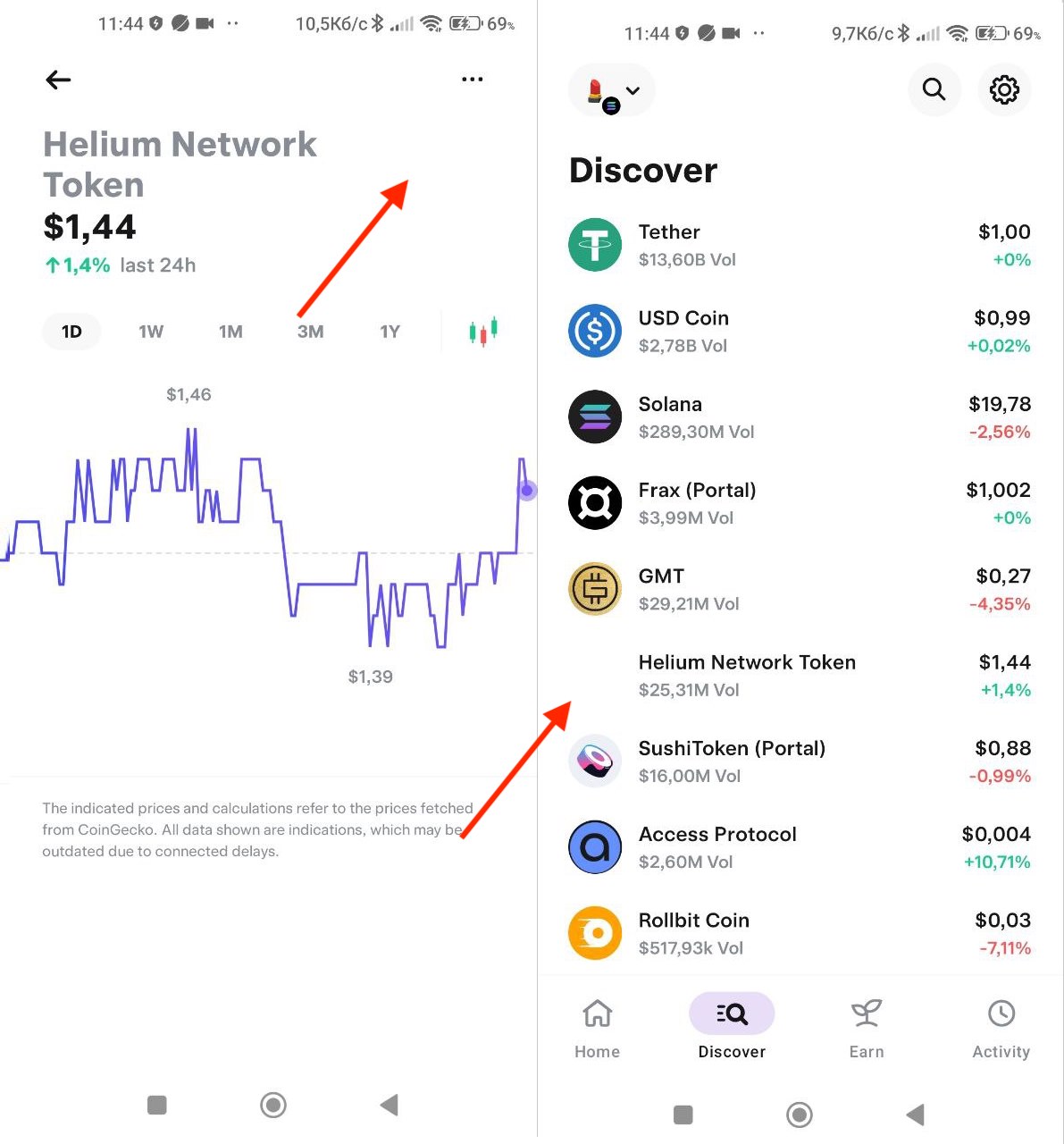
L’icône du « Helium Network Token » est manquante
Gravité :
Majeure
Condition préalable :
- Créez un portefeuille.
Étapes de reproduction :
- Choisissez un portefeuille.
- Cliquez sur le bouton « Découvrir » dans le menu inférieur.
- Faites défiler jusqu’à la devise « Helium Network Token ».
- Cliquez sur la devise.
Environnement :
1. Xiaomi Mi 10 (Android 13, MIUI Global 14.0.1)
2. Samsung Galaxy S8 (Android 9)
Résultat réel :
La devise « Helium Network Token » n’a pas d’icône.
Résultat attendu :
La devise devrait avoir une icône associée.
Le lien vers l’icône est : https://www.helium.com/static/images/new/whyearn.svg.
Plus de données s’affichent sans cliquer sur le bouton « Afficher plus »
Gravité :
Majeure
Condition préalable :
- Commencez à suivre le portefeuille avec la clé : Es9vMFrzaCERmJfrF4H2FYD4KCoNkY11McCe8BenwNYB.
Étapes de reproduction :
- Choisissez un portefeuille.
- Cliquez sur le bouton « Accueil » dans le menu inférieur.
- Faites défiler jusqu’à la section « Actifs ».
- Accédez à la page de n’importe quelle devise.
- Modifiez le type de graphique.
- Cliquez sur le bouton retour.
Environnement :
1. Xiaomi Mi 10 (Android 13, MIUI Global 14.0.1)
2. Samsung Galaxy S8 (Android 9)
Résultat réel :
Plus de données s’affichent sans cliquer sur le bouton « Afficher plus ».
Résultat attendu :
Plus de données devraient s’afficher uniquement après avoir cliqué sur le bouton « Afficher plus ».
La valeur de la devise SHIBA INU reste inchangée, mais le graphique et les paramètres changent
Gravité :
Mineure
Condition préalable :
- Créez un portefeuille.
Étapes de reproduction :
- Choisissez un portefeuille.
- Cliquez sur le bouton « Découvrir » dans le menu inférieur.
- Cliquez sur le bouton de recherche.
- Entrez « SHIBA INU » dans le champ de recherche.
- Sélectionnez un graphique sur 1 an.
- Vérifiez le coût et les paramètres de SHIBA INU du 16 juillet 2022 au 16 octobre 2022.
Environnement :
1. Xiaomi Mi 10 (Android 13, MIUI Global 14.0.1)
2. Samsung Galaxy S8 (Android 9)
Résultat réel :
La valeur de la devise SHIBA INU reste inchangée, mais le graphique et les paramètres sont sujets à modification.
Résultat attendu :
Pour les devises ayant une valeur aussi faible, plus de 8 décimales devraient être affichées.
Toutes les activités ne s’affichent pas lors du filtrage de l’activité du portefeuille
Gravité :
Mineure
Condition préalable :
- Démarrez le suivi du portefeuille avec la clé : Es9vMFrzaCERmJfrF4H2FYD4KCoNkY11McCe8BenwNYB.
Étapes de reproduction :
- Choisissez un portefeuille.
- Cliquez sur le bouton “Activité” dans le menu du bas.
- Sélectionnez le filtre “Reçu”.
- Faites défiler jusqu’en bas de la liste et notez la date et l’heure de la dernière transaction.
- Faites défiler vers le haut.
- Cliquez à nouveau sur le filtre “Reçu”.
- Faites défiler vers le bas jusqu’à trouver une transaction “Reçu” antérieure à la date précédemment notée.
Environnement :
1. Xiaomi Mi 10 (Android 13, MIUI Global 14.0.1)
2. Samsung Galaxy S8 (Android 9)
Résultat réel :
Lors du filtrage de l’activité du portefeuille, toutes les activités ne s’affichent pas.
Résultat attendu :
Toutes les activités du type de filtre sélectionné devraient s’afficher.
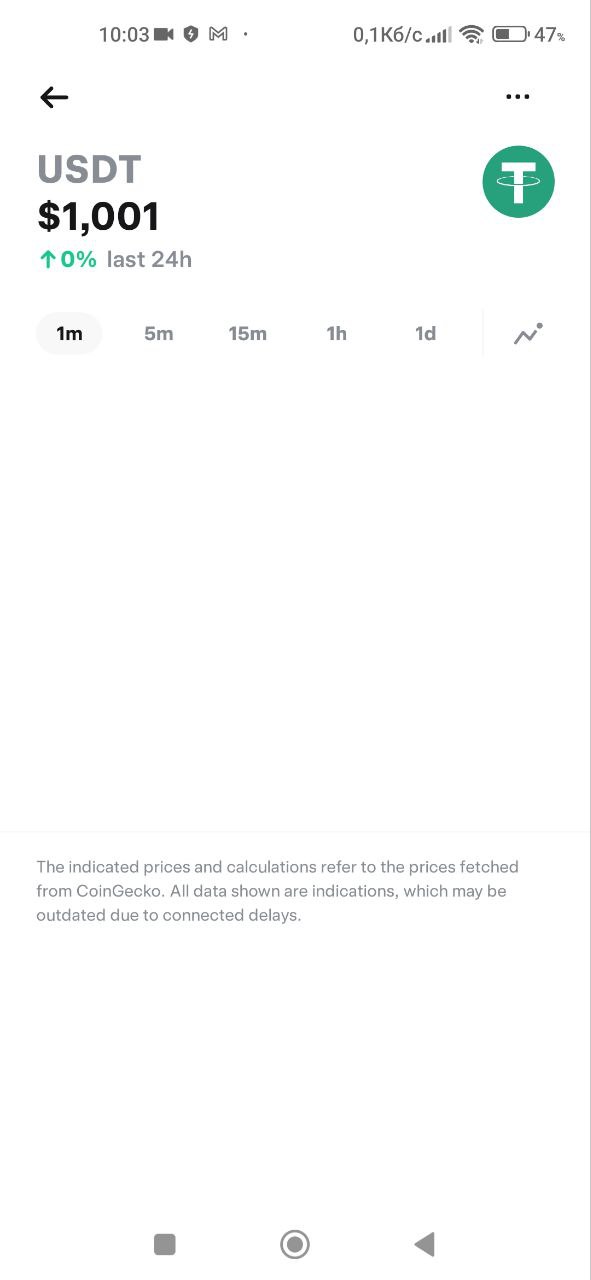
Le graphique contenant des informations sur les cryptomonnaies ne s’affiche pas
Gravité :
Mineure
Condition préalable :
- Créez un portefeuille.
Étapes de reproduction :
- Choisissez un portefeuille.
- Cliquez sur le bouton “Accueil” dans le menu du bas.
- Sélectionnez n’importe quelle cryptomonnaie dans la section “Actifs”.
- Choisissez un graphique sur 1 an.
- Changez le type de graphique en colonnes.
- Sélectionnez le graphique sur 1 minute.
Environnement :
1. Xiaomi Mi 10 (Android 13, MIUI Global 14.0.1)
2. Samsung Galaxy S8 (Android 9)
Résultat réel :
Le graphique sur 1 minute avec des informations sur les cryptomonnaies ne s’affiche pas.
Résultat attendu :
Le graphique sur 1 minute devrait s’afficher.
Le bouton "Coller" ne fonctionne pas avec l’adresse de portefeuille copiée extérieurement
Gravité :
Mineure
Condition préalable :
- Créez un portefeuille.
Étapes de reproduction :
- Cliquez sur le bouton du portefeuille dans le coin supérieur gauche.
- Cliquez sur le bouton “Regarder”.
- Minimisez l’application.
- Ouvrez le lien du bogue.
- Copiez l’adresse du portefeuille : Es9vMFrzaCERmJfrF4H2FYD4KCoNkY11McCe8BenwNYB sur l’appareil.
- Agrandissez l’application.
Environnement :
1. Xiaomi Mi 10 (Android 13, MIUI Global 14.0.1)
2. Samsung Galaxy S8 (Android 9)
Résultat réel :
Le bouton “Coller” ne fonctionne pas lorsque vous tentez de coller des informations d’adresse de portefeuille copiées depuis l’extérieur de l’application.
Résultat attendu :
Le bouton “Coller” devrait fonctionner correctement lorsqu’il y a des informations textuelles stockées dans le presse-papiers.
Lors des tests, plusieurs bugs ont été découverts, tels que des problèmes avec le sélecteur d’authentification de l’appareil, le scan de code QR, les valeurs des devises et les paramètres des graphiques, l’affichage incomplet de l’activité du portefeuille, l’absence du graphique de cryptomonnaie, le bouton « Coller » non fonctionnel pour les adresses de portefeuille copiées, l’absence d’icône pour le « Helium Network Token » et l’expansion automatique des données sans cliquer sur le bouton « Afficher plus ».