Bugs trouvés dans Valora – Crypto Wallet pour iOS



Valora est un portefeuille mobile de crypto-monnaies sur la blockchain à bilan carbone négatif de Celo qui ouvre les portes d’un monde de possibilités Web3.
Que vous soyez un passionné de crypto ou débutant, Valora offre une expérience sécurisée et conviviale, avec un contrôle total de vos actifs. Avec des frais quasi nuls, des transactions rapides et la possibilité de contribuer à des causes impactantes, Valora rend la crypto accessible à tous dans le monde entier.
Dans le cadre de l’examen continu des applications liées aux crypto-monnaies par notre équipe QA, nous avons testé Valora – Crypto Wallet. Voici les bugs que nous avons trouvés.
Le montant affiché à l’écran « Sélectionner une méthode de paiement » n’est pas précis
Gravité :
Majeure
Condition préalable :
L’utilisateur a créé un compte dans l’application Valora.
Étapes de reproduction :
- Cliquez sur le lien « Afficher les actifs » sur l’écran principal.
- Sélectionnez l’option « Celo ».
- Cliquez sur le bouton « Acheter ».
- Entrez la valeur « 00055555 ».
- Cliquez sur « Suivant ».
- Assurez-vous qu’une fenêtre pop-up s’affiche avec le message suivant : « Nos fournisseurs ne prennent pas en charge les montants supérieurs à 5000 $ ».
- Cliquez sur le bouton « OK ».
- Effacez la valeur et entrez « 555 ».
- Cliquez sur le bouton « Suivant ».
Environnement :
iPhone 14 Pro v. 16.4.1
Résultat réel :
Le message « Vous paierez 55,00 EUR, taxes comprises » s’affiche sur la page « Sélectionner une méthode de paiement ».
Si l’utilisateur tente de revenir en arrière puis clique à nouveau sur le bouton « Suivant », le montant correct s’affichera.
Résultat attendu :
Le montant monétaire saisi, dans ce cas, devrait s’afficher sur la page Sélectionner une méthode de paiement comme 555,00 EUR au lieu de 55,00 EUR.
Impossible de revenir à l’étape 2 du processus de création de compte
Gravité :
Majeure
Condition préalable :
- Ouvrez l’application pour la première fois.
- Cliquez sur le bouton « Commencer » et acceptez les Conditions Générales.
Étapes de reproduction :
- Entrez un code PIN à 6 chiffres.
- Confirmez le code PIN que vous venez d’entrer.
- Assurez-vous que l’utilisateur est à l’étape 2.
- Cliquez sur la flèche de retour pour revenir à l’étape précédente.
Environnement :
iPhone 14 Pro v. 16.4.1
Résultat réel :
L’utilisateur est à la première étape, le code PIN est confirmé, mais il n’y a aucune option pour revenir à l’étape 2.
Résultat attendu :
L’utilisateur devrait pouvoir naviguer entre les étapes, à la fois en avant et en arrière.
Impossible d’ajouter Face ID s’il a été précédemment refusé
Gravité :
Majeure
Condition préalable :
L’utilisateur a refusé l’utilisation de Face ID à la deuxième étape de la création du compte.
Étapes de reproduction :
- Retournez à la deuxième étape de la création du compte.
- Cliquez sur « Activer Face ID ».
Environnement :
iPhone 14 Pro v. 16.4.1
Résultat réel :
Rien ne se passe après avoir cliqué sur « Activer Face ID »
Résultat attendu :
Il existe plusieurs solutions possibles en fonction de la conception : un message ou une alerte informant l’utilisateur que Face ID a été désactivé devrait s’afficher, accompagné d’un guide sur la manière de l’activer dans les paramètres de l’appareil de l’utilisateur ; après avoir cliqué sur « Activer Face ID », l’utilisateur devrait être redirigé vers les paramètres de l’appareil pour activer Face ID ; après avoir cliqué sur le bouton « Activer Face ID » suite à un refus, une invite pour l’activer à nouveau devrait s’afficher.
Paiement zéro possible dans la fonction Acheter CELO
Gravité :
Majeure
Condition préalable :
L’utilisateur a créé un compte dans l’application Valora.
Étapes de reproduction :
- Cliquez sur le lien « Afficher les actifs » sur l’écran principal.
- Sélectionnez Celo.
- Cliquez sur le bouton « Acheter ».
- Entrez la valeur « 0,005 » pour le Montant.
- Cliquez sur « Suivant ».
Environnement :
iPhone 14 Pro v. 16.4.1
Résultat réel :
Le message « Vous paierez 0,00 EUR, frais inclus » s’affiche sur la page Sélectionner une méthode de paiement.
Résultat attendu :
L’utilisateur devrait avoir le montant minimum requis pour payer ; il ne devrait pas être possible d’avoir un montant de paiement de 0,00.
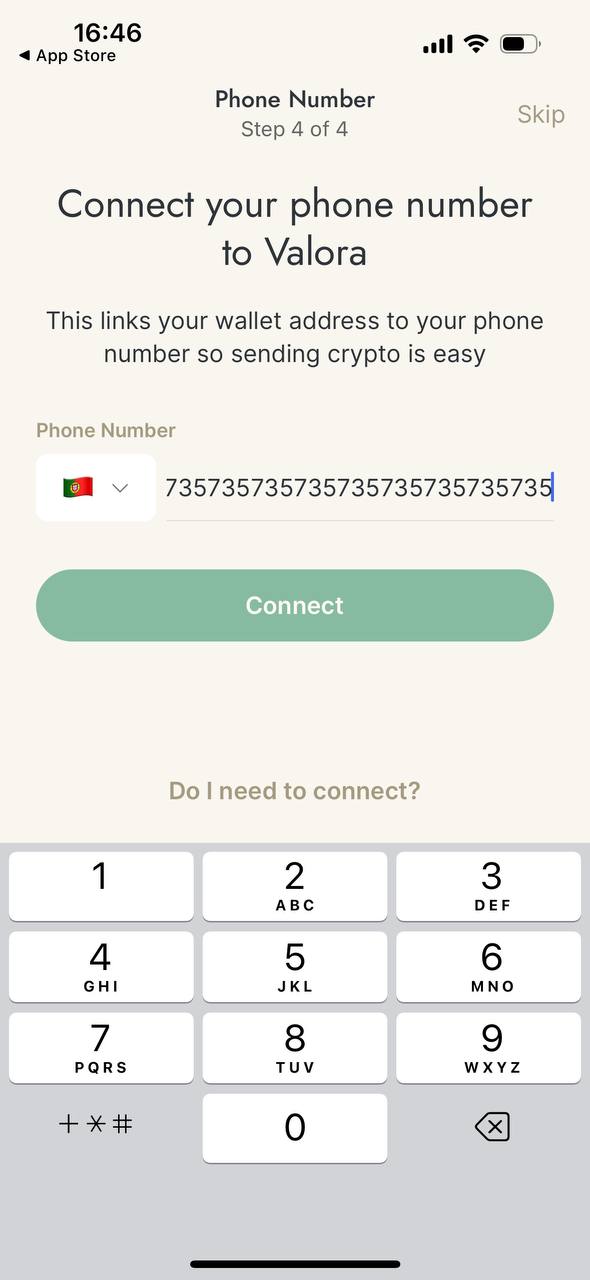
Aucune validation pour un numéro de mobile invalide à la 4ème étape de la création du compte
Gravité :
Majeure
Condition préalable :
L’utilisateur est à la 4ème étape de la création du compte.
Étapes de reproduction :
Entrez un numéro de téléphone invalide.
Environnement :
iPhone 14 Pro v. 16.4.1
Résultat réel :
Aucun message de validation ne s’affiche.
Résultat attendu :
Le message de validation concernant le numéro de téléphone invalide devrait s’afficher pour l’utilisateur.
Lors des tests, j’ai trouvé plusieurs bogues fonctionnels majeurs. Je recommande de procéder à des tests de régression après la correction de ces bogues, car ils pourraient impacter d’autres parties de l’application.