Application d’organisation familiale par Picniic. Weekly Bug Crawl par QAwerk

Picniic est un assistant pour toute la famille, offrant des moyens d’être plus productif, organisé et connecté que vous ne l’imaginez. Il propose des fonctionnalités utiles comme un calendrier familial partagé, des listes d’achats, de tâches et d’épicerie, un localisateur familial, un planificateur de repas, et bien plus encore. Mais même les fonctionnalités les plus utiles d’une application peuvent être éclipsées par ses défauts. Voyons à quel point ses développeurs ont pris au sérieux l’assurance qualité.
Plantage après le retour de la page « Couleurs du calendrier » dans Paramètres
Gravité :
Majeure
Étapes de reproduction :
- Appuyez sur le bouton Paramètres.
- Faites défiler vers le bas.
- Ouvrez les paramètres de votre profil dans « Ma famille ».
- Appuyez sur le bouton « Couleur du calendrier ».
- Appuyez sur « Retour ».
Environnement :
iPhone 6s (iOS 11.4)
Résultat réel :
L’application plante.
Résultat attendu :
La page Paramètres s’ouvre.
Impossible d’annuler l’ajout d’un membre de la famille
Gravité :
Majeure
Étapes de reproduction :
- Ouvrez la page « Paramètres ».
- Faites défiler vers le bas.
- Appuyez sur le bouton « Ajouter un membre ».
- Appuyez sur « Retour » sans saisir de données.
Environnement :
iPhone 6s (iOS 11.4)
Résultat réel :
Une fenêtre d’alerte s’affiche.
Résultat attendu :
La page Paramètres s’ouvre.
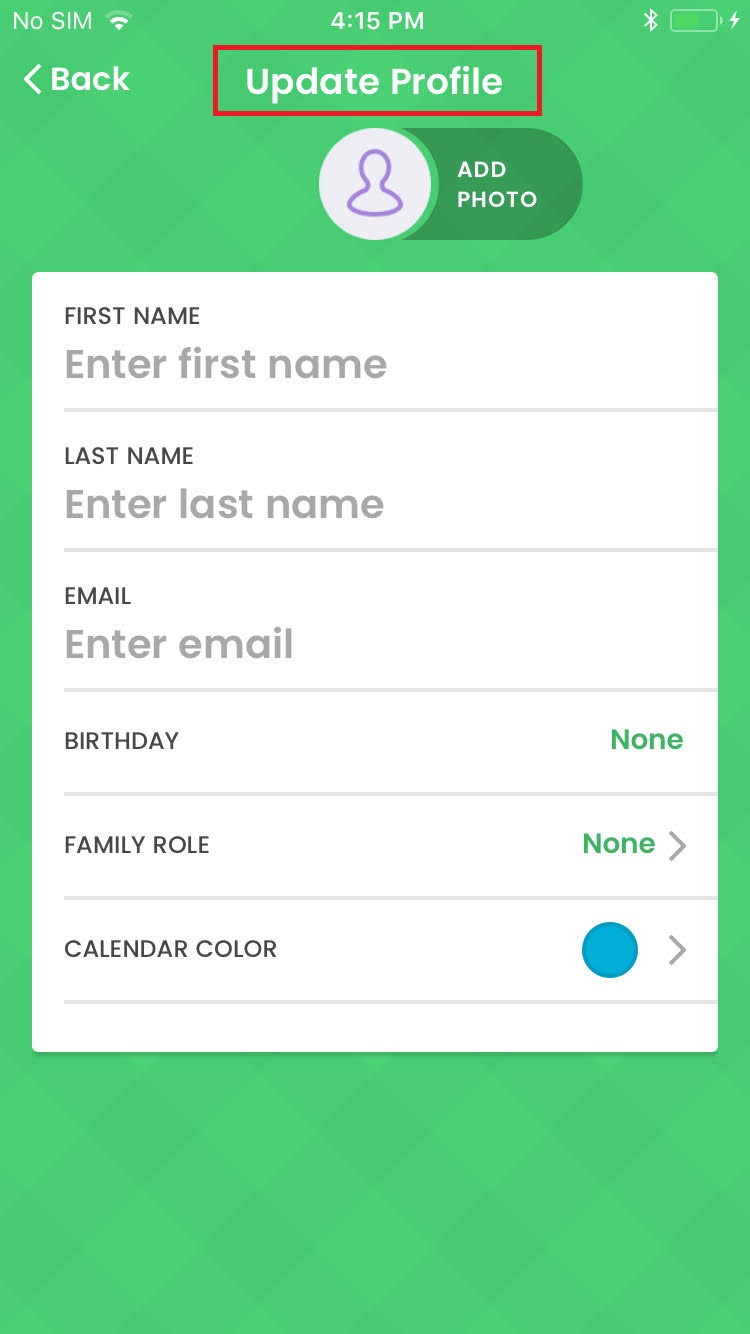
Le titre de la page Ajouter un membre est « Mettre à jour le profil »
Gravité :
Mineure
Étapes de reproduction :
- Ouvrez la page « Paramètres ».
- Faites défiler vers le bas.
- Appuyez sur le bouton « Ajouter un membre ».
- Portez attention au titre de la page.
Environnement :
iPhone 6s (iOS 11.4)
Résultat réel :
Le titre de la page est « Mettre à jour le profil », comme si le profil existait déjà.
Résultat attendu :
Le titre de la page est « Ajouter un membre ».
Plantage ou cases décochées dans le profil actuel après avoir fait défiler l’application vers le bas/haut
Gravité :
Majeure
Condition préalable :
Il y a deux membres de la famille ou plus.
Étapes de reproduction :
- Ouvrez la page « À faire et listes ».
- Appuyez sur le bouton « + ».
- Faites défiler l’application vers le bas, puis vers le haut.
Environnement :
iPhone 6s (iOS 11.4)
Résultat réel :
L’application plante. Et après avoir répété les étapes, les cases cochées disparaissent du profil actuel.
Résultat attendu :
La page « À faire et listes » s’ouvre avec les statuts et les éléments précédents.
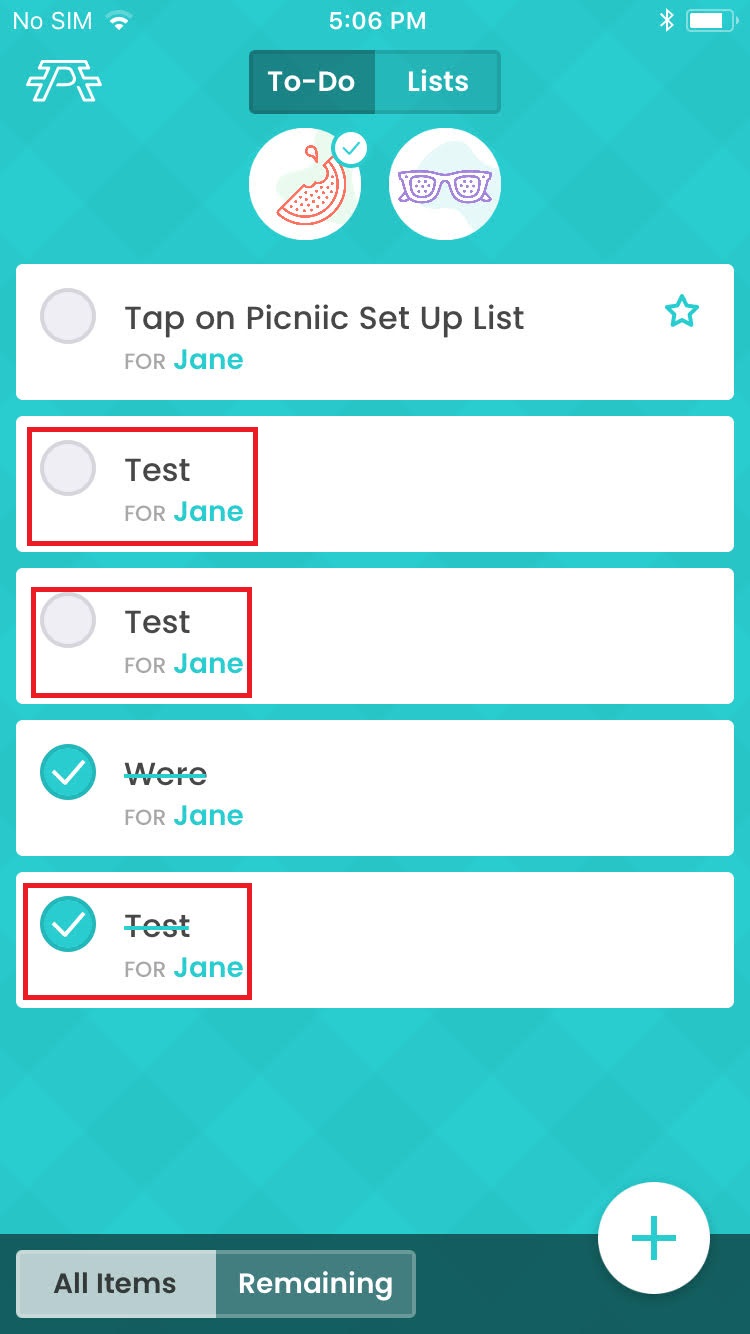
Des doublons complets des éléments de la liste « À faire » peuvent être créés
Gravité :
Mineure
Condition préalable :
Il y a un élément « Test » dans la liste « À faire ».
Étapes de reproduction :
- Ouvrez la page « À faire et listes ».
- Appuyez sur le bouton « + ».
- Appuyez sur le bouton « Ajouter à faire ».
- Saisissez le nom « Test ».
- Répétez les étapes 2 à 4 une fois de plus.
Environnement :
iPhone 6s (iOS 11.4)
Résultat réel :
Tous les éléments « Test » en double sont créés avec succès.
Résultat attendu :
Un message d’erreur, par exemple « Un élément à faire similaire existe déjà », s’affiche.
Aucune possibilité de choisir la couleur du calendrier
Gravité :
Mineure
Étapes de reproduction :
- Ouvrez la page « Paramètres ».
- Accédez au bloc « Paramètres du calendrier ».
- Appuyez sur le bouton « Couleurs du calendrier ».
Environnement :
iPhone 6s (iOS 11.4)
Résultat réel :
Une page vide s’ouvre.
Résultat attendu :
La page de sélection des couleurs s’ouvre.
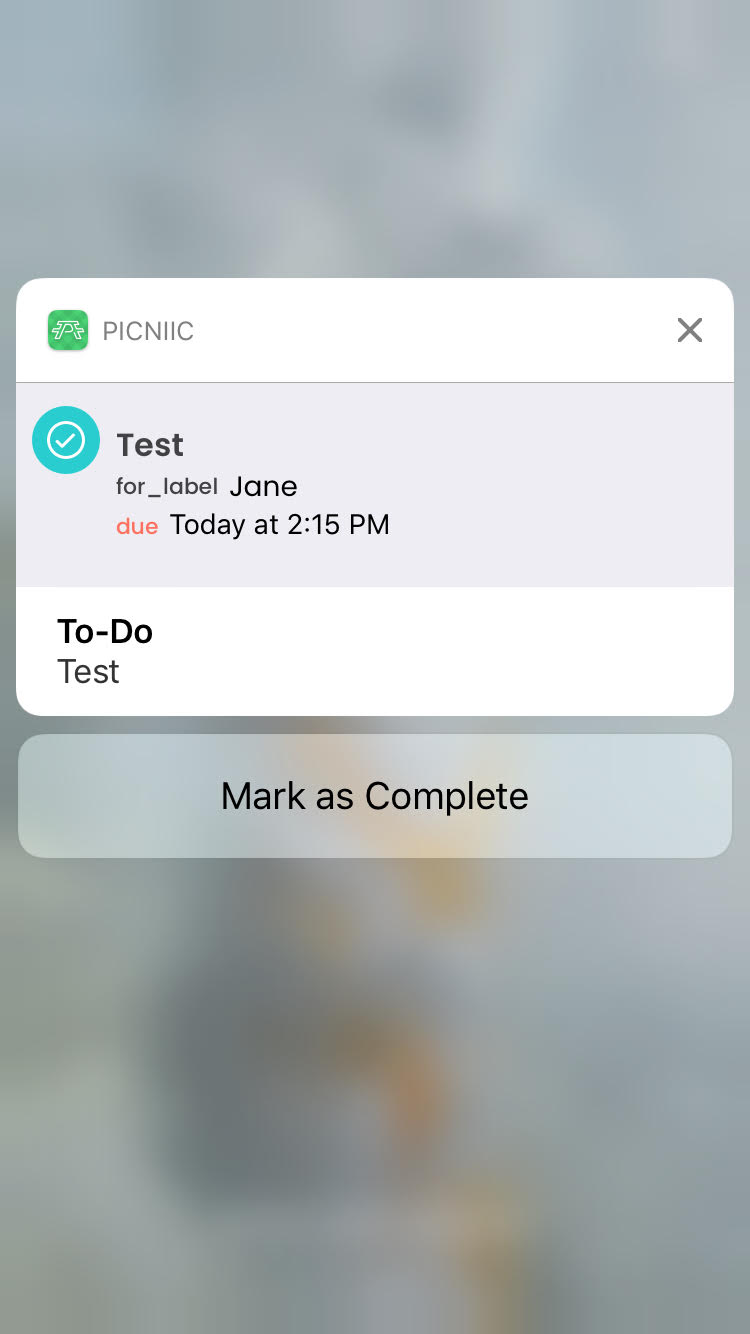
Partie de code affichée dans l’aperçu de l’alerte
Gravité :
Mineure
Étapes de reproduction :
- Créez un élément « À faire » avec une alerte dans 5 minutes.
- Bloquez l’écran.
- Attendez 5 minutes.
- Balayez l’alerte affichée vers la gauche et appuyez sur « Voir ».
Environnement :
iPhone 6s (iOS 11.4)
Résultat réel :
La partie de code « for_label » s’affiche près du nom.
Résultat attendu :
Les données de l’alerte sont affichées telles qu’elles étaient lors de la création.
Parfois, l’idée d’une application est tout simplement incroyablement géniale. Au point qu’on a envie de l’utiliser tous les jours. Mais, le manque d’attention aux erreurs et aux bugs finit souvent par les gâcher. Leurs fonctionnalités ne sont généralement pas si complexes, et d’autres applications similaires apparaissent rapidement. Les bugs de l’application originale ne sont pas un problème insurmontable, mais préféreriez-vous utiliser une application buggée ou une application stable ?