

Aucun bug trouvé dans AnCrypto – Multi Chain Wallet pour Android

AnCrypto - Portefeuille Multi-Chaînes
AnCrypto est un portefeuille de cryptomonnaies multi-chaînes non dépositaire qui vous permet d’acheter, de vendre, d’échanger et de stocker vos actifs numériques sur de nombreuses blockchains, telles que Bitcoin, Ethereum, Polygon, Tezos, et plus encore.
AnCrypto offre un moyen pratique de transférer des cryptos à n’importe qui grâce à sa fonctionnalité « chat & pay » : créez un nom d’utilisateur unique, ajoutez vos amis et profitez de transactions de cryptomonnaies instantanées. Vous pouvez également gérer plusieurs portefeuilles, surveiller l’intégralité de votre portefeuille, consulter les informations du marché en temps réel et contrôler vos dépenses grâce à l’historique des transactions.
Notre équipe de test DeFi a trouvé des bugs dans de nombreuses solutions de cryptomonnaies, mais AnCrypto a réussi nos tests QA avec succès. Félicitations pour la qualité exceptionnelle de l’application !


1.1.1
version testée

14
heures passées à tester

>100
exécution des cas de test

0
bugs trouvés
Aucun bug trouvé lors de la connexion avec le code PIN
Condition préalable :
- L’application est installée.
- Le portefeuille par défaut est créé.
- Le code PIN est configuré lors de la création du portefeuille.
Étapes de reproduction :
- Ouvrez l’application.
- Entrez le code PIN de la Précondition 3.
Environnement :
Samsung Galaxy S7, Android 8.0.0
Résultat attendu :
L’écran principal de l’application s’ouvre. L’utilisateur est connecté.
Résultat réel :
Bug non trouvé.
Voir la vidéo :
Aucun bug trouvé lors du changement de code PIN
Condition préalable :
- L’application est installée.
- Le portefeuille par défaut est créé.
- Le code PIN est configuré lors de la création du portefeuille.
Étapes de reproduction :
- Ouvrez l’application.
- Appuyez sur l’icône de profil utilisateur en haut à gauche.
- Appuyez sur l’élément de menu « Sécurité ».
- Appuyez sur l’élément de menu « Modifier le mot de passe ».
- Entrez le code PIN de la Précondition 3.
- Entrez un nouveau code PIN à 4 chiffres.
- Appuyez sur le bouton « Suivant ».
- Entrez le code PIN de l’Étape 6.
- Appuyez sur le bouton « Ok ».
- Fermez l’application.
- Ouvrez l’application.
- Entrez le code PIN de l’Étape 6.
Environnement :
Samsung Galaxy S7, Android 8.0.0
Résultat attendu :
L’écran principal de l’application s’ouvre. L’utilisateur est connecté.
Résultat réel :
Bug non trouvé.
Voir la vidéo :
Aucun bug trouvé lors de la désactivation du code PIN
Condition préalable :
- L’application est installée.
- Le portefeuille par défaut est créé.
- Le code PIN est configuré lors de la création du portefeuille.
Étapes de reproduction :
- Ouvrez l’application.
- Appuyez sur l’icône de profil utilisateur en haut à gauche.
- Appuyez sur l’élément de menu « Sécurité ».
- Désactivez le commutateur « AppLock ».
- Entrez le code PIN de la Précondition 3.
- Fermez l’application.
- Ouvrez l’application.
Environnement :
Samsung Galaxy S7, Android 8.0.0
Résultat attendu :
L’écran principal de l’application s’ouvre. L’utilisateur est connecté.
Résultat réel :
Bug non trouvé.
Voir la vidéo (écran noir à l’Étape 5 en raison de la politique de sécurité de l’application) :
EXEMPLE DE BUG :
Aucun bug trouvé lors de la création d’un nouveau portefeuille
Condition préalable :
- L’application est installée.
- Le portefeuille par défaut est créé.
Étapes de reproduction :
- Ouvrez l’application.
- Appuyez sur la flèche vers le bas à côté du nom du portefeuille par défaut.
- Appuyez sur le bouton « + » en haut à droite.
- Appuyez sur le bouton « Créer un nouveau portefeuille ».
- Appuyez sur l’élément de menu « Ethereum ».
- Entrez un nom de portefeuille valide, par exemple « ETHwallet ».
- Appuyez sur le bouton « Suivant ».
- Notez les mnémoniques dans l’ordre.
- Cochez la case « J’ai stocké mes mnémoniques ».
- Appuyez sur le bouton « Suivant ».
- Appuyez sur les mots pour les arranger dans l’ordre.
- Appuyez sur le bouton « Suivant ».
- Entrez un nom d’utilisateur disponible.
- Appuyez sur le bouton « Confirmer ».
Environnement :
Samsung Galaxy S7, Android 8.0.0
Résultat attendu :
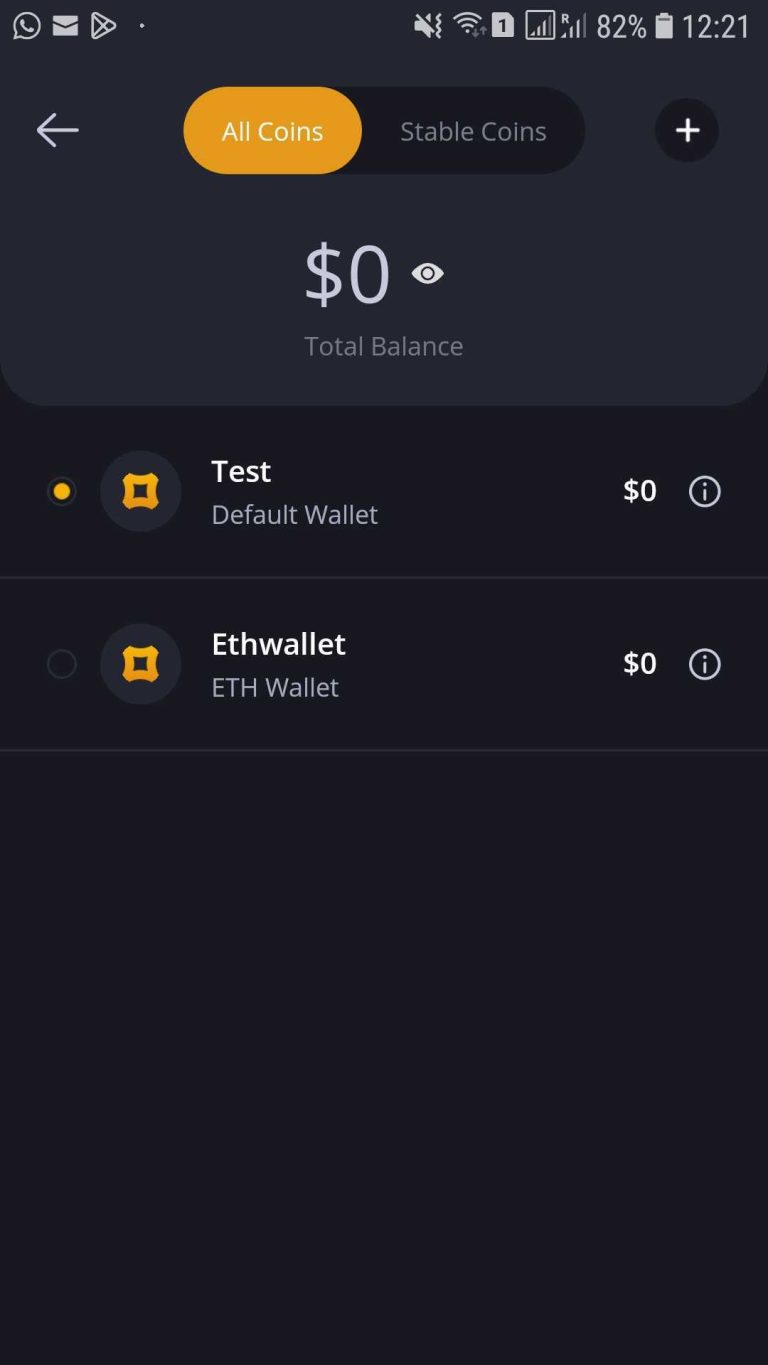
Un écran avec la liste des portefeuilles s’ouvre. Un nouveau portefeuille est ajouté à la liste.
Résultat réel :
Bug non trouvé.
Voir la vidéo (sans les étapes 9 à 14 en raison de la politique de sécurité de l’application) et la capture d’écran :
Aucun bug trouvé lors de la suppression d’un portefeuille
Condition préalable :
- L’application est installée.
- Le portefeuille par défaut est créé.
- Le Cas de Test 4 est terminé.
Étapes de reproduction :
- Ouvrez l’application.
- Appuyez sur la flèche vers le bas à côté du nom du portefeuille par défaut.
- Appuyez sur l’icône d’info-bulle à côté du nom du portefeuille de la Précondition 3.
- Appuyez sur l’élément de menu « Supprimer le portefeuille ».
- Appuyez sur le bouton « Oui ».
Environnement :
Samsung Galaxy S7, Android 8.0.0
Résultat attendu :
L’écran avec la liste des portefeuilles se rafraîchit. Un nouveau portefeuille est retiré de la liste.
Résultat réel :
Bug non trouvé.
Voir la vidéo :
Aucun bug trouvé lors du changement de devise
Condition préalable :
- L’application est installée.
- Le portefeuille par défaut est créé.
Étapes de reproduction :
- Ouvrez l’application.
- Appuyez sur l’icône de profil utilisateur en haut à gauche.
- Appuyez sur l’élément de menu « Modifier la devise ».
- Appuyez sur l’élément de menu « EUR ».
- Appuyez sur le bouton « OUI ».
- Appuyez sur le bouton « Retour » en haut à gauche.
Environnement :
Samsung Galaxy S7, Android 8.0.0
Résultat attendu :
L’écran principal de l’application s’ouvre. La devise du solde du portefeuille est EUR.
Résultat réel :
Aucun bug trouvé.
Voir la vidéo :
EXEMPLE DE BUG :
Aucun bug trouvé lors de l’interruption de l’application avec perte de connexion
Condition préalable :
- L’application est installée.
- Le portefeuille par défaut est créé.
Étapes de reproduction :
- Ouvrez l’application.
- Désactivez la connexion Internet.
- Appuyez sur l’élément de navigation « Trade ».
Environnement :
Samsung Galaxy S7, Android 8.0.0
Résultat attendu :
Le message d’erreur « Veuillez vérifier votre connexion Internet » s’affiche.
Résultat réel :
Aucun bug trouvé.
Voir la vidéo :
EXEMPLE DE BUG :
Aucun bug trouvé lors de la gestion de la liste des cryptomonnaies
Condition préalable :
- L’application est installée.
- Le portefeuille par défaut est créé.
Étapes de reproduction :
- Ouvrez l’application.
- Appuyez sur le bouton « Manage » au-dessus de la liste des cryptomonnaies.
- Désactivez le commutateur « Bitcoin ».
- Faites défiler vers le bas et activez le commutateur « USD Coin (ERC-20) ».
- Appuyez sur le bouton « Back » en haut à gauche.
Environnement :
Samsung Galaxy S7, Android 8.0.0
Résultat attendu :
Bitcoin est supprimé de la liste des cryptomonnaies, USD Coin est ajouté à la liste des cryptomonnaies.
Résultat réel :
Aucun bug trouvé.
Voir la vidéo :
EXEMPLE DE BUG :
Aucun bug trouvé lors du tri de la liste des cryptomonnaies
Condition préalable :
- L’application est installée.
- Le portefeuille par défaut est créé.
Étapes de reproduction :
- Ouvrez l’application.
- Appuyez sur l’en-tête de colonne du lien « Name » au-dessus de la liste des cryptomonnaies.
- Appuyez sur l’en-tête de colonne du lien « Name » au-dessus de la liste des cryptomonnaies.
- Appuyez sur l’en-tête de colonne du lien « 24h Change » au-dessus de la liste des cryptomonnaies.
- Appuyez sur l’en-tête de colonne du lien « 24h Change » au-dessus de la liste des cryptomonnaies.
Environnement :
Samsung Galaxy S7, Android 8.0.0
Résultat attendu :
Étape 2 – Les cryptomonnaies sont triées par Nom ASC. Étape 3 – Les cryptomonnaies sont triées par Nom DESC. Étape 4 – Les cryptomonnaies sont triées par Variation 24h ASC. Étape 5 – Les cryptomonnaies sont triées par Variation 24h DESC.
Résultat réel :
Aucun bug trouvé.
Voir la vidéo :
Aucun bug trouvé lors de la vérification de la redirection via les éléments de navigation
Condition préalable :
- L’application est installée.
- Le portefeuille par défaut est créé.
Étapes de reproduction :
- Ouvrez l’application.
- Appuyez sur l’élément de navigation « Browser ».
- Appuyez sur l’élément de navigation « AnCrypto ».
- Appuyez sur l’élément de navigation « Chat ».
- Appuyez sur l’élément de navigation « Trade ».
Environnement :
Samsung Galaxy S7, Android 8.0.0
Résultat attendu :
Étape 2 – L’écran « Browser » s’ouvre. Étape 3 – L’écran « AnCrypto » s’ouvre. Étape 4 – L’écran « Chat » s’ouvre. Étape 5 – L’écran « Trade » s’ouvre.
Résultat réel :
Aucun bug trouvé.
Voir la vidéo :
EXEMPLE DE BUG :
J’ai testé l’interface utilisateur de l’application, son comportement en cas de connexion interrompue, tous les flux possibles avec la gestion du portefeuille et des cryptomonnaies, la configuration du code PIN et les paramètres. Aucun bug n’a été trouvé ; l’application fonctionne comme prévu.

Aucun bug détecté !
 We tried to find bugs in this product, but failed to spot any. While we still believe no software is 100% free of bugs, this app contains no critical or apparent defects that could negatively impact the user experience.