Aucun bug trouvé dans CLV Wallet pour iOS

Portefeuille CLV
CLV Wallet est un portefeuille multi-chaînes non-custodial pour gérer des actifs cryptographiques et interagir avec d’autres dApps.
Avec CLV Wallet, les utilisateurs peuvent créer, importer et gérer des comptes multi-chaînes dans un seul portefeuille. L’application prend en charge les NFT d’Ethereum, Solana, Fantom, BSC et plus encore. CLV Wallet garantit une expérience DeFi ininterrompue grâce au transfert inter-chaînes de tokens, à un changement facile entre plusieurs portefeuilles et à la possibilité de stocker tous vos objets de collection préférés en un seul endroit.
L’équipe web3 QA de QAwerk a testé CLV Wallet pour vérifier la présence de bugs critiques. Les résultats de notre contrôle QA sont ci-dessous. Équipe CLV Wallet, excellent travail !


6.0.0
version testée

15
heures passées à tester

>100
exécution des cas de test

0
bugs trouvés
Aucun bug trouvé lors de l’ouverture de l’application sans connexion Internet
Condition préalable :
Désactivez la connexion.
Étapes de reproduction :
- Ouvrez l’application.
Environnement :
iOS – 15.6
Appareil – iPhone 11
Résultat attendu :
L’application s’ouvre. L’utilisateur voit le message « Erreur réseau, nouvelle tentative ».
Résultat réel :
Bug non trouvé.
EXEMPLE DE BUG :
Aucun bug trouvé lors de l’utilisation de l’application sans connexion Internet
Condition préalable :
L’utilisateur est connecté.
Étapes de reproduction :
- Ouvrez l’application.
- Coupez la connexion.
- Appuyez sur le bouton « Clover » – section Tokens.
Environnement :
iOS – 15.6
Appareil – iPhone 11
Résultat attendu :
L’utilisateur est redirigé vers l’écran « Clover » et voit le message « Erreur réseau ».
Résultat réel :
Bug non trouvé.
EXEMPLE DE BUG :
Aucun bug trouvé lors du changement d’orientation de l’appareil
Condition préalable :
L’utilisateur est connecté.
Étapes de reproduction :
- Ouvrez l’application.
- Changez l’orientation de l’appareil en paysage.
Environnement :
iOS – 15.6
Appareil – iPhone 11
Résultat attendu :
L’écran n’a pas changé, l’application ne fonctionne qu’en position horizontale.
Résultat réel :
Bug non trouvé.
EXEMPLE DE BUG :
Aucun bug trouvé lors de la visualisation du graphique de cryptomonnaie
Condition préalable :
L’utilisateur est connecté.
Étapes de reproduction :
- Ouvrez l’application.
- Appuyez sur le bouton « Clover » – section Tokens.
- Appuyez sur le bouton « Détails ».
- Appuyez sur le bouton « 1H/1J/1S/1M/Tout ».
Environnement :
iOS – 15.6
Appareil – iPhone 11
Résultat attendu :
L’utilisateur voit un graphique et peut naviguer dedans.
Résultat réel :
Bug non trouvé.
Aucun bogue trouvé lors du changement de mot de passe
Condition préalable :
L’utilisateur est connecté.
Étapes de reproduction :
- Ouvrez l’application.
- Appuyez sur l’icône « Paramètres » – barre de navigation.
- Appuyez sur le bouton « Changer de mot de passe ».
- Saisissez un mot de passe pour les champs « Mot de passe actuel »/« Nouveau mot de passe »/« Retaper le nouveau mot de passe ».
- Appuyez sur le bouton « Changer de mot de passe ».
Environnement :
iOS – 15.6
Appareil – iPhone 11
Résultat attendu :
L’utilisateur est redirigé vers l’écran de configuration. Le mot de passe a été modifié avec succès.
Résultat réel :
Bug non trouvé.
EXEMPLE DE BUG :
Aucun bogue trouvé lors de la restauration de l’accès
Condition préalable :
L’utilisateur est connecté.
Étapes de reproduction :
- Ouvrez l’application.
- Appuyez sur le bouton « Mot de passe oublié ».
- Cochez la case « Je comprends les avis ci-dessus et suis prêt à réinitialiser mon portefeuille ».
- Saisissez un mot de passe pour les champs « Nouveau mot de passe »/« Confirmer le mot de passe ».
- Appuyez sur le bouton « Continuer ».
- Entrez la phrase de récupération.
- Appuyez sur le bouton « Continuer ».
Environnement :
iOS – 15.6
Appareil – iPhone 11
Résultat attendu :
Le mot de passe a été modifié avec succès. L’utilisateur est redirigé vers l’écran principal.
Résultat réel :
Bug non trouvé.
EXEMPLE DE BUG :
Aucun bug trouvé lors de la masquage et de la réouverture de l’application
Condition préalable :
L’utilisateur est connecté.
Étapes de reproduction :
- Ouvrez l’application.
- Masquez l’application.
- Rouvrez l’application.
Environnement :
iOS – 15.6
Appareil – iPhone 11
Résultat attendu :
L’utilisateur voit toujours l’écran principal.
Résultat réel :
Bug non trouvé.
EXEMPLE DE BUG :
Aucun bug trouvé dans la fonctionnalité de recherche
Condition préalable :
L’utilisateur est connecté.
Étapes de reproduction :
- Ouvrez l’application.
- Appuyez sur l’icône « Réseau » – barre supérieure.
- Appuyez sur le champ « Rechercher ».
- Entrez le texte « Bin ».
- Appuyez sur la première ligne de la recherche.
Environnement :
iOS – 15.6
Appareil – iPhone 11
Résultat attendu :
L’URL sélectionnée s’ouvre.
Résultat réel :
Bug non trouvé.
EXEMPLE DE BUG :
Aucun bogue trouvé lors du changement du nom du portefeuille
Condition préalable :
L’utilisateur est connecté.
Étapes de reproduction :
- Ouvrez l’application.
- Appuyez sur l’icône « Paramètres » – barre de navigation.
- Appuyez sur le bouton « Portefeuilles ».
- Appuyez sur l’icône « Points de suspension » du portefeuille.
- Appuyez sur le bouton « Changer de nom ».
- Modifiez le nom du portefeuille.
- Appuyez sur le bouton « Appliquer ».
Environnement :
iOS – 15.6
Appareil – iPhone 11
Résultat attendu :
Le nom du portefeuille a été modifié avec succès.
Résultat réel :
Bug non trouvé.
EXEMPLE DE BUG :
Aucun bug trouvé lors de l’interruption de l’application par un appel entrant
Condition préalable :
L’utilisateur est connecté.
Étapes de reproduction :
- Ouvrez l’application.
- Appel entrant.
Environnement :
iOS – 15.6
Appareil – iPhone 11
Résultat attendu :
L’application fonctionne correctement ; il n’y a pas de plantage.
Résultat réel :
Bug non trouvé.
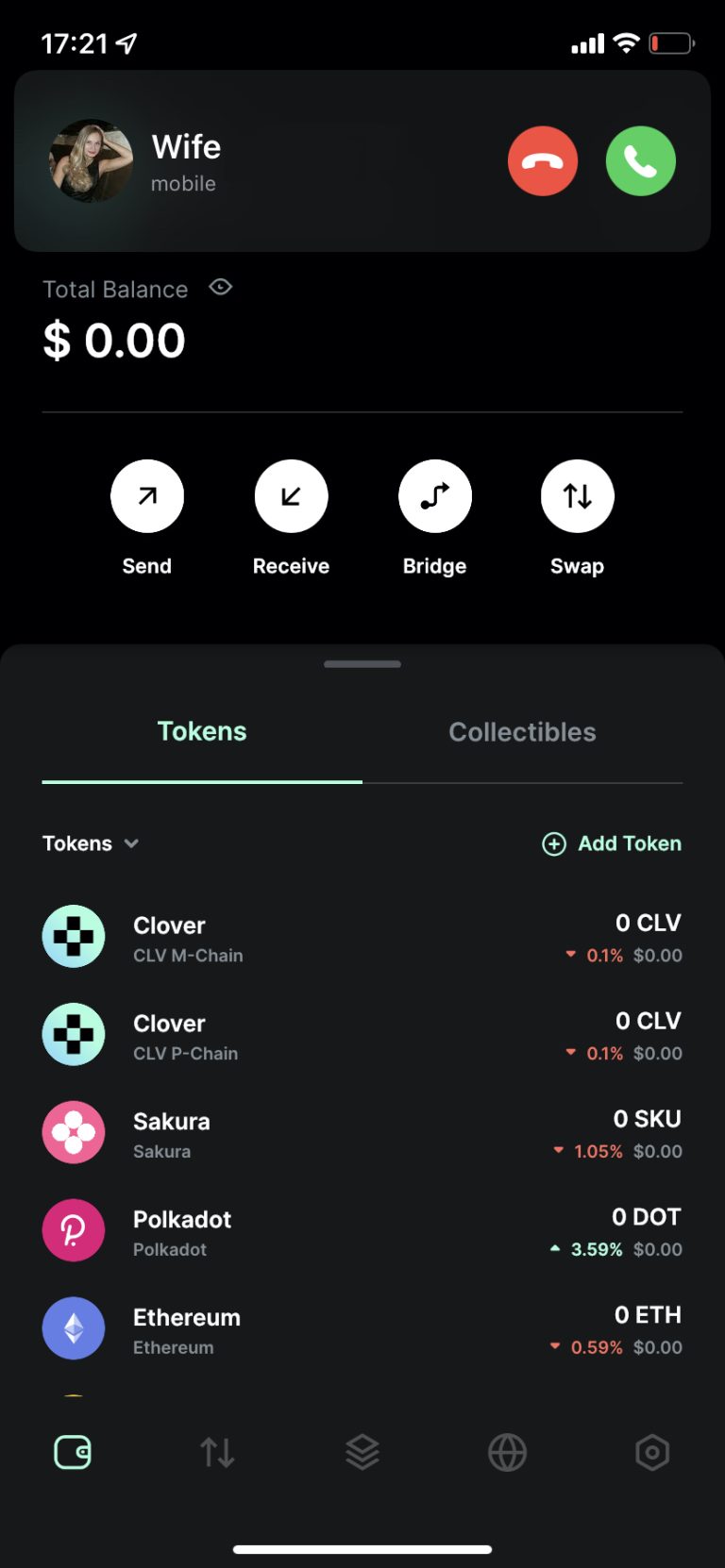
J’ai testé l’application dans plusieurs scénarios, en me concentrant sur les tests fonctionnels et d’interruption. Mes vérifications n’ont révélé aucun problème ; l’application est stable. Du point de vue de l’utilisateur, j’ai apprécié la simplicité de l’application.

Aucun bug détecté !
 We tried to find bugs in this product, but failed to spot any. While we still believe no software is 100% free of bugs, this app contains no critical or apparent defects that could negatively impact the user experience.