Aucun bug trouvé sur Eventbrite – Découvrez des événements pour Android

Eventbrite – Découvrez des événements
Eventbrite – une application qui permet aux utilisateurs de trouver des événements populaires locaux ou en ligne en fonction de leurs préférences personnelles. Les catégories vont de la santé et des affaires à la musique et aux fêtes d’Halloween. Les utilisateurs peuvent partager ces événements avec leurs amis, réserver des billets et définir des notifications pour recevoir des informations sur les événements qui les intéressent.
Tout le monde peut trouver quelque chose d’intéressant sur Eventbrite. Il suffit de définir la date, l’heure et le lieu, et voilà ! – une liste de choses qui pourraient vous intéresser sur votre appareil.
Nos ingénieurs QA ont effectué des tests sur Eventbrite, car c’est ce qu’ils font. Et ils n’ont trouvé aucune erreur ou problème dans l’application, ce qui signifie qu’Eventbrite entre dans notre panthéon de la «No Bug fame» !


9.10.0
version testée

14
heures passées à tester

>100
exécution des cas de test

0
bugs trouvés
Aucun bug trouvé lors de l’ajout d’un événement en ligne à la liste des favoris
Condition préalable :
- L’application est installée.
- L’application est lancée.
- L’utilisateur est déjà connecté à l’application.
Étapes de reproduction :
- Cliquez sur l’icône « Accueil » dans le panneau inférieur.
- Faites défiler la page jusqu’à la section « Événements en ligne populaires ».
- Pour n’importe quel événement, cliquez sur l’icône « Cœur ».
- Cliquez sur l’icône « Cœur » (favoris) dans le panneau inférieur.
Environnement :
Xiaomi Mi Note 10 Lite, Android 12.0
Résultat attendu :
L’événement (de l’étape 3) doit être présent dans les favoris.
Résultat réel :
Bug non trouvé.
EXEMPLE DE BUG :
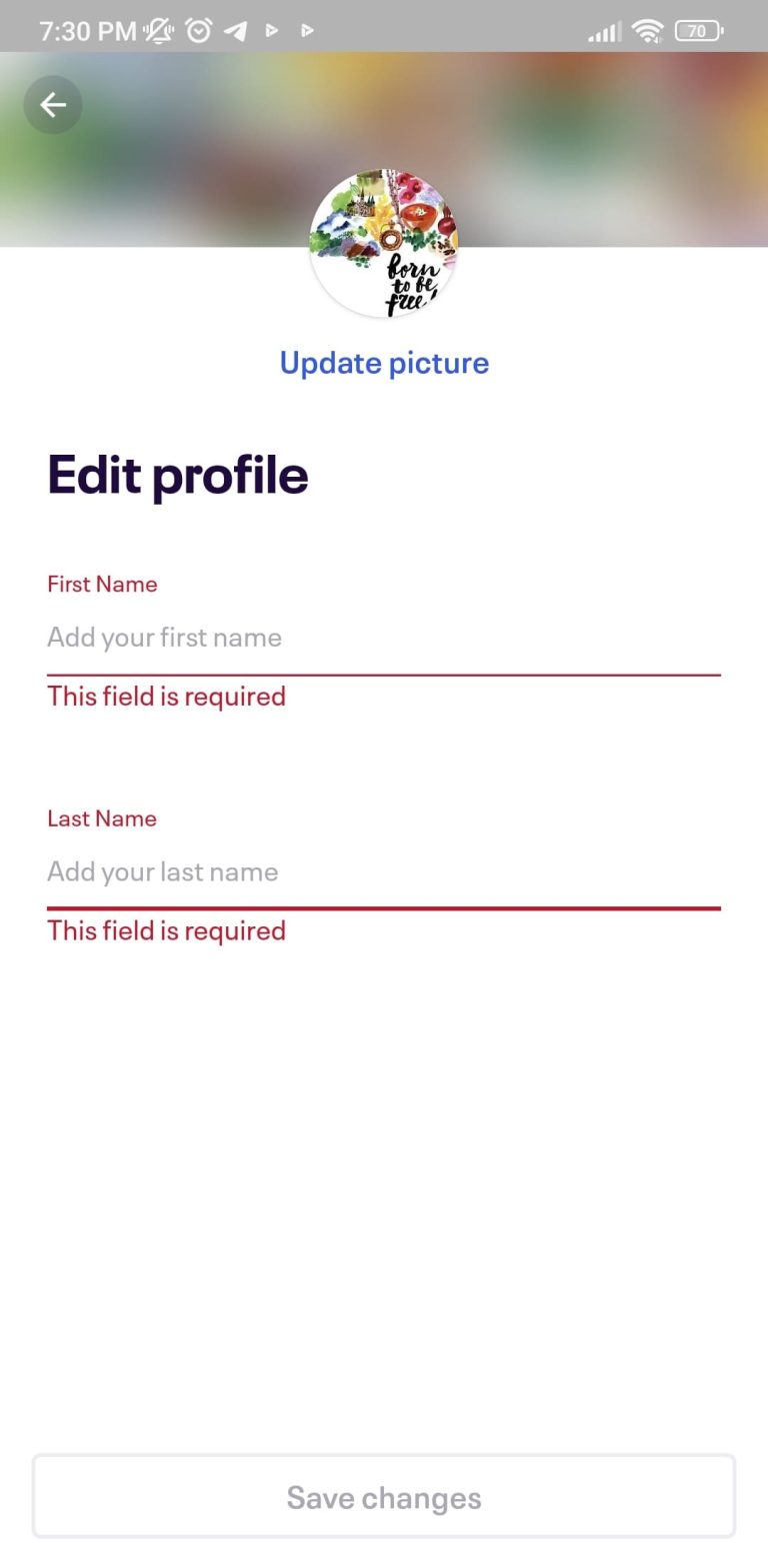
Aucun bug trouvé lors de la mise à jour du profil utilisateur sans fournir le prénom et le nom
Condition préalable :
- L’application est installée.
- L’application est lancée.
- L’utilisateur est déjà connecté à l’application.
Étapes de reproduction :
- Cliquez sur l’icône « Utilisateur » dans le panneau inférieur.
- Cliquez sur l’icône « Crayon » près du nom complet de l’utilisateur.
- Cliquez sur le nom complet de l’utilisateur.
- Effacez les champs « Prénom » et « Nom ».
Environnement :
Xiaomi Mi Note 10 Lite, Android 12.0
Résultat attendu :
Un avertissement « Ce champ est requis » devrait apparaître à côté des champs « Prénom » et « Nom », sans possibilité de sauvegarder les modifications.
Résultat réel :
Bug non trouvé.
Aucun bug trouvé lors de la recherche d’événements à l’aide de filtres
Condition préalable :
- L’application est installée.
- L’application est lancée.
- L’utilisateur est déjà connecté à l’application.
Étapes de reproduction :
- Cliquez sur l’icône « Rechercher » dans le panneau inférieur.
- Cliquez sur l’icône « Filtres » dans le coin supérieur droit.
- Définissez les filtres suivants :
- Date – Aujourd’hui.
- Lieu – Événements en ligne.
- Catégorie – Musique.
- Devise – Dollar US.
- Langue – Français.
- Cliquez sur [Appliquer les filtres (5)].
Environnement :
Xiaomi Mi Note 10 Lite, Android 12.0
Résultat attendu :
Une liste d’événements correspondant aux filtres prédéfinis s’affiche.
Résultat réel :
Bug non trouvé.
EXEMPLE DE BUG :
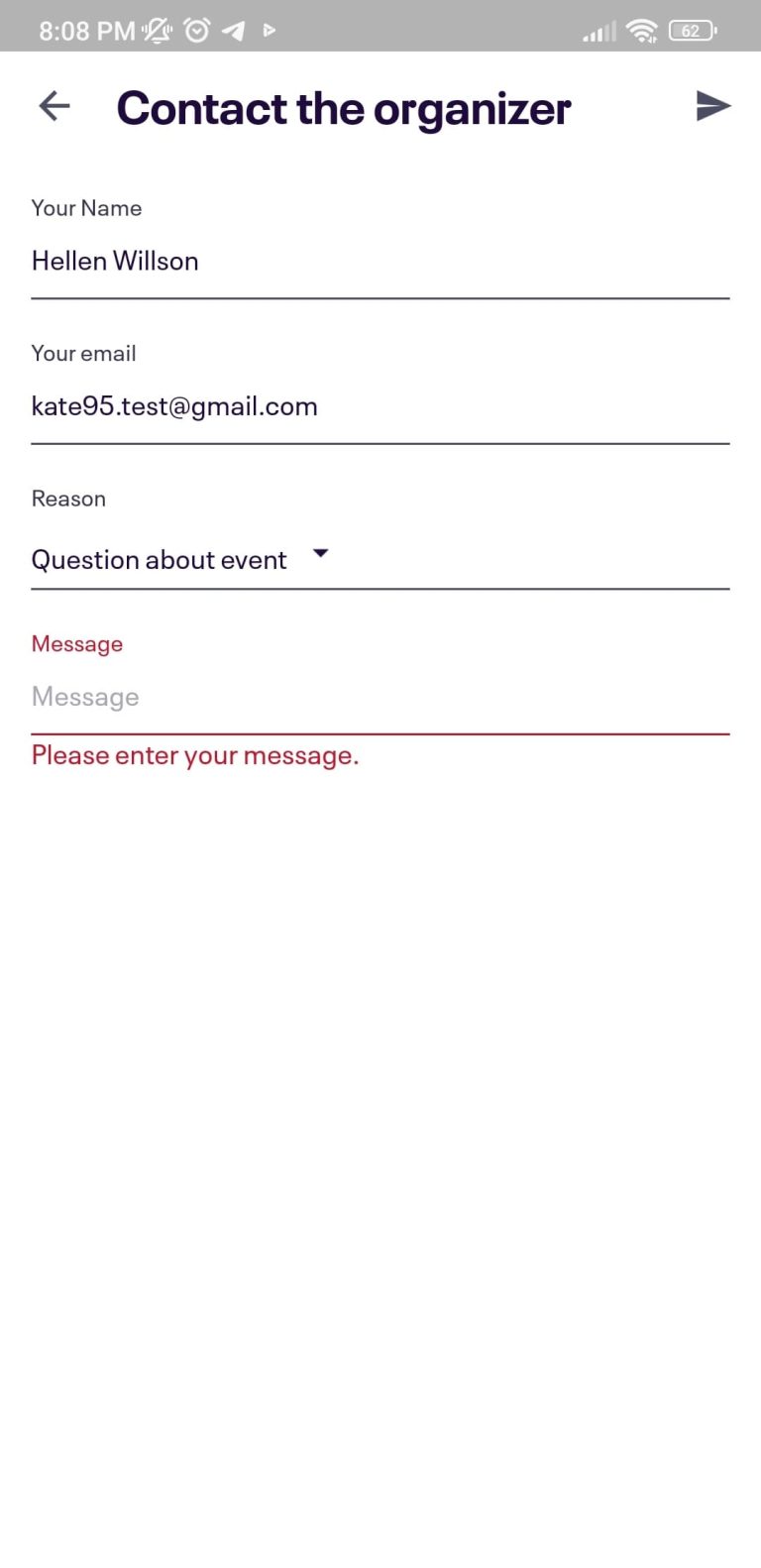
Aucun bug trouvé lors de la prise de contact avec les organisateurs sans message
Condition préalable :
- L’application est installée.
- L’application est lancée.
- L’utilisateur est déjà connecté à l’application.
Étapes de reproduction :
- Cliquez sur l’icône « Accueil » en bas de la page.
- Définissez « Trouver des événements dans » sur « Événements en ligne ».
- Faites défiler la page jusqu’à la section « Événements en ligne populaires ».
- Cliquez sur n’importe quel événement.
- Cliquez sur le nom de l’organisateur.
- Cliquez sur l’icône « E-mail ».
- Cliquez sur le bouton « Envoyer » en haut à droite.
Environnement :
Xiaomi Mi Note 10 Lite, Android 12.0
Résultat attendu :
Un avertissement, « Veuillez entrer votre message. » devrait apparaître près du champ « Message ».
Résultat réel :
Bug non trouvé.
Aucun bug trouvé lors du désabonnement des organisateurs d’événements via le profil utilisateur
Condition préalable :
- L’application est installée.
- L’application est lancée.
- L’utilisateur est déjà connecté à l’application.
- L’utilisateur suit déjà au moins un organisateur d’événements.
Étapes de reproduction :
- Cliquez sur l’icône « Utilisateur » dans le panneau inférieur.
- Cliquez sur l’onglet « Suivi ».
- Cliquez sur le nom de l’organisateur.
- Cliquez sur [Suivi].
- Cliquez sur [Retour].
Environnement :
Xiaomi Mi Note 10 Lite, Android 12.0
Résultat attendu :
L’organisateur dont vous vous êtes désabonné (de l’étape 3) n’est pas présent dans l’onglet « Organisateurs ».
Résultat réel :
Bug non trouvé.
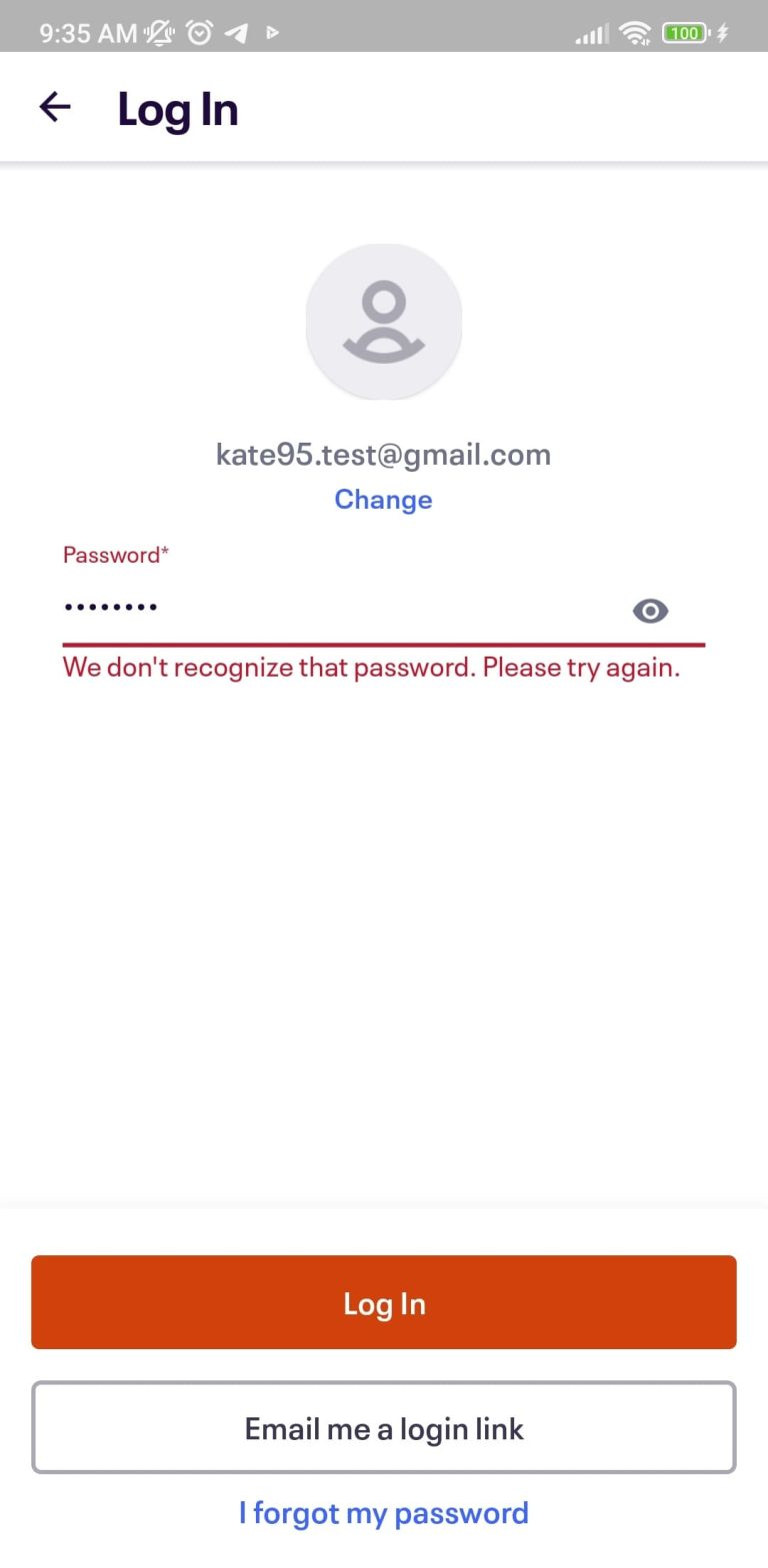
Aucun bug trouvé lors de la connexion avec un mot de passe invalide
Condition préalable :
- L’application est installée.
- L’utilisateur a déjà créé un compte.
- L’utilisateur est déconnecté.
Étapes de reproduction :
- Lancez l’application.
- Cliquez sur l’icône « Utilisateur » dans le panneau inférieur.
- Cliquez sur [Connexion].
- Cliquez sur [Continuer avec l’adresse e-mail].
- Sélectionnez une adresse e-mail dans la fenêtre contextuelle « Continuer avec ».
- Entrez un mot de passe invalide dans le champ « Mot de passe ».
Environnement :
Xiaomi Mi Note 10 Lite, Android 12.0
Résultat attendu :
Un avertissement, « Nous ne reconnaissons pas ce mot de passe. Veuillez réessayer. » devrait apparaître à côté du champ « Mot de passe ».
Résultat réel :
Bug non trouvé.
EXEMPLE DE BUG :
Aucun bug trouvé lors de la mise à jour du mot de passe utilisateur via la fonction « Mot de passe oublié »
Condition préalable :
- L’application est installée.
- L’utilisateur a déjà créé un compte.
- L’utilisateur est déconnecté.
Étapes de reproduction :
- Lancez l’application.
- Cliquez sur l’icône « Cœur » (favoris) dans le panneau inférieur.
- Cliquez sur [Connexion].
- Cliquez sur [Continuer avec l’adresse e-mail].
- Sélectionnez une adresse e-mail dans la fenêtre contextuelle « Continuer avec ».
- Cliquez sur le lien « J’ai oublié mon mot de passe ».
- Cliquez sur [Ouvrir l’application d’e-mail].
- Ouvrez l’e-mail reçu, « Réinitialisez votre mot de passe Eventbrite ».
- Cliquez sur [Définir un nouveau mot de passe].
- Entrez un nouveau mot de passe dans le champ « Nouveau mot de passe » (au moins 8 caractères).
- Cliquez sur [Mettre à jour le mot de passe].
Environnement :
Xiaomi Mi Note 10 Lite, Android 12.0
Résultat attendu :
Un message de confirmation, « Votre mot de passe a été mis à jour avec succès » devrait être présent.
Résultat réel :
Bug non trouvé.
Aucun bug trouvé lors de la liaison du compte Google avec le compte utilisateur actuel
Condition préalable :
- L’application est installée.
- L’utilisateur s’est déjà connecté à l’application.
- Aucun compte Google n’a été lié à un compte utilisateur existant auparavant.
- L’utilisateur a créé un compte Google.
Étapes de reproduction :
- Cliquez sur l’icône « Utilisateur » dans le panneau inférieur.
- Cliquez sur l’élément « Comptes liés ».
- Activez le bouton « Se connecter avec Google ».
- Sélectionnez un compte Google dans la fenêtre contextuelle « Choisir un compte ».
Environnement :
Xiaomi Mi Note 10 Lite, Android 12.0
Résultat attendu :
Un message de confirmation, « Vos comptes sont connectés ! Vous pouvez les dissocier dans la section Comptes liés de vos paramètres de compte », devrait apparaître sur la page.
Résultat réel :
Bug non trouvé.
EXEMPLE DE BUG :
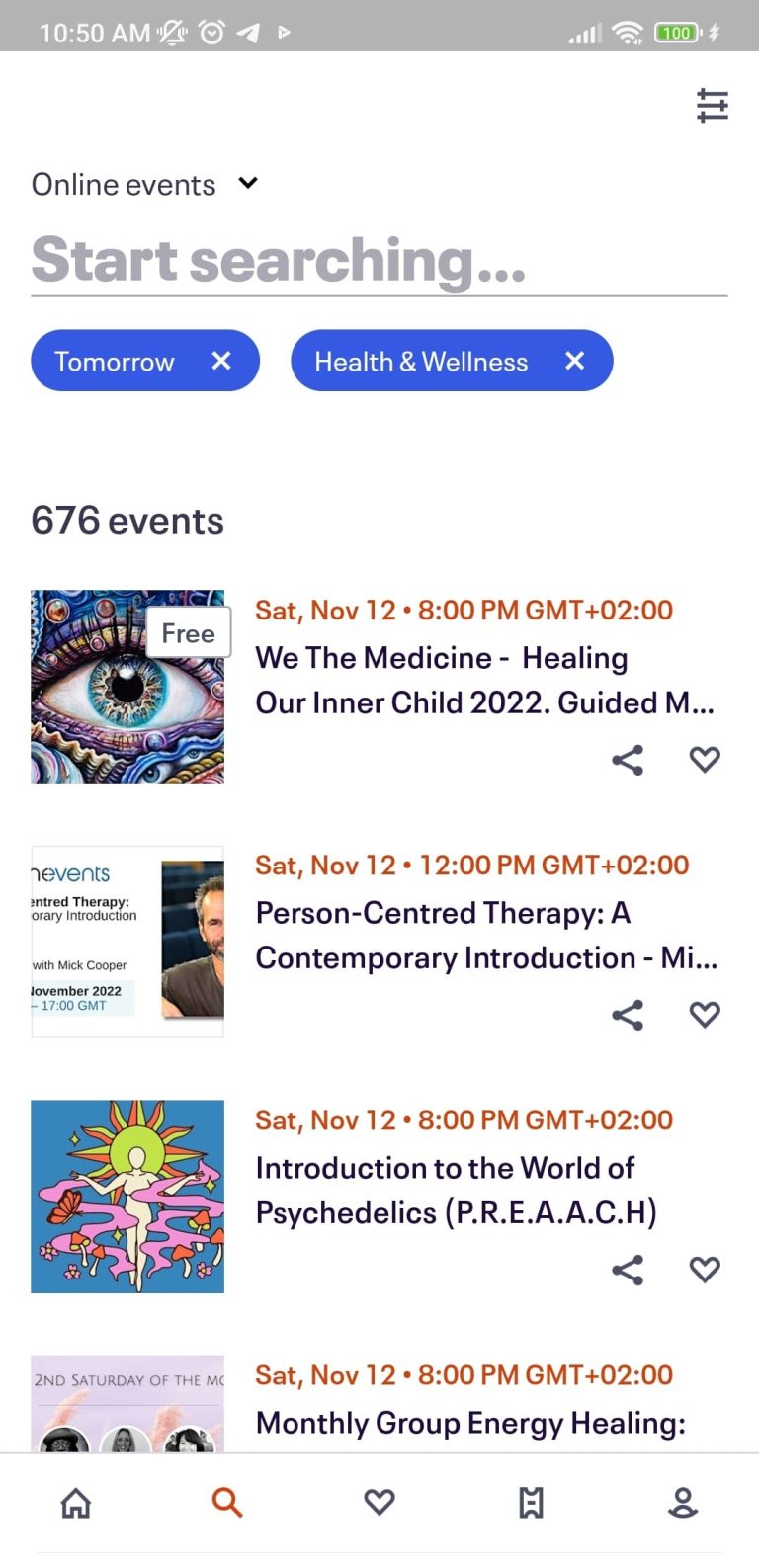
Aucun bug trouvé lors de la recherche d’événements via les filtres sur la page « Recherche »
Condition préalable :
- L’application est installée.
- L’application est lancée.
- L’utilisateur s’est déjà connecté à l’application.
Étapes de reproduction :
- Cliquez sur l’icône « Recherche » en bas de la page.
- Cliquez sur la valeur « Demain » dans le champ « Commencer la recherche… ».
- Cliquez sur la valeur « Santé et bien-être » dans le champ « Commencer la recherche… ».
Environnement :
Xiaomi Mi Note 10 Lite, Android 12.0
Résultat attendu :
Une liste d’événements correspondant aux filtres prédéfinis devrait être trouvée.
Résultat réel :
Bug non trouvé.
EXEMPLE DE BUG :
Aucun bug trouvé lors de la suppression de l’avatar utilisateur
Condition préalable :
- L’application est installée.
- L’utilisateur s’est déjà connecté à l’application.
- L’avatar a déjà été défini pour l’utilisateur.
Étapes de reproduction :
- Cliquez sur l’icône « Utilisateur » dans le panneau inférieur.
- Cliquez sur l’icône « Crayon » près du nom complet de l’utilisateur.
- Cliquez sur le nom complet de l’utilisateur.
- Cliquez sur [Mettre à jour la photo].
- Cliquez sur [Supprimer].
- Cliquez sur [Enregistrer les modifications].
Environnement :
Xiaomi Mi Note 10 Lite, Android 12.0
Résultat attendu :
L’avatar de l’utilisateur est supprimé.
Résultat réel :
Bug non trouvé.
EXEMPLE DE BUG :
J’ai testé les fonctionnalités principales telles que l’inscription et la connexion, la recherche d’événements, le filtrage des événements, la liaison de comptes, l’ajout d’événements aux favoris, le suivi des organisateurs et la mise à jour du compte utilisateur. Aucun défaut critique n’a été trouvé.

Aucun bug détecté !
 We tried to find bugs in this product, but failed to spot any. While we still believe no software is 100% free of bugs, this app contains no critical or apparent defects that could negatively impact the user experience.