Aucun bug trouvé dans Hedonova pour Android

Hedonova
Hedonova est une plateforme d’investissement proposant une approche unique de l’investissement dans les fonds spéculatifs. Ce fonds mondial offre aux investisseurs particuliers un accès à un portefeuille diversifié sur un large éventail d’actifs et de stratégies.
La fonctionnalité clé de l’application Hedonova réside dans la possibilité pour ses utilisateurs d’investir dans des actifs traditionnels et non conventionnels tels que les startups, les cryptomonnaies ou l’immobilier. Hedonova est non corrélé au marché boursier, optimisé fiscalement, stable et géré par une équipe de professionnels de l’investissement expérimentés. Les utilisateurs peuvent également ajouter et gérer leurs bénéficiaires, et recevoir des mises à jour régulières sur leurs investissements ainsi que des rapports de portefeuille.
Nos ingénieurs QA ont testé l’application Hedonova et ont constaté qu’elle fonctionnait parfaitement. QAwerk est donc ravi de lui décerner le badge Remarkable Quality.


3.0.15
version testée

16
heures passées à tester

>100
exécution des cas de test

0
bugs trouvés
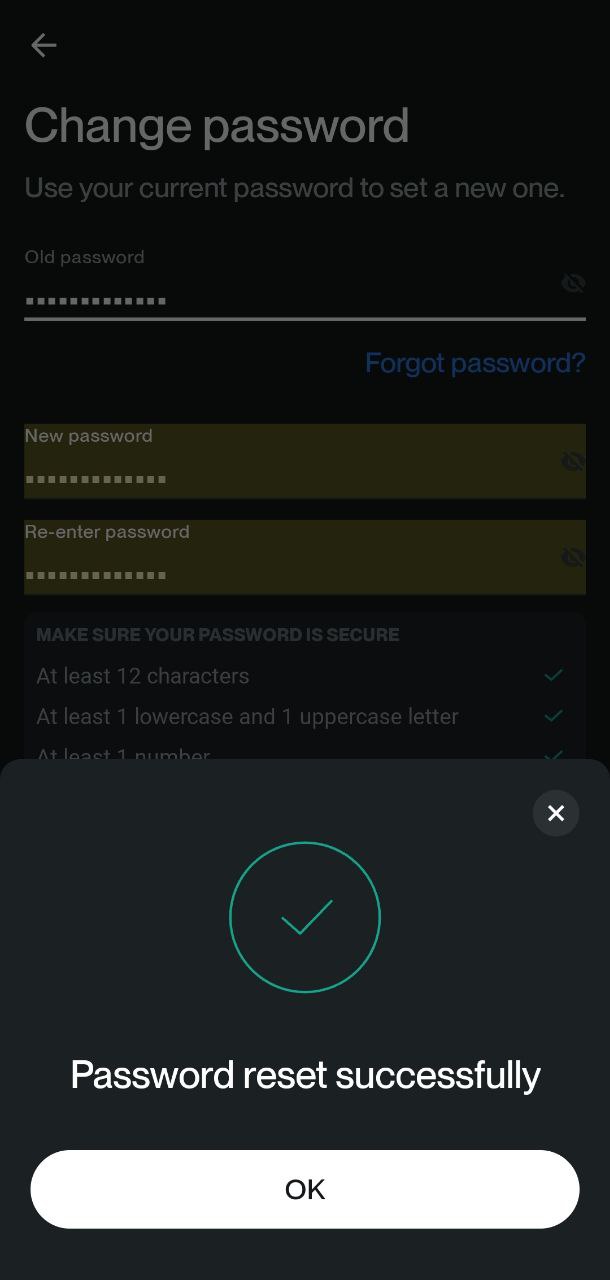
Aucun bug trouvé lors de l’évaluation de la validité de la fonction « Modifier le mot de passe »
Condition préalable :
- L’application doit être installée.
- Un compte doit être enregistré.
Étapes de reproduction :
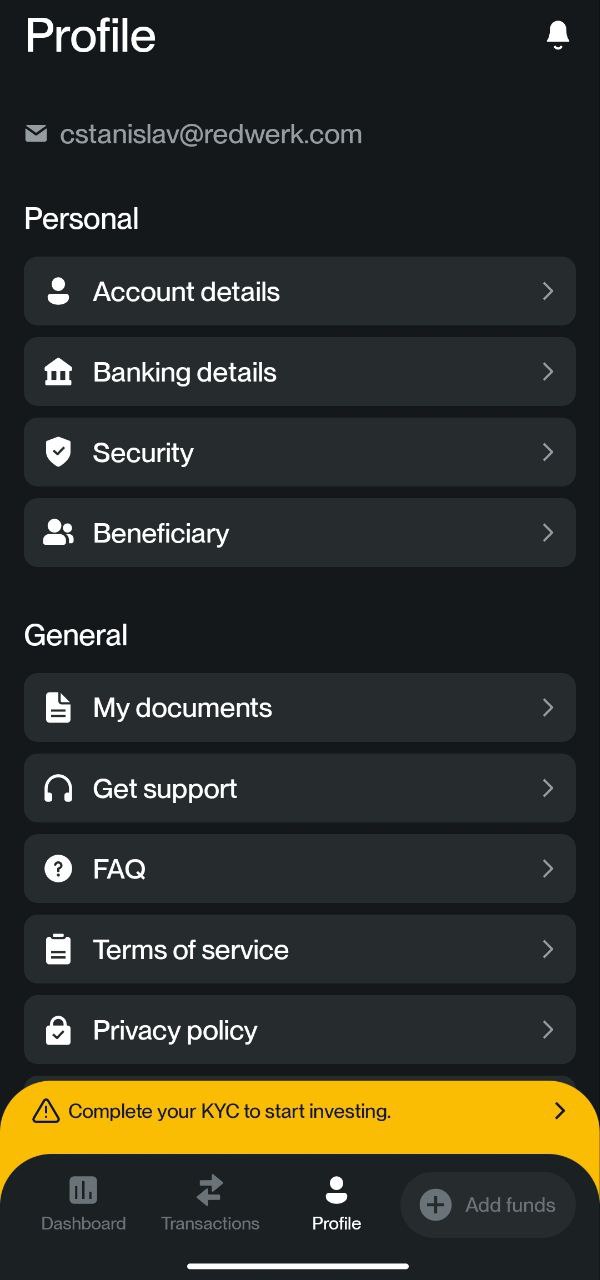
- Accéder à l’onglet ’Profil’.
- Cliquer sur le bouton ’Sécurité’.
- Sélectionner le bouton ’Modifier’.
- Saisir le mot de passe actuel.
- Fournir le nouveau mot de passe deux fois pour confirmation.
- Cliquer sur le bouton ’Modifier le mot de passe’.
Environnement :
Poco F4, Android 13
Résultat attendu :
Après avoir modifié le mot de passe avec succès, l’utilisateur doit recevoir un e-mail de notification concernant ce changement.
Résultat réel :
Bug non trouvé.
EXEMPLE DE BUG :
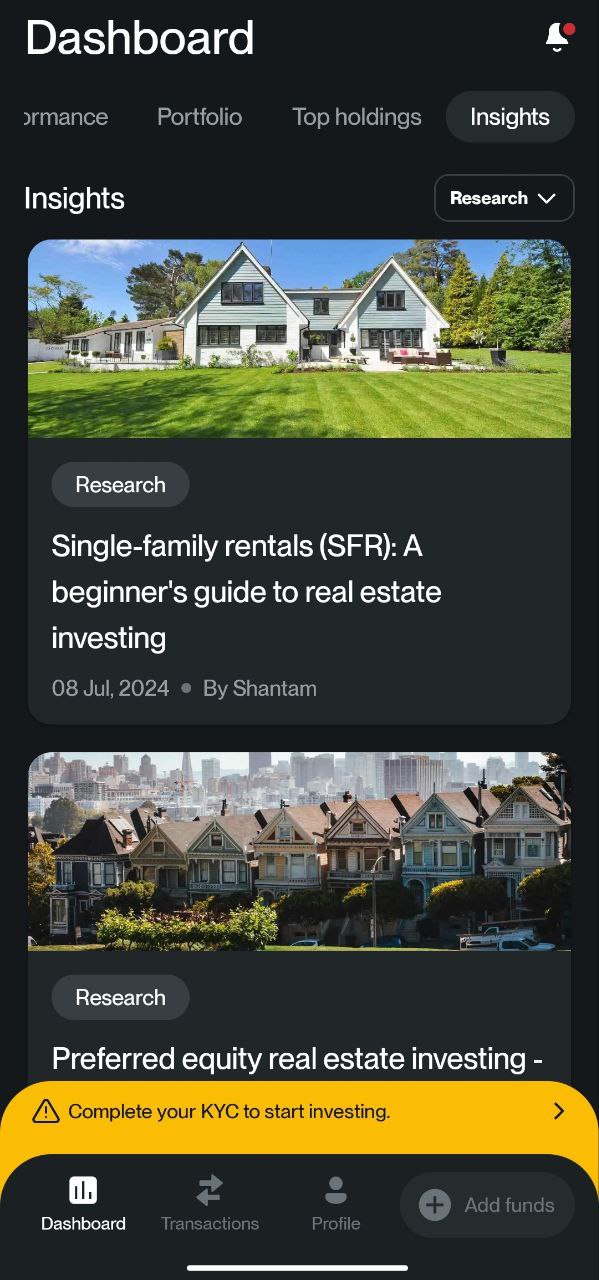
Aucun bug trouvé lors de l’examen de la fonctionnalité de filtrage sous l’onglet ’Insights’
Condition préalable :
- Installez l’application.
- Enregistrez un compte.
Étapes de reproduction :
- Accéder à l’onglet ’Insights’.
- Cliquer sur le menu déroulant ’Tous’.
- Choisir l’option ’Recherche’.
Environnement :
Poco F4, Android 13
Résultat attendu :
Seuls les insights étiquetés ’Recherche’ devraient être affichés.
Résultat réel :
Bug non trouvé.
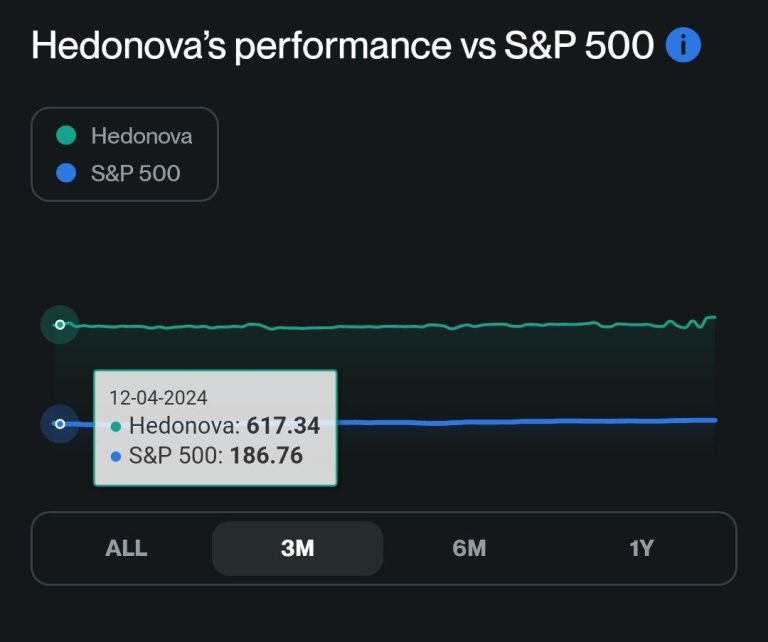
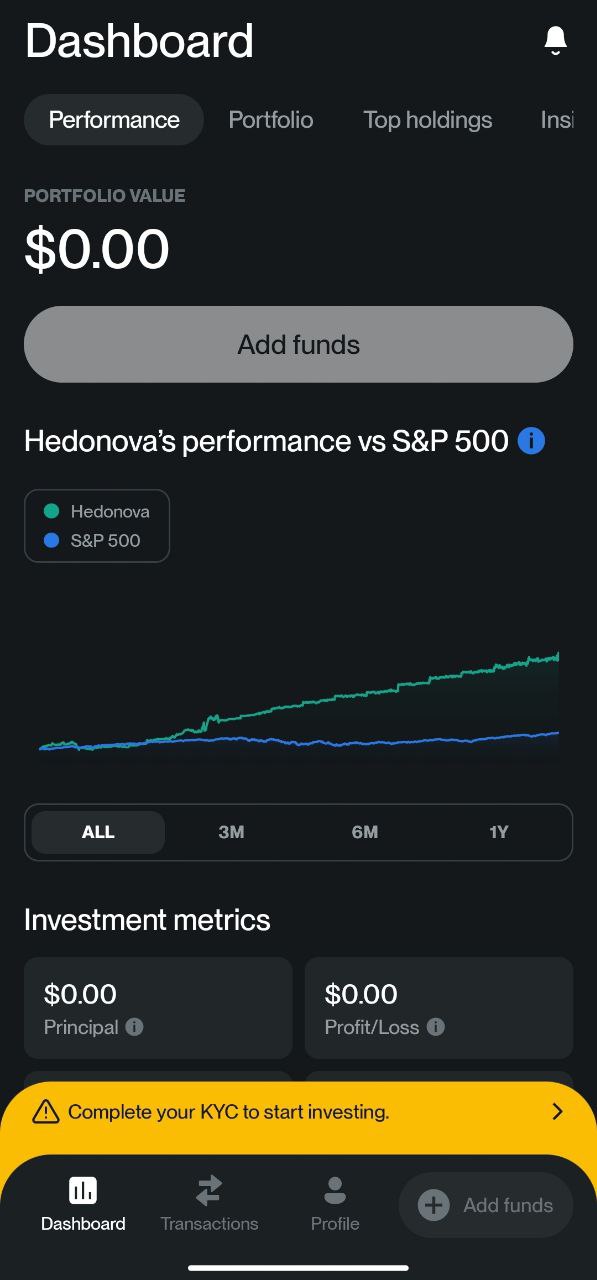
Aucun bug trouvé lors de la vérification de la fonctionnalité du bouton « 3M » pour mettre à jour le graphique de performance sur les 3 derniers mois
Condition préalable :
- L’application est installée.
- Un compte est enregistré.
Étapes de reproduction :
- Accéder à l’onglet ’Tableau de bord’.
- Trouver le graphique intitulé « Performance de Hedonova vs S&P 500 ».
- Cliquer sur le bouton ’3M’.
Environnement :
Poco F4, Android 13
Résultat attendu :
En cliquant sur le bouton ’3M’, le graphique doit se rafraîchir et présenter les données de performance des 3 derniers mois.
Résultat réel :
Bug non trouvé.
Aucun bug trouvé lors de la vérification si le bouton ’Évaluez-nous sur le Play Store’ ouvre correctement la page de l’application sur le Google Play Store
Condition préalable :
L’application doit être installée.
Étapes de reproduction :
- Ouvrir l’application installée.
- Accéder à l’onglet ’Profil’.
- Localiser le bouton ’Évaluez-nous sur le Play Store’.
- Cliquer sur le bouton ’Évaluez-nous sur le Play Store’.
Environnement :
Poco F4, Android 13
Résultat attendu :
Une fois cliqué, le bouton ’Évaluez-nous sur le Play Store’ devrait ouvrir correctement la page de l’application sur l’application Google Play Store.
Résultat réel :
Bug non trouvé.
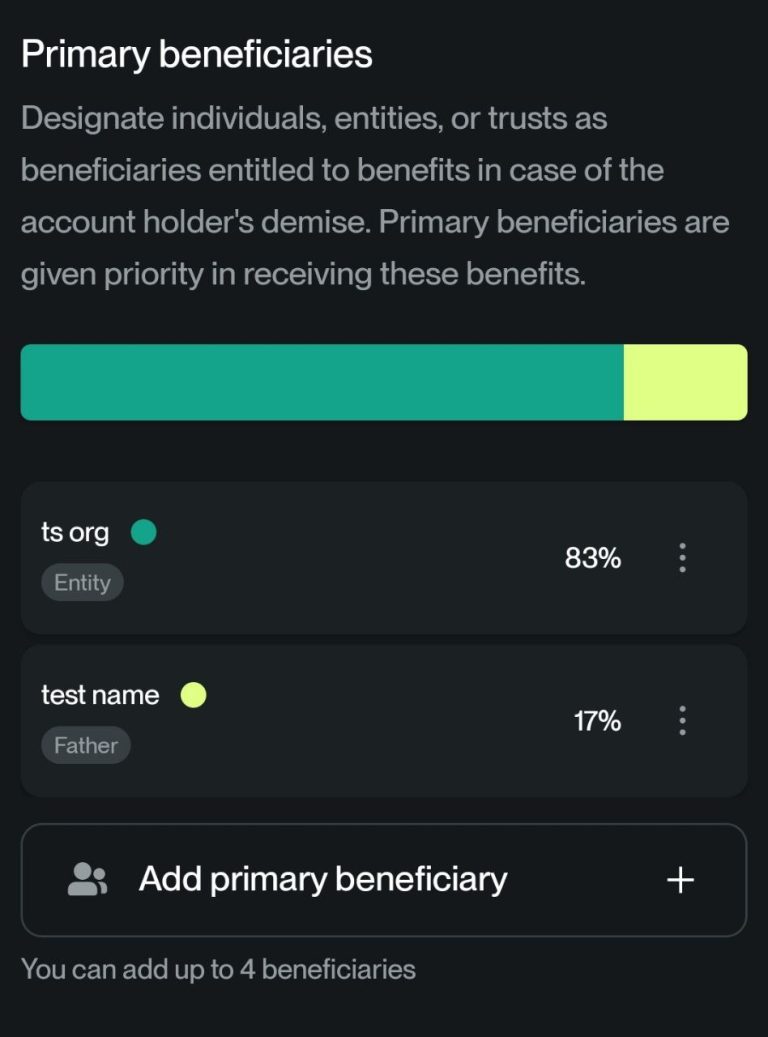
Aucun bug trouvé lors de la validation de la fonctionnalité d’ajout de ’Bénéficiaire’
Condition préalable :
- Installez l’application.
- Enregistrez un compte.
Étapes de reproduction :
- Accéder à l’onglet ’Profil’.
- Cliquer sur le bouton ’Bénéficiaire’.
- Cliquer sur l’option ’Ajouter un bénéficiaire principal’.
- Remplir tous les champs requis.
- Cliquer sur le bouton ’Continuer’.
Environnement :
Poco F4, Android 13
Résultat attendu :
Le bénéficiaire principal est correctement ajouté et, par conséquent, affiché dans la liste ’Bénéficiaire’.
Résultat réel :
Bug non trouvé.
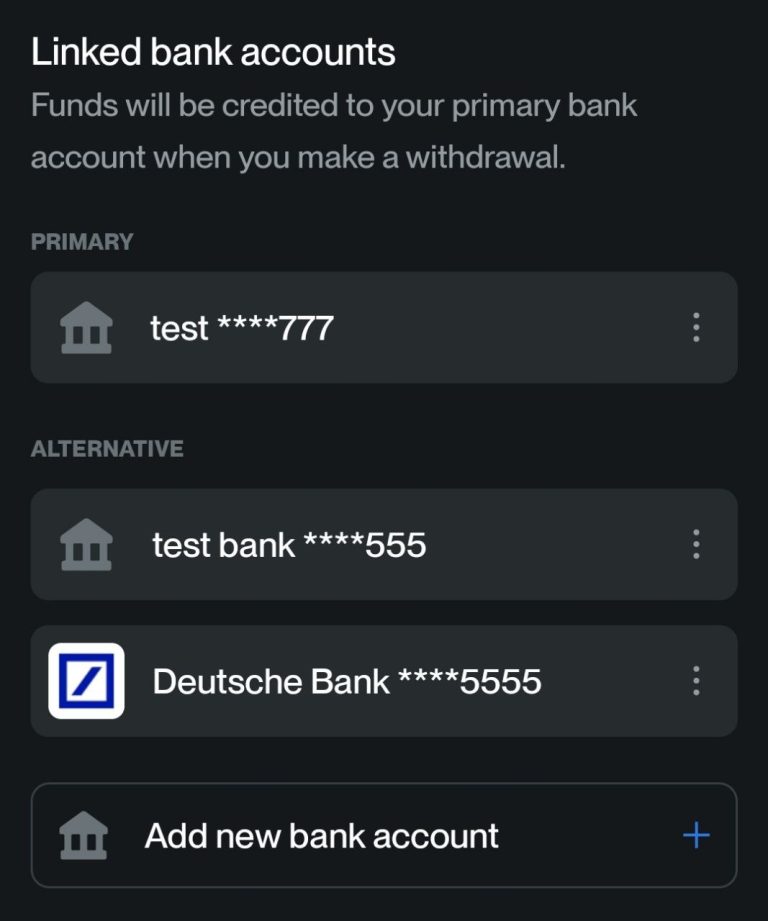
Aucun bug trouvé lors du test de la fonctionnalité « Définir un nouveau compte bancaire comme principal »
Condition préalable :
- Installer l’application.
- Enregistrer un nouveau compte.
- Ajouter un compte bancaire principal.
Étapes de reproduction :
- Accéder à l’onglet ’Profil’.
- Cliquer sur le bouton ’Coordonnées bancaires’.
- Cliquer sur le bouton ’Ajouter un nouveau compte bancaire’.
- Choisir ’Autre banque internationale’.
- Remplir les champs nécessaires.
- Cocher la case ’Définir comme principal’.
- Cliquer sur le bouton ’Ajouter un compte bancaire’.
- Saisir le code de confirmation reçu par e-mail.
Environnement :
Poco F4, Android 13
Résultat attendu :
Le nouveau compte bancaire ajouté est défini avec succès comme principal et est affiché comme compte principal dans la liste ’Coordonnées bancaires’.
Résultat réel :
Bug non trouvé.
Aucun bug trouvé lors de la vérification de la fonctionnalité correcte de la fonctionnalité « Ajout d’un nouveau compte bancaire »
Condition préalable :
- L’application est installée.
- Un compte est enregistré.
Étapes de reproduction :
- Accéder à l’onglet ’Profil’.
- Cliquer sur le bouton ’Coordonnées bancaires’.
- Cliquer sur le bouton ’Ajouter un nouveau compte bancaire’.
- Choisir ’Autre banque internationale’.
- Remplir tous les champs obligatoires.
- Cliquer sur le bouton ’Ajouter un compte bancaire’.
- Saisir le code de confirmation reçu par e-mail.
Environnement :
Poco F4, Android 13
Résultat attendu :
Le nouveau compte bancaire est ajouté avec succès, ses détails étant visibles dans la liste ’Coordonnées bancaires’.
Résultat réel :
Bug non trouvé.
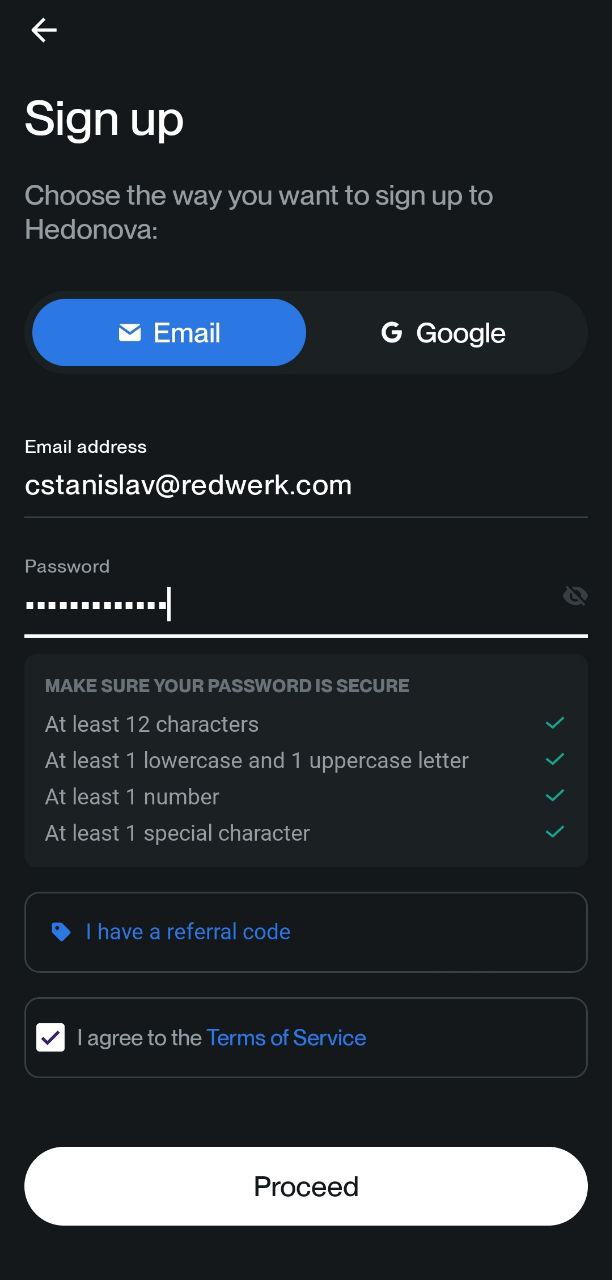
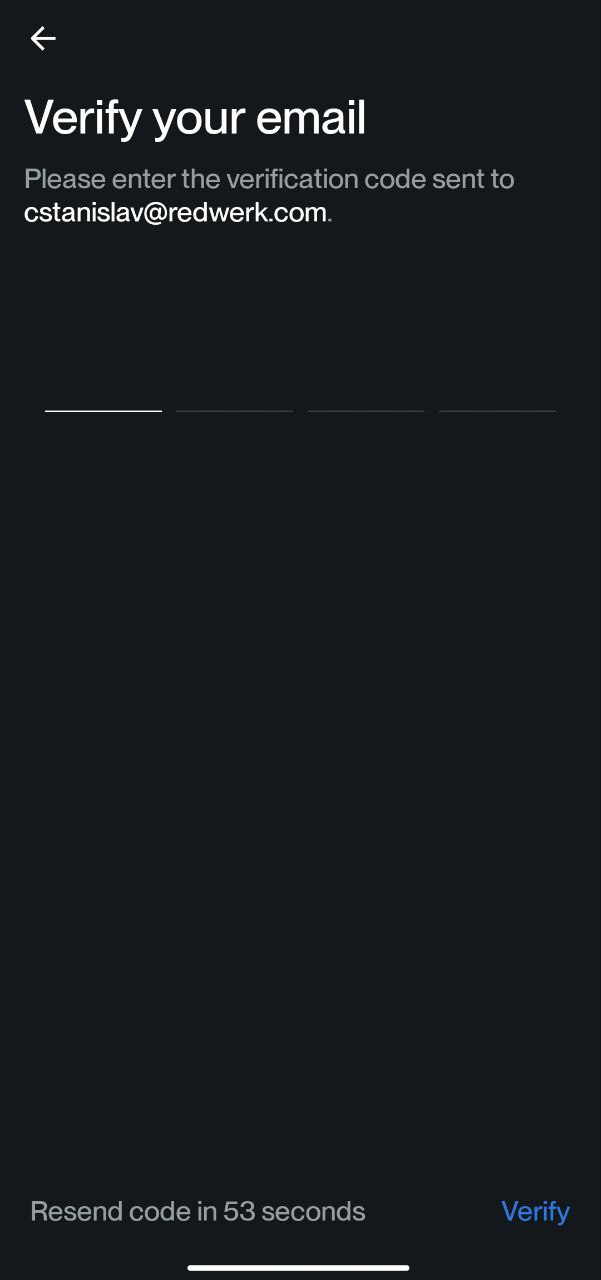
Aucun bug trouvé lors de la vérification du bon fonctionnement du « Processus d’inscription »
Condition préalable :
L’application est installée.
Étapes de reproduction :
- Lancer l’application.
- Appuyer sur le bouton ’S’inscrire’.
- Remplir les champs d’inscription requis (e-mail, mot de passe).
- Accepter les « Termes et Conditions ».
- Appuyer sur le bouton ’Continuer’.
- Vérifier votre e-mail pour le code de confirmation.
- Saisir le code de confirmation reçu dans l’application.
Environnement :
Poco F4, Android 13
Résultat attendu :
Après la saisie du code de confirmation, l’utilisateur devrait être correctement inscrit et connecté à l’application.
Résultat réel :
Bug non trouvé.
EXEMPLE DE BUG :
Aucun bug trouvé lors de l’examen du bon fonctionnement du processus de « Connexion »
Condition préalable :
- Installez l’application.
- Enregistrez un compte.
Étapes de reproduction :
- Lancer l’application.
- Cliquer sur le bouton ’Se connecter’.
- Fournir l’e-mail et le mot de passe enregistrés.
- Cliquer à nouveau sur le bouton ’Se connecter’.
Environnement :
Poco F4, Android 13
Résultat attendu :
L’utilisateur est censé être connecté avec succès à l’application, ce qui entraîne l’affichage de l’onglet du tableau de bord.
Résultat réel :
Bug non trouvé.
Aucun bug trouvé lors de la vérification du téléchargement précis des documents PDF
Condition préalable :
- L’application doit être installée.
- Un compte doit être enregistré.
Étapes de reproduction :
- Accéder à l’onglet « Profil ».
- Appuyer sur le bouton « Mes documents ».
- Choisir le premier document de la liste.
- Appuyer sur le bouton « Télécharger ».
Environnement :
Poco F4, Android 13
Résultat attendu :
Le document doit être téléchargé avec succès au format PDF.
Résultat réel :
Bug non trouvé.
Après avoir effectué des tests fonctionnels et d’interface utilisateur, j’ai trouvé quelques bugs mineurs dans l’interface utilisateur. Par ailleurs, l’application Hedonova fonctionne de manière stable.

Aucun bug détecté !
 We tried to find bugs in this product but failed to spot any. While we still believe no software is 100% free of bugs, this app contains no critical or apparent defects that could negatively impact the user experience.