
Aucun bug trouvé dans Prospero.Ai pour Android

Prospero.ai
Prospero.Ai est l’application d’investissement ultime, permettant aux utilisateurs d’améliorer leurs rendements de trading d’actions grâce à une analyse IA de pointe. Elle permet aux utilisateurs de suivre leurs investissements sur des listes de surveillance, d’identifier les actions de croissance à long terme, de repérer les mouvements immédiats du marché et de tirer parti de sélections exclusives d’actions.
Avec Prospero.Ai, vous accédez à des informations de niveau fonds spéculatifs, à des outils de sélection d’actions quotidiens et à la possibilité d’explorer les actions par signaux, surpassant ainsi le S&P 500. Propulsé par l’IA et l’apprentissage automatique, Prospero.Ai analyse des millions de points de données pour fournir des signaux exploitables pour le day trading et l’investissement à long terme, rendant les investissements intelligents plus simples et plus accessibles à tous les utilisateurs.
Nous sommes ravis de partager la nouvelle : Prospero.Ai a brillamment réussi notre test d’assurance qualité !


2.3.4
version testée

17
heures passées à tester

>100
exécution des cas de test

0
bugs trouvés
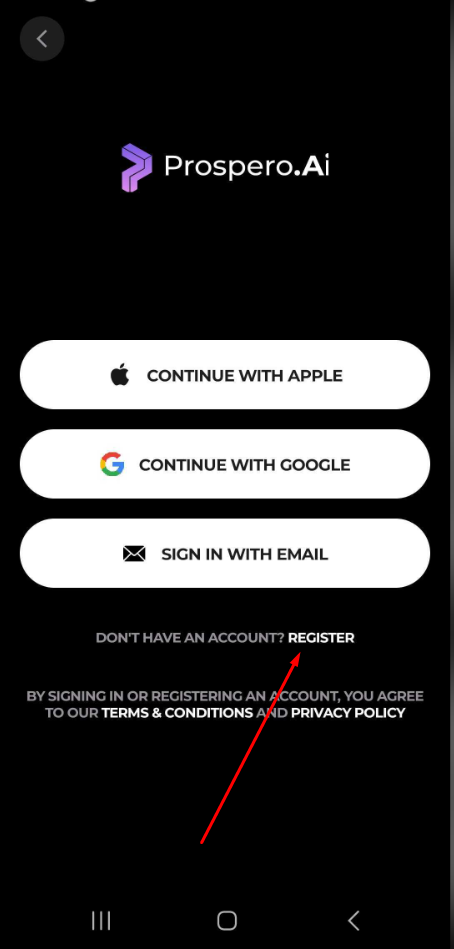
Aucun bug trouvé après l’inscription d’un utilisateur
Étapes de reproduction :
- Téléchargez l’application.
- Appuyez sur le bouton « S’inscrire ».
- Saisissez les données (e-mail, nom d’affichage, mot de passe).
- Appuyez sur le bouton « S’inscrire ».
Environnement :
Samsung Galaxy S23+, Android Version 14.0.
Résultat attendu :
L’inscription de l’utilisateur est réussie.
Résultat réel :
Bug non trouvé.
EXEMPLE DE BUG :
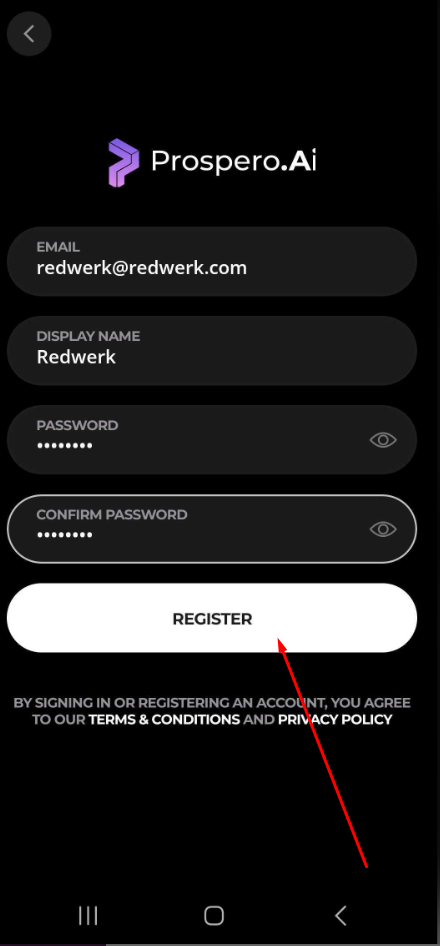
Aucun bug trouvé après avoir sélectionné le bouton « Regarder des vidéos sur TikTok »
Condition préalable :
L’utilisateur est déjà connecté.
Étapes de reproduction :
- Ouvrez l’application.
- Ouvrez la page principale.
- Cliquez sur l’icône de compte pour ouvrir la fenêtre contextuelle du compte.
- Cliquez sur le bouton « Regarder des vidéos sur TikTok ».
Environnement :
Samsung Galaxy S23+, Android Version 14.0.
Résultat attendu :
Lors de la sélection du bouton « Regarder des vidéos sur TikTok », le lien redirige vers la page TikTok.
Résultat réel :
Bug non trouvé.
EXEMPLE DE BUG :
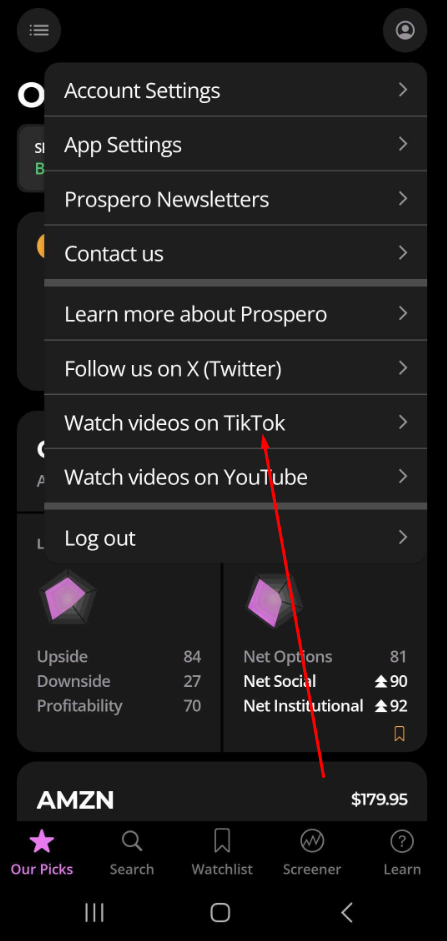

Aucun bug trouvé après la déconnexion du compte
Condition préalable :
L’utilisateur est déjà connecté.
Étapes de reproduction :
- Ouvrez l’application.
- Ouvrez la page principale.
- Cliquez sur l’icône de compte pour ouvrir la fenêtre contextuelle du compte.
- Cliquez sur le bouton « Se déconnecter ».
- Dans la fenêtre contextuelle, cliquez sur le bouton « Confirmer ».
Environnement :
Samsung Galaxy S23+, Android Version 14.0.
Résultat attendu :
L’utilisateur est déconnecté avec succès.
Résultat réel :
Bug non trouvé.
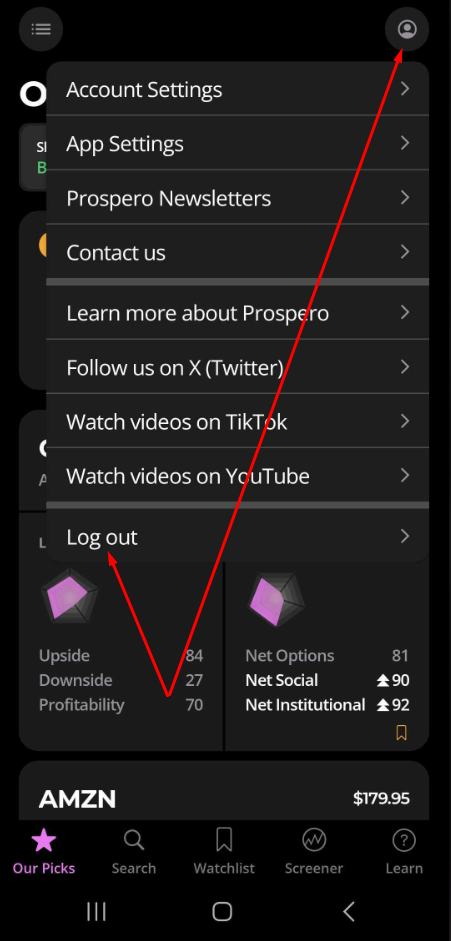
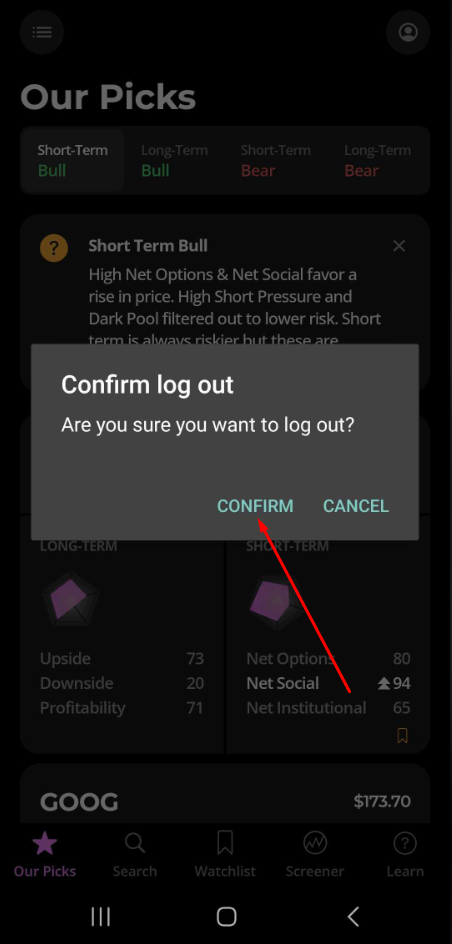
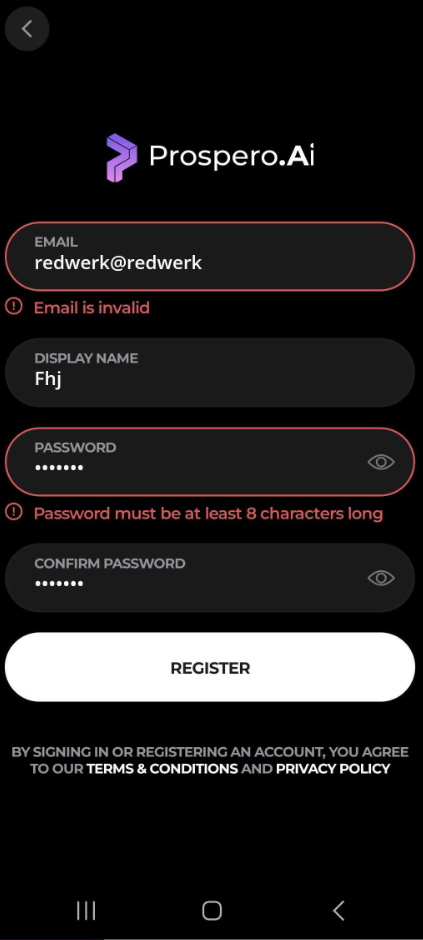
Aucun bug trouvé lors des vérifications de validation dans le processus d’inscription
Étapes de reproduction :
- Téléchargez l’application.
- Appuyez sur le bouton « S’inscrire ».
- Saisissez l’e-mail et le mot de passe invalides.
- Appuyez sur le bouton « S’inscrire ».
Environnement :
Samsung Galaxy S23+, Android Version 14.0.
Résultat attendu :
La validation lors de l’inscription fonctionne.
Résultat réel :
Bug non trouvé.
EXEMPLE DE BUG :
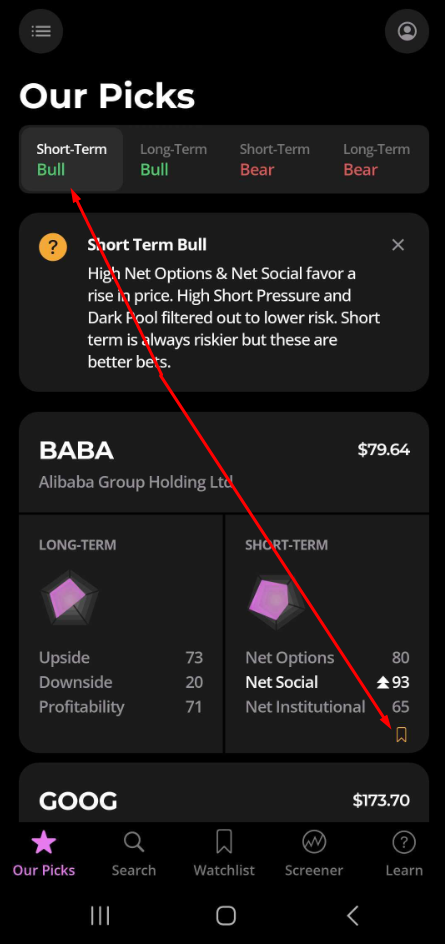
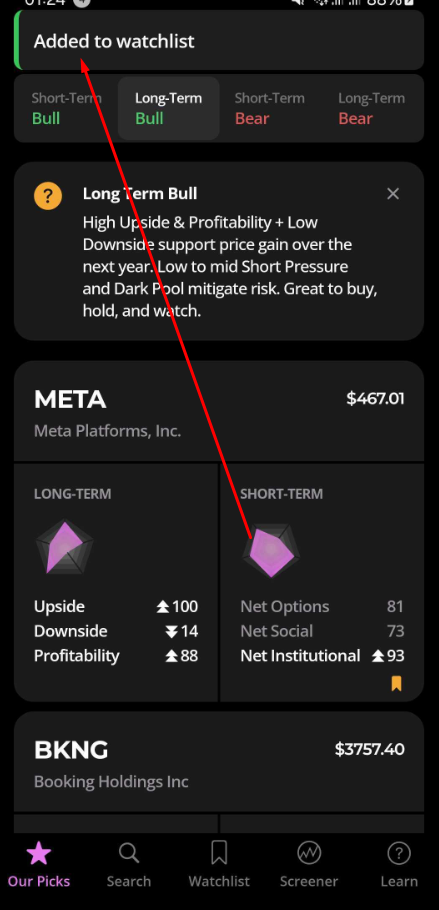
Aucun bug trouvé après l’ajout d’éléments à la liste de suivi
Condition préalable :
L’utilisateur est déjà connecté.
Étapes de reproduction :
- Ouvrez l’application.
- Appuyez sur le champ « Bull à court terme ».
- Choisissez un élément.
- Cliquez sur l’icône « Ajouter à la liste de suivi » et vérifiez.
Environnement :
Samsung Galaxy S23+, Android Version 14.0.
Résultat attendu :
L’ajout d’éléments à la liste de suivi est réussi.
Résultat réel :
Bug non trouvé.
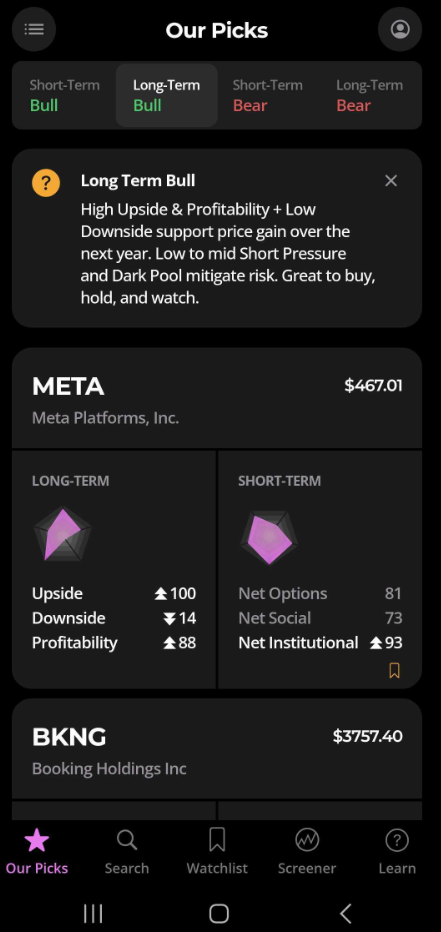
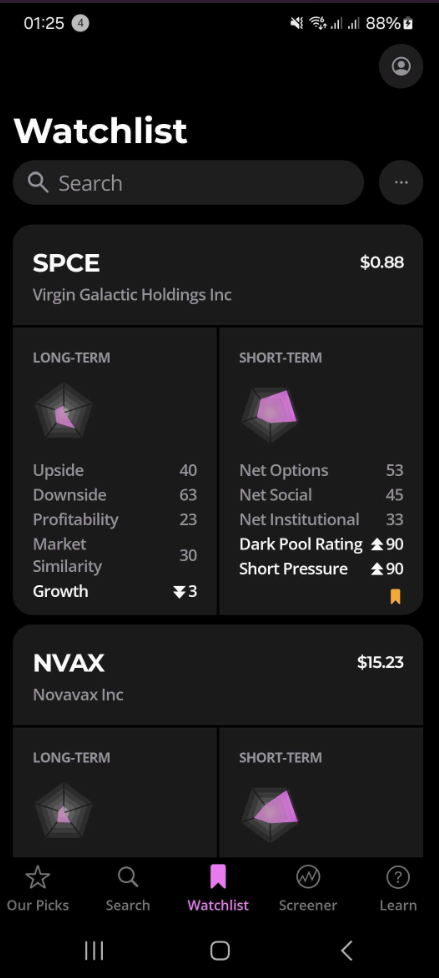
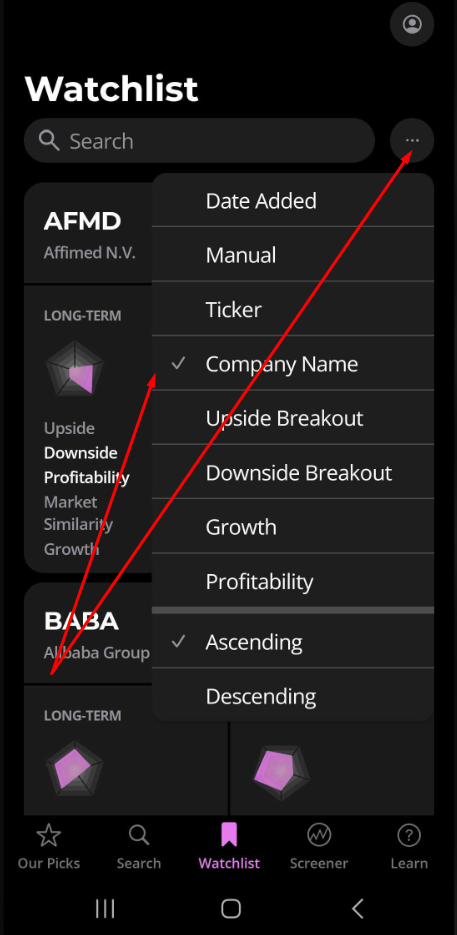
Aucun bug trouvé après l’utilisation du filtre dans la liste de suivi
Condition préalable :
L’utilisateur est déjà connecté.
Étapes de reproduction :
- Ouvrez l’application.
- Ouvrez la page principale.
- Cliquez sur la page « Liste de suivi ».
- Cliquez sur les trois points dans le coin supérieur droit près de la barre de recherche.
- Choisissez un point dans le menu déroulant et vérifiez.
Environnement :
Samsung Galaxy S23+, Android Version 14.0.
Résultat attendu :
Le filtre dans la liste de suivi fonctionne correctement.
Résultat réel :
Bug non trouvé.
EXEMPLE DE BUG :
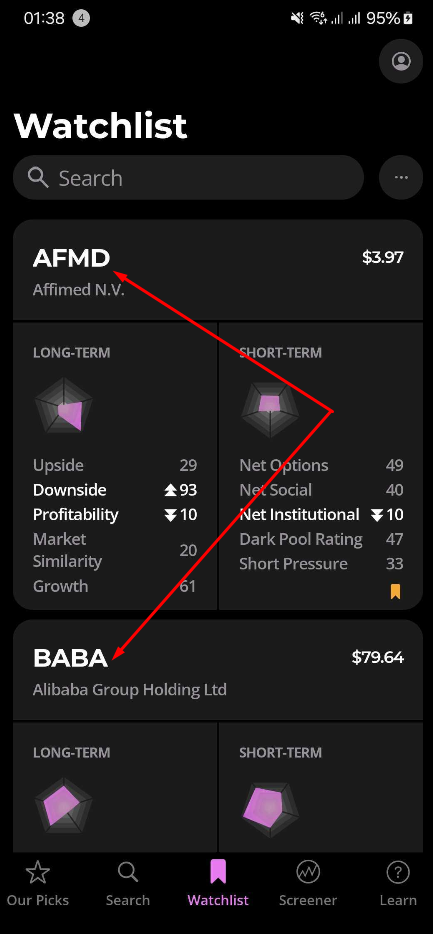
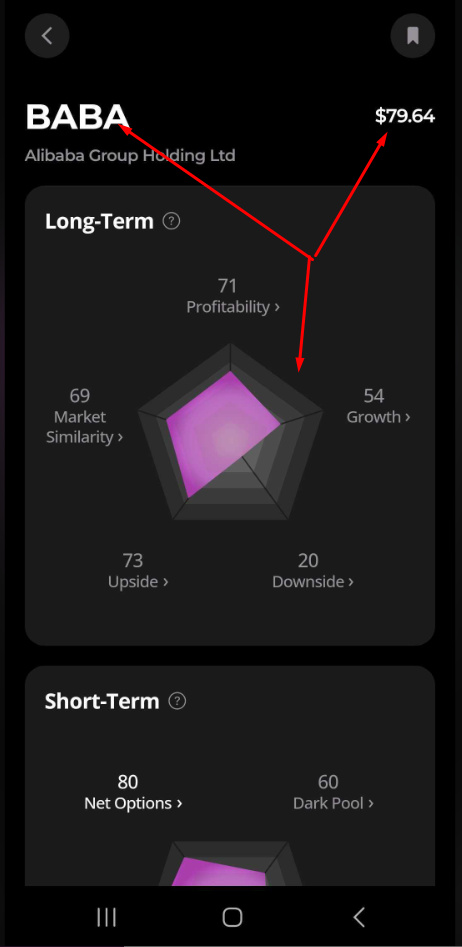
Aucun bug trouvé après la vérification de la carte d’élément
Condition préalable :
L’utilisateur est déjà connecté.
Étapes de reproduction :
- Ouvrez l’application.
- Ouvrez la page principale.
- Cliquez sur la page « Nos Sélections ».
- Choisissez la carte « BABA » et vérifiez.
Environnement :
Samsung Galaxy S23+, Android Version 14.0.
Résultat attendu :
La carte d’élément affiche les données correctes.
Résultat réel :
Bug non trouvé.
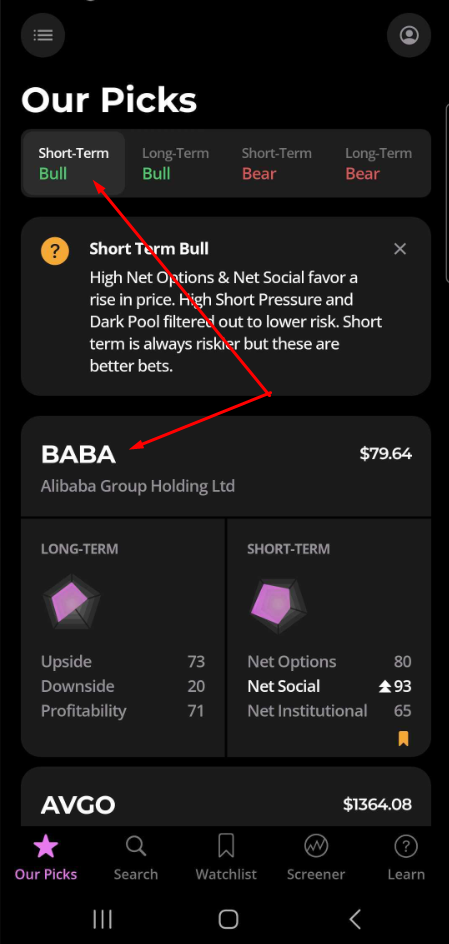
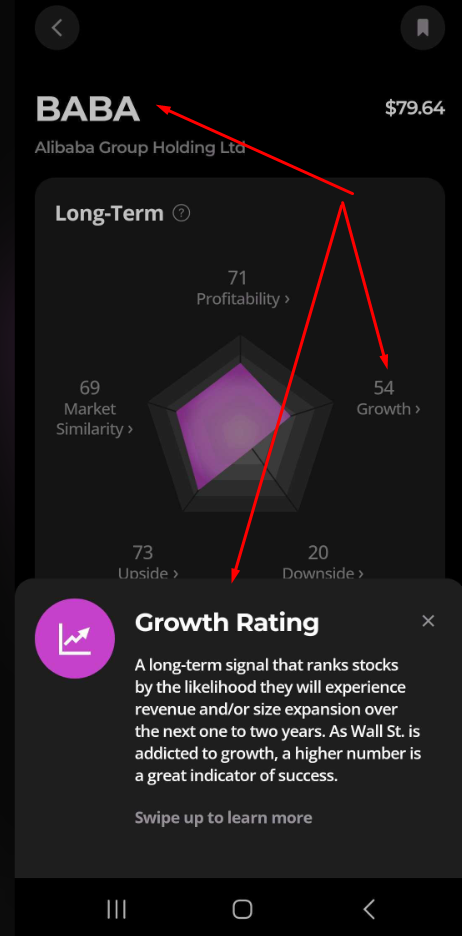
Aucun bug trouvé après la vérification de l’apparence de la fenêtre contextuelle sur la carte
Condition préalable :
L’utilisateur est déjà connecté.
Étapes de reproduction :
- Ouvrez l’application.
- Ouvrez la page principale.
- Cliquez sur la page « Nos Sélections ».
- Choisissez la carte « BABA ».
- Cliquez sur le bouton « Croissance » sur la carte.
Environnement :
Samsung Galaxy S23+, Android Version 14.0.
Résultat attendu :
La fenêtre contextuelle pour la carte apparaît avec succès.
Résultat réel :
Bug non trouvé.
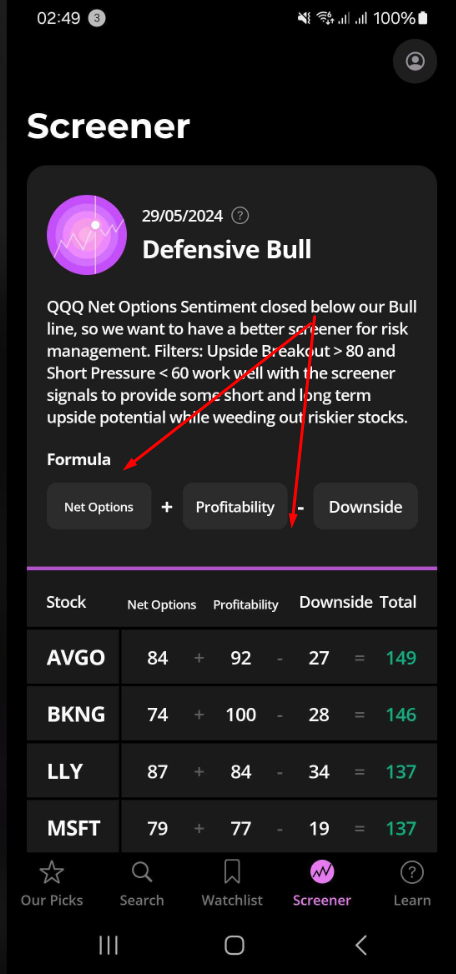
Aucun bug trouvé après la vérification des données sur la page « Screener »
Condition préalable :
L’utilisateur est déjà connecté.
Étapes de reproduction :
- Ouvrez l’application.
- Ouvrez la page principale.
- Cliquez sur la page « Screener ».
- Vérifiez les données de la formule.
Environnement :
Samsung Galaxy S23+, Android Version 14.0.
Résultat attendu :
Les données de la page « Screener » s’affichent correctement.
Résultat réel :
Bug non trouvé.
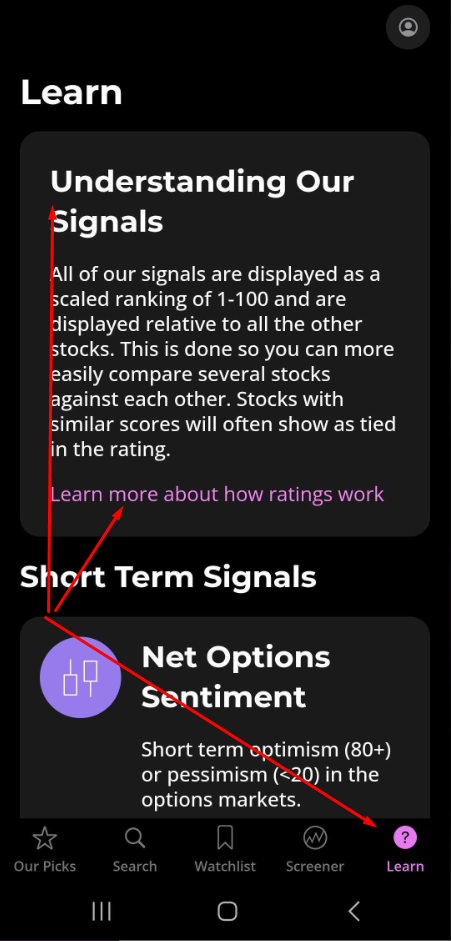
Aucun bug trouvé après la vérification de la carte sur la page « Apprendre »
Condition préalable :
L’utilisateur est déjà connecté.
Étapes de reproduction :
- Ouvrez l’application.
- Ouvrez la page principale.
- Cliquez sur la page « Apprendre ».
- Vérifiez les données de la section « Comprendre nos signaux ».
- Cliquez sur « En savoir plus sur le fonctionnement des notations ».
Environnement :
Samsung Galaxy S23+, Android Version 14.0.
Résultat attendu :
La carte sur la page « Apprendre » s’ouvre correctement.
Résultat réel :
Bug non trouvé.
J’ai testé Prospero.AI pour Android de fond en comble et je n’ai trouvé aucun bug. L’application fonctionne sans accroc, et son interface conviviale rend la navigation extrêmement simple.

Aucun bug détecté !
 We tried to find bugs in this product but failed to spot any. While we still believe no software is 100% free of bugs, this app contains no critical or apparent defects that could negatively impact the user experience.