Bugs découverts dans Droid Commander – Gestionnaire de fichiers pour Android


Droid Commander est une application Android robuste qui offre aux utilisateurs des fonctionnalités complètes de gestion de fichiers.
Cette application riche en fonctionnalités sert d’explorateur de fichiers polyvalent, permettant aux utilisateurs de naviguer, d’organiser et de manipuler sans effort des fichiers et des dossiers grâce à une interface conviviale. Elle s’intègre parfaitement aux services de stockage cloud populaires, tels que Google Drive, Dropbox et OneDrive. Avec des fonctionnalités telles que la synchronisation inter-appareils, l’automatisation des tâches et des mises à jour régulières, Droid Commander fournit une solution de gestion de fichiers personnalisée et fiable pour les utilisateurs Android.
Lors des tests de Droid Commander, nos ingénieurs QA ont trouvé quelques bugs qui, s’ils étaient corrigés, rendraient l’application parfaite. Découvrons-les !
Crash de l’application lors de l’utilisation du gestionnaire de fichiers
Gravité :
Critique
Condition préalable :
Connectez-vous au compte.
Étapes de reproduction :
- Cliquez sur le bouton “Gestionnaire de fichiers” dans le menu du bas.
- Cliquez sur le bouton “Filtres” dans le coin supérieur droit.
- Cliquez sur le menu déroulant “Trier par”.
- Sélectionnez l’option “Grand – Petit”.
- Cliquez sur le bouton “OK”.
- Cliquez sur le premier dossier de la liste.
- Répétez cette action jusqu’à atteindre le dossier de fichiers souhaité.
- Faites défiler vers le bas dans le dossier de fichiers.
Environnement :
Samsung Galaxy S8 (Android 9)
Résultat réel :
L’application plante lors de l’utilisation du gestionnaire de fichiers.
Résultat attendu :
Lors de l’utilisation du gestionnaire de fichiers, l’application ne devrait pas planter.
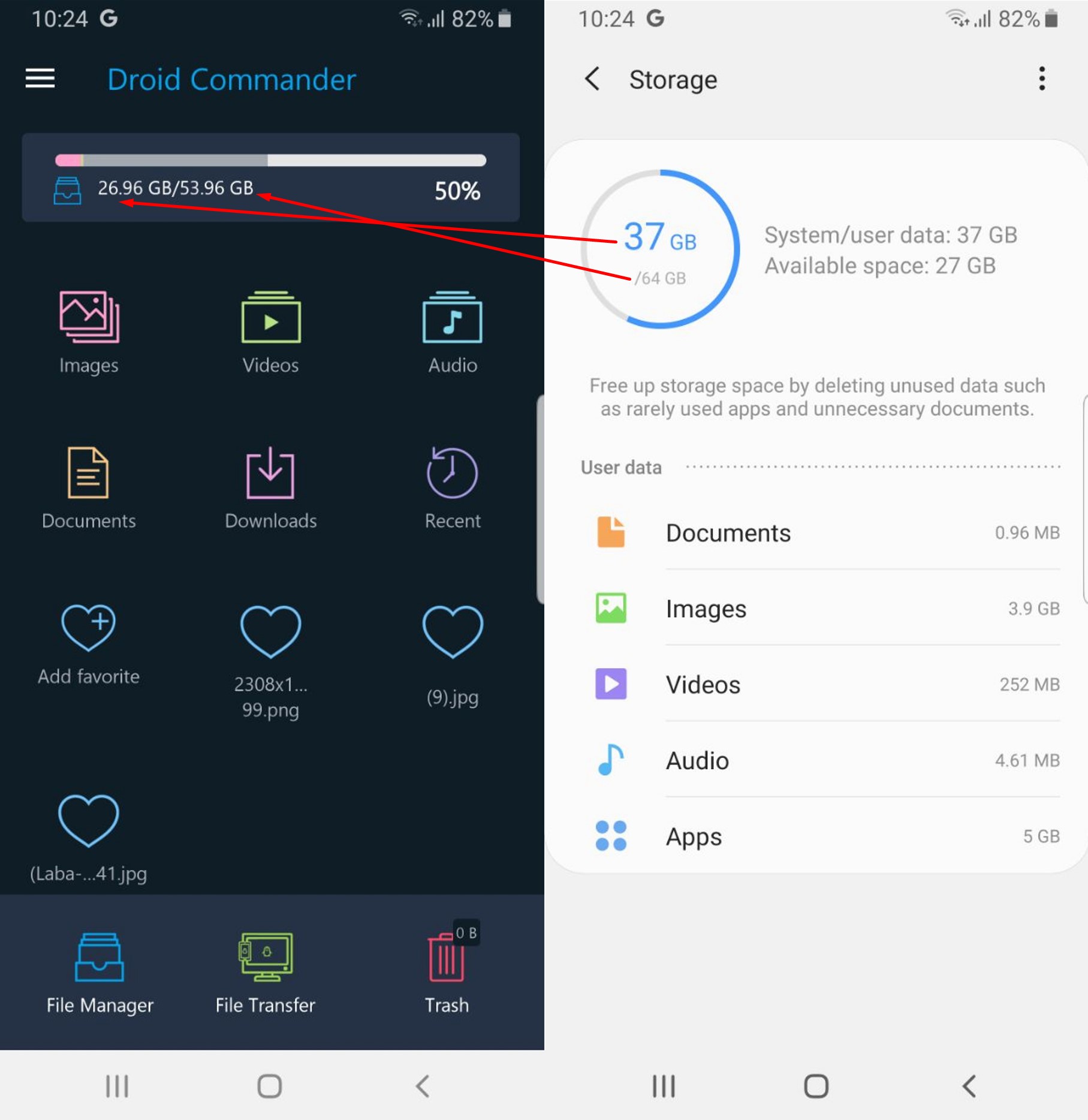
Les données affichées ne correspondent pas aux informations de stockage réelles
Gravité :
Majeure
Condition préalable :
Connectez-vous au compte.
Étapes de reproduction :
- Accédez à la page d’accueil de l’application.
- Accédez aux paramètres du téléphone pour vérifier les informations de stockage du Samsung Galaxy S8 SM-G950F.
- Sur votre bureau, localisez l’icône Paramètres.
- Cliquez sur “Entretien de l’appareil”.
- Sélectionnez “Stockage”.
Environnement :
Samsung Galaxy S8 (Android 9)
Résultat réel :
Les données affichées dans l’application ne correspondent pas aux informations de stockage réelles.
Résultat attendu :
Les données de l’application et les paramètres du téléphone devraient correspondre.
Lorsque vous revenez au dossier précédent, les sous-dossiers disparaissent
Gravité :
Majeure
Condition préalable :
- Connectez-vous au compte.
- Créez plusieurs dossiers contenant des images.
Étapes de reproduction :
- Accédez à la page d’accueil de l’application.
- Cliquez sur le bouton “Images”.
- Ouvrez le dossier.
- Revenez en cliquant sur le bouton Retour.
Environnement :
Samsung Galaxy S8 (Android 9)
Résultat réel :
En revenant au dossier précédent, les dossiers qui se trouvaient dans ce dossier disparaissent.
Résultat attendu :
Lorsque l’utilisateur revient à la page principale avec les dossiers d’images, les dossiers devraient être affichés.
Impossible d’accéder aux dossiers racine dans le gestionnaire de fichiers
Gravité :
Mineure
Condition préalable :
Connectez-vous au compte.
Étapes de reproduction :
- Appuyez sur le bouton “Gestionnaire de fichiers” dans le menu du bas.
- Ouvrez le dossier “stockage”.
- Accédez au dossier “emulated”.
Environnement :
Samsung Galaxy S8 (Android 9)
Résultat réel :
Il est impossible d’accéder aux dossiers racine dans le gestionnaire de fichiers.
Résultat attendu :
Si le gestionnaire de fichiers a un chemin, la navigation à travers les dossiers devrait être possible.
La coche de sélection de fichier ne disparaît pas après la copie d’un fichier
Gravité :
Mineure
Condition préalable :
- Connectez-vous au compte.
- Créez plusieurs dossiers contenant des images.
Étapes de reproduction :
- Accédez à la page d’accueil de l’application.
- Appuyez sur le bouton “Images”.
- Ouvrez un dossier.
- Appuyez sur le bouton des filtres dans le coin supérieur droit.
- Choisissez le type d’affichage en mosaïque.
- Confirmez en appuyant sur le bouton “OK”.
- Placez une coche en appuyant dans le coin supérieur droit de l’image.
- Compressez le fichier.
- Faites glisser votre doigt vers le bouton de coupe et relâchez l’écran.
Environnement :
Samsung Galaxy S8 (Android 9)
Résultat réel :
La coche de sélection de fichier ne disparaît pas après la copie du fichier.
Résultat attendu :
Après la copie, une coche devrait être affichée.
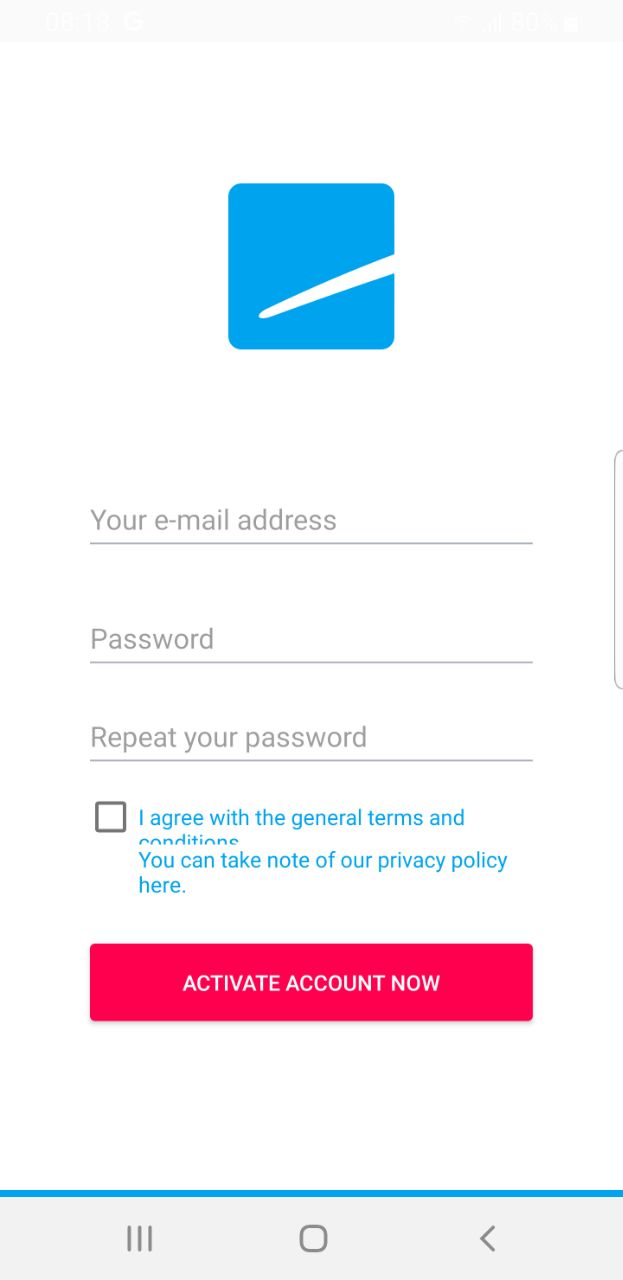
Le texte se superpose sur l’écran de connexion
Gravité :
Triviale
Étapes de reproduction :
- Ouvrez l’application pour la première fois.
- Cliquez sur le bouton “Créer un compte ici”.
Environnement :
Samsung Galaxy S8 (Android 9)
Résultat réel :
Le texte se superpose sur l’écran de connexion.
Résultat attendu :
Le texte ne devrait pas se superposer.
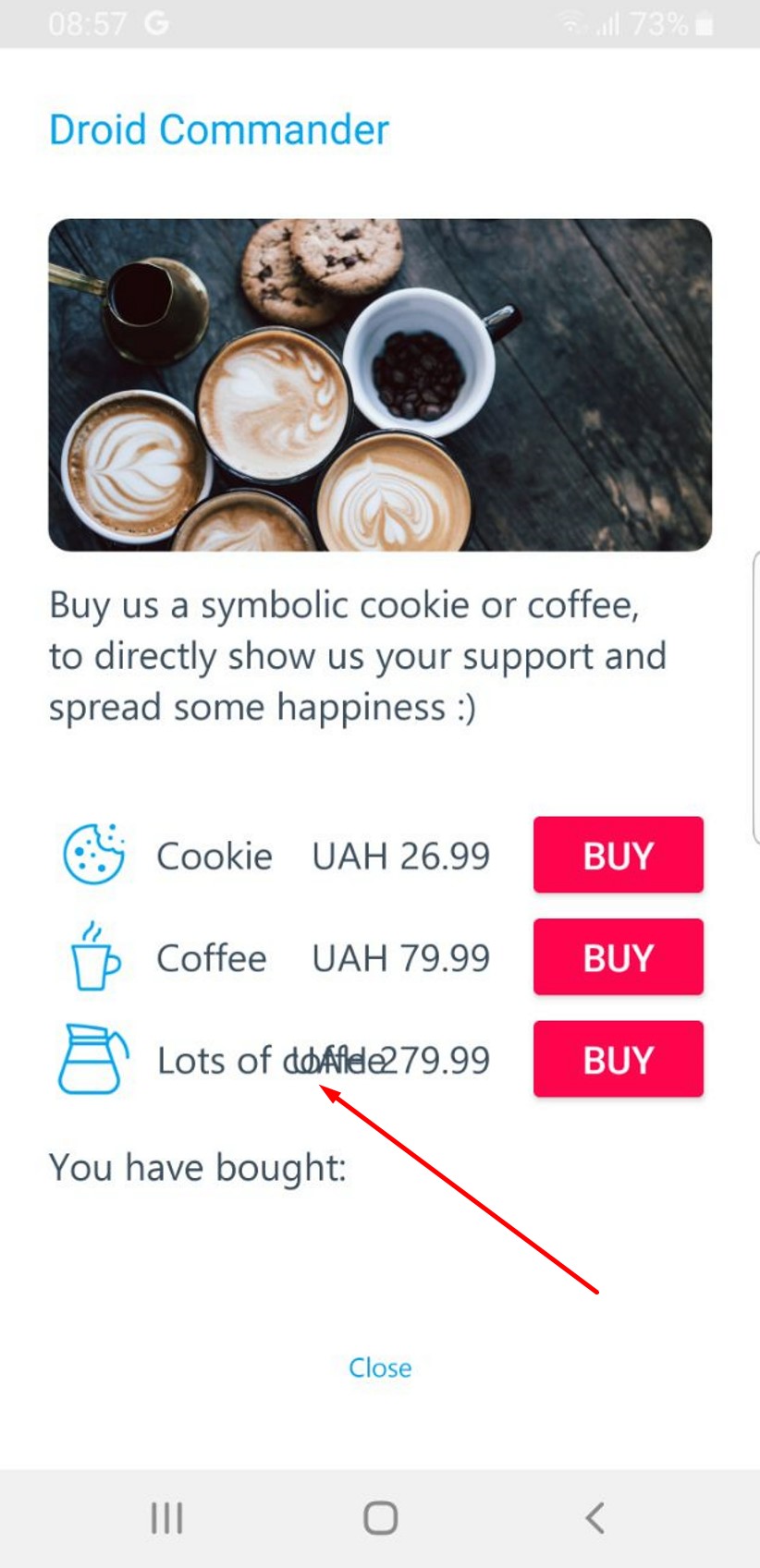
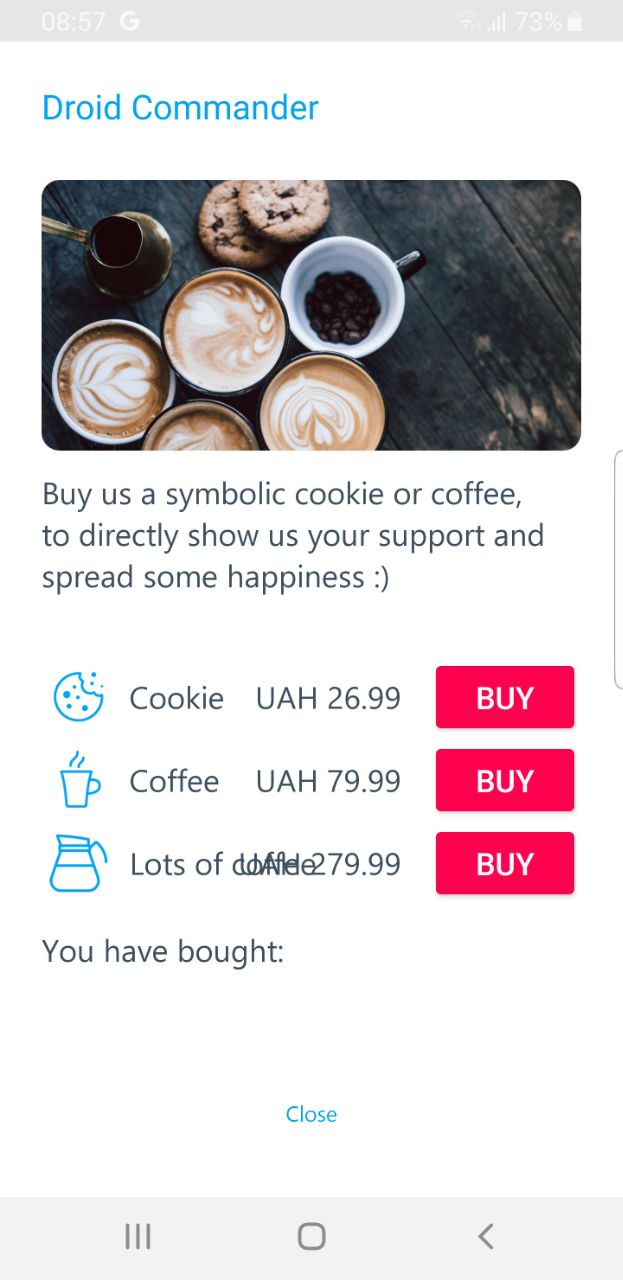
Sur la page "Café", le prix est superposé au nom du slot
Gravité :
Triviale
Condition préalable :
Connectez-vous au compte.
Étapes de reproduction :
- Cliquez sur le menu burger dans le coin supérieur gauche.
- Cliquez sur le bouton “Café”.
Environnement :
Samsung Galaxy S8 (Android 9)
Résultat réel :
Sur la page “Café”, le prix se superpose au nom de l’article.
Résultat attendu :
Sur la page “Café”, le prix ne doit pas se superposer au nom de l’article.
Deux fenêtres contextuelles de détail s’affichent pour le fichier
Gravité :
Triviale
Condition préalable :
Connectez-vous au compte.
Étapes de reproduction :
- Cliquez sur le bouton “Gestionnaire de fichiers” dans le menu inférieur.
- Sélectionnez n’importe quel dossier.
- Déplacez le dossier vers le bouton “Modifier”.
Environnement :
Samsung Galaxy S8 (Android 9)
Résultat réel :
Deux fenêtres contextuelles de détail s’affichent pour le fichier.
Résultat attendu :
Une seule fenêtre contextuelle de détail devrait s’afficher.
Le mode sombre affiche des écrans blancs
Gravité :
Triviale
Condition préalable :
Connectez-vous au compte.
Étapes de reproduction :
- Cliquez sur le menu hamburger dans le coin supérieur gauche.
- Cliquez sur le bouton “Paramètres”.
- Activez le curseur “Mode sombre”.
- Cliquez sur le bouton retour.
- Cliquez sur le bouton “Connexion Ashampoo”.
- Cliquez sur le bouton retour.
- Cliquez sur le menu hamburger dans le coin supérieur gauche.
- Cliquez sur le bouton “Café”.
Environnement :
Samsung Galaxy S8 (Android 9)
Résultat réel :
Le mode sombre affiche des écrans blancs.
Résultat attendu :
En mode sombre, seuls des écrans sombres devraient être affichés.
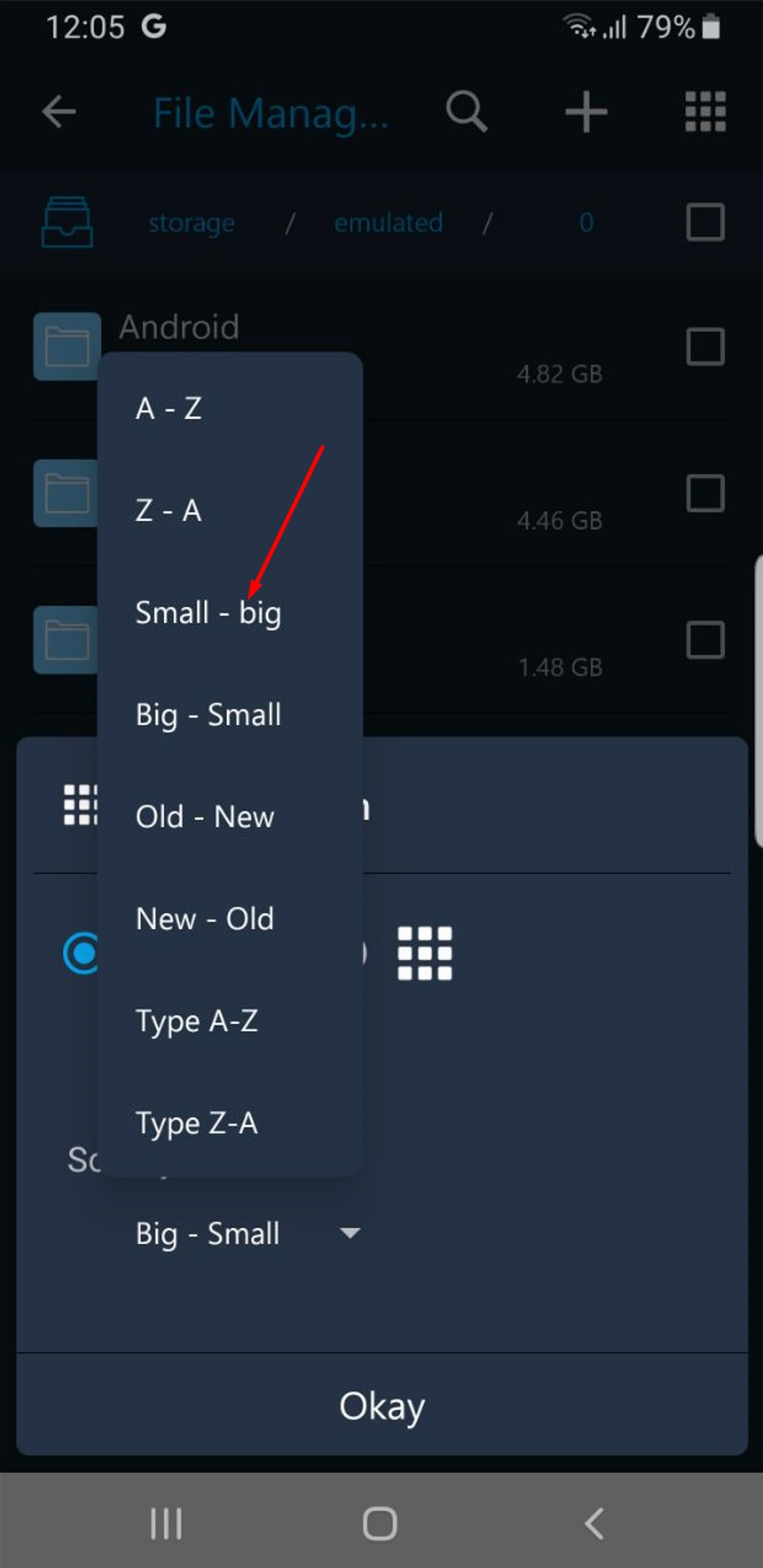
Les filtres affichent le mot « big » en minuscule
Gravité :
Triviale
Condition préalable :
Connectez-vous au compte.
Étapes de reproduction :
Cliquez sur le bouton “Gestionnaire de fichiers” dans le menu inférieur.
Cliquez sur le bouton “Filtres” dans le coin supérieur droit.
Cliquez sur le menu déroulant “Trier par”.
Environnement :
Samsung Galaxy S8 (Android 9)
Résultat réel :
Les filtres affichent le mot « big » en minuscule.
Résultat attendu :
Pour tous les filtres, tous les mots devraient commencer par une majuscule.
Pour garantir la qualité et la fiabilité de Droid Commander, utilisez une combinaison d’outils de test fonctionnels et non fonctionnels. Cela inclut les tests automatisés pour les fonctionnalités principales et les tests d’utilisabilité pour résoudre les problèmes d’interface utilisateur et de compatibilité sur différents appareils et versions Android.