Bugs trouvés dans PastBook : Création de livres photo en 1 clic pour Android



L’application PastBook révolutionne la création de livres photo grâce à sa technologie de pointe. En moins d’une minute, elle analyse automatiquement la qualité et le contexte des images, choisit les meilleures photos et conçoit des mises en page attrayantes.
Avec PastBook, vous pouvez facilement transformer vos souvenirs précieux en livres photo magnifiquement conçus, vous libérant ainsi du temps pour créer d’autres moments inoubliables. Les principales fonctionnalités de l’application incluent la sélection automatique des photos, la conception des mises en page, les aperçus, la retouche photo et un engagement envers la confidentialité en conservant vos photos en toute sécurité sur votre appareil.
En testant PastBook, nos ingénieurs QA ont découvert quelques bugs non critiques qui, s’ils étaient corrigés, rendraient l’application parfaite. Examinons cela de plus près !
L’application plante lors de la superposition de photos d’album sur la couverture
Gravité :
Critique
Condition préalable :
- Téléchargez 30 photos dans un album sur votre téléphone.
- Connectez-vous à votre compte.
Étapes de reproduction :
- Cliquez sur le bouton “CRÉER VOTRE LIVRE”.
- Cliquez sur le bouton “Choisir un album”.
- Sélectionnez un album avec 20 photos.
- Cliquez sur le bouton “Sélectionner toutes les photos”.
- Attendez que l’album soit généré.
- Cliquez sur l’album.
- Cliquez sur le bouton “Modifier”.
- Faites défiler l’album vers le bas.
- Déplacez la dernière photo à l’avant-dernière position.
- Faites défiler l’album vers le haut.
- Déplacez de manière répétée la première photo de l’album sur la couverture (répétez les étapes 5 à 20 si nécessaire).
Environnement :
Xiaomi Mi 10 (Android 13, MIUI Global 14.0.1)
Résultat réel :
Lors de la superposition de photos d’album sur la couverture, l’application plante.
Résultat attendu :
Il ne devrait pas être possible de superposer une photo d’album sur la couverture.
La page d’aperçu de l’album ne se charge pas
Gravité :
Majeure
Condition préalable :
- Téléchargez 30 photos dans un album sur votre téléphone.
- Connectez-vous à votre compte.
Étapes de reproduction :
- Cliquez sur le bouton “CRÉER VOTRE LIVRE”.
- Cliquez sur le bouton “Choisir un album”.
- Choisissez un album avec 20 photos.
- Cliquez sur le bouton “Sélectionner toutes les photos”.
- Attendez que l’album soit généré.
- Cliquez sur l’album.
- Minimisez l’application (exécutez-la en arrière-plan).
- Attendez 15 à 30 minutes.
- Restaurez l’application (agrandissez-la).
Environnement :
Xiaomi Mi 10 (Android 13, MIUI Global 14.0.1)
Résultat réel :
La page d’aperçu de l’album ne se charge pas.
Le bug se reproduit dans 1 cas sur 15.
Résultat attendu :
La page d’aperçu de l’album devrait se restaurer complètement après avoir réduit l’application.
Toutes les pages de l’album ne sont pas affichées
Gravité :
Majeure
Condition préalable :
- Téléchargez 30 photos dans un album sur votre téléphone.
- Connectez-vous à votre compte.
Étapes de reproduction :
- Cliquez sur le bouton “CRÉER VOTRE LIVRE”.
- Cliquez sur le bouton “Choisir un album”.
- Choisissez un album avec 20 photos.
- Cliquez sur le bouton “Sélectionner toutes les photos”.
- Attendez que l’album soit généré.
- Cliquez sur l’album.
- Faites défiler toutes les pages de l’album.
Environnement :
Xiaomi Mi 10 (Android 13, MIUI Global 14.0.1)
Résultat réel :
Toutes les pages de l’album ne sont pas affichées.
Le bug s’est produit une fois.
Résultat attendu :
Toutes les pages de l’album devraient être affichées.
Il y a plus de 20 photos pour la période choisie, mais cela est marqué comme insuffisant
Gravité :
Majeure
Condition préalable :
- Prenez 24 photos.
- Connectez-vous à votre compte.
Étapes de reproduction :
- Cliquez sur le bouton “CRÉER VOTRE LIVRE”.
- Cliquez sur le bouton “Choisir une période”.
- Choisissez la période correspondant aux 24 photos prises.
- Cliquez sur le bouton “Aperçu de mon livre”.
Environnement :
Xiaomi Mi 10 (Android 13, MIUI Global 14.0.1)
Résultat réel :
Il y a plus de 20 photos pour la période sélectionnée, mais il est indiqué que c’est insuffisant.
Résultat attendu :
Étant donné que le nombre minimum de pages disponibles pour l’impression est de 20, un album avec plus de 20 photos devrait être créé.
Sur 3 photos ajoutées à l’album, seulement 2 sont affichées en aperçu
Gravité :
Majeure
Condition préalable :
- Téléchargez 30 photos dans un album sur votre téléphone.
- Connectez-vous à votre compte.
Étapes de reproduction :
- Cliquez sur “CRÉER VOTRE LIVRE”.
- Choisissez un album de 20 photos.
- Sélectionnez toutes les photos.
- Attendez que l’album soit généré.
- Cliquez sur l’album.
- Cliquez sur “Modifier”.
- Supprimez des pages en les faisant glisser vers le champ “Faites glisser ici pour supprimer” (Répétez 27 fois).
- Cliquez sur “Enregistrer”.
- Parcourez les pages de l’album.
Environnement :
Xiaomi Mi 10 (Android 13, MIUI Global 14.0.1)
Résultat réel :
Trois photos ont été ajoutées à l’album, mais seulement deux sont visibles dans l’aperçu.
Résultat attendu :
Les trois photos devraient apparaître dans l’aperçu.
La première page et la couverture clignotent
Gravité :
Mineure
Condition préalable :
- Téléchargez 30 photos dans un album sur votre téléphone.
- Connectez-vous à votre compte.
Étapes de reproduction :
- Cliquez sur “CRÉER VOTRE LIVRE”.
- Choisissez un album de 20 photos.
- Sélectionnez toutes les photos.
- Attendez que l’album soit généré.
- Cliquez sur l’album.
- Naviguez vers la page suivante en cliquant sur la flèche droite 4 fois, puis revenez en arrière en cliquant sur la flèche gauche 6 fois.
Environnement :
Xiaomi Mi 10 (Android 13, MIUI Global 14.0.1)
Résultat réel :
La première page et la couverture clignotent.
Résultat attendu :
Les pages ne devraient pas clignoter.
Le bouton Retour ne fonctionne pas sur la page « Nous contacter »
Gravité :
Mineure
Condition préalable :
Connectez-vous à votre compte.
Étapes de reproduction :
- Cliquez sur le bouton de profil en haut à droite.
- Cliquez sur le bouton « Nous contacter ».
- Cliquez sur la flèche retour.
Environnement :
Xiaomi Mi 10 (Android 13, MIUI Global 14.0.1)
Résultat réel :
Le bouton Retour ne fonctionne pas sur la page « Nous contacter ».
Le bug s’est produit une fois.
Résultat attendu :
Le bouton retour devrait fonctionner.
Le clavier ne se ferme pas lorsque le bouton Retour est cliqué
Gravité :
Mineure
Condition préalable :
- Téléchargez 30 images sur votre téléphone dans un album.
- Connectez-vous à votre compte.
Étapes de reproduction :
- Cliquez sur le bouton « CRÉER VOTRE LIVRE ».
- Cliquez sur le bouton « Choisir un album ».
- Choisissez un album contenant 20 photos.
- Cliquez sur le bouton « Tout sélectionner ».
- Attendez que l’album soit généré.
- Cliquez sur l’album.
- Cliquez sur le bouton « COMMANDER MON LIVRE IMPRIMÉ ».
- Cliquez sur le bouton « Continuer ».
- Cliquez sur le champ « Prénom ».
- Cliquez sur le bouton retour.
Environnement :
Xiaomi Mi 10 (Android 13, MIUI Global 14.0.1)
Résultat réel :
Le clavier ne se ferme pas lorsque le bouton Retour est cliqué.
Résultat attendu :
Lorsque vous passez à un écran où le clavier n’est pas nécessaire, le clavier doit se fermer automatiquement.
Le champ « Numéro de téléphone » est coupé
Gravité :
Mineure
Condition préalable :
- Téléchargez 30 images sur votre téléphone dans un album.
- Connectez-vous à votre compte.
Étapes de reproduction :
- Cliquez sur le bouton « CRÉER VOTRE LIVRE ».
- Cliquez sur le bouton « Choisir un album ».
- Choisissez un album contenant 20 photos.
- Cliquez sur le bouton « Tout sélectionner ».
- Attendez que l’album soit généré.
- Cliquez sur l’album.
- Cliquez sur le bouton « COMMANDER MON LIVRE IMPRIMÉ ».
- Cliquez sur le bouton « Continuer ».
- Faites défiler la page vers le bas.
Environnement :
Xiaomi Mi 10 (Android 13, MIUI Global 14.0.1)
Résultat réel :
Le champ « Numéro de téléphone » est coupé.
Résultat attendu :
Le champ « Numéro de téléphone » ne devrait pas être coupé.
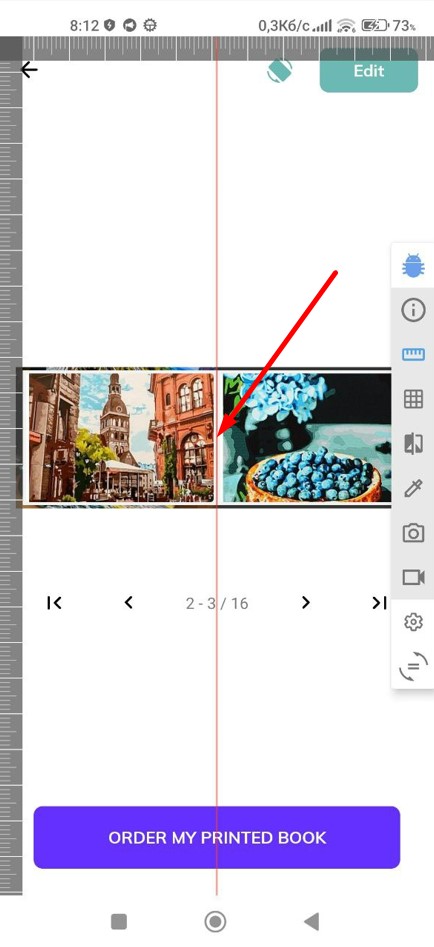
Le centre de l’album n’est pas correctement aligné à l’écran
Gravité :
Triviale
Condition préalable :
- Téléchargez 30 images sur votre téléphone dans un album.
- Connectez-vous à votre compte.
Étapes de reproduction :
- Cliquez sur le bouton « CRÉER VOTRE LIVRE ».
- Cliquez sur le bouton « Choisir un album ».
- Choisissez un album contenant 20 photos.
- Cliquez sur le bouton « Tout sélectionner ».
- Attendez que l’album soit généré.
- Cliquez sur l’album.
- Cliquez sur la flèche droite pour tourner la page.
Environnement :
Xiaomi Mi 10 (Android 13, MIUI Global 14.0.1)
Résultat réel :
Le centre de l’album n’est pas correctement aligné à l’écran.
Utilisez Android Bug Hunter pour les tests d’interface utilisateur.
Résultat attendu :
Le centre de l’album devrait être centré à l’écran.
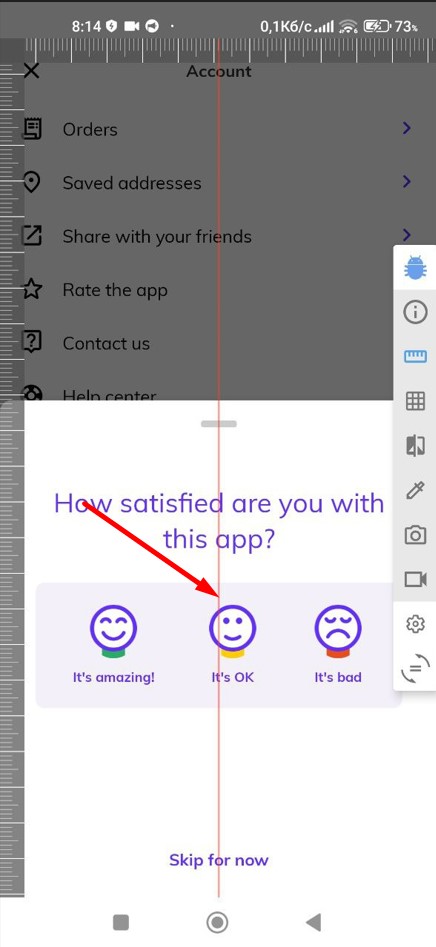
Le bouton « C’est OK » n’est pas centré
Gravité :
Triviale
Condition préalable :
Connectez-vous à votre compte.
Étapes de reproduction :
- Cliquez sur le bouton de profil en haut à droite.
- Cliquez sur le bouton « Évaluer l’application ».
Environnement :
Xiaomi Mi 10 (Android 13, MIUI Global 14.0.1)
Résultat réel :
Le bouton « C’est OK » n’est pas centré.
Utilisez Android Bug Hunter pour les tests d’interface utilisateur.
Résultat attendu :
Le bouton « C’est OK » devrait être placé au centre.
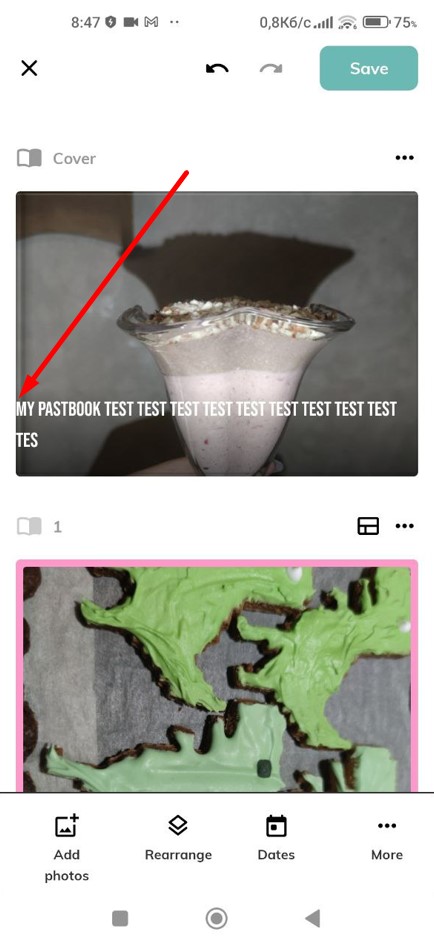
Pas d’indentation à droite pour le titre de l’album
Gravité :
Triviale
Condition préalable :
- Téléchargez 30 images sur votre téléphone dans un album.
- Connectez-vous à votre compte.
Étapes de reproduction :
- Cliquez sur le bouton « CRÉER VOTRE LIVRE ».
- Cliquez sur le bouton « Choisir un album ».
- Choisissez un album contenant 20 photos.
- Cliquez sur le bouton « Tout sélectionner ».
- Attendez que l’album soit généré.
- Cliquez sur l’album.
- Cliquez sur le bouton « Modifier ».
- Cliquez sur les trois points à côté de la couverture de l’album.
- Cliquez sur le bouton « Modifier le titre de la couverture ».
- Entrez un nom de 60 caractères.
- Cliquez sur la coche.
Environnement :
Xiaomi Mi 10 (Android 13, MIUI Global 14.0.1)
Résultat réel :
Il n’y a pas d’indentation à droite pour le titre de l’album.
Résultat attendu :
Il devrait y avoir une indentation à droite pour le titre.
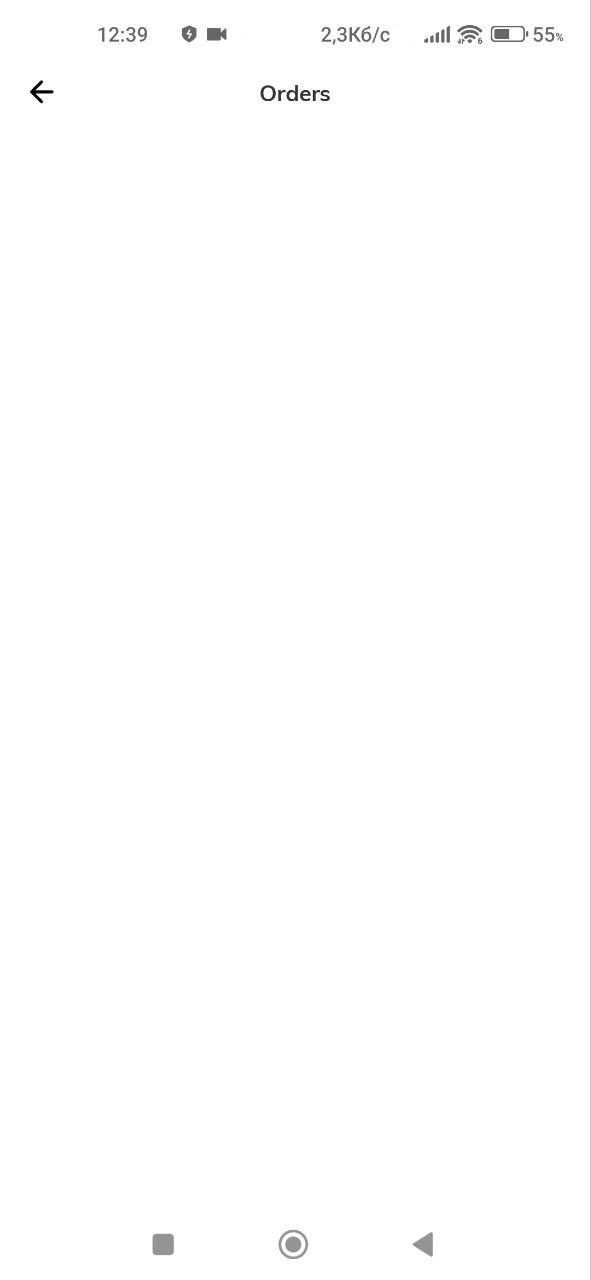
La page « Commandes » est entièrement blanche
Gravité :
Triviale
Condition préalable :
Connectez-vous à votre compte.
Étapes de reproduction :
- Cliquez sur le bouton de profil en haut à droite.
- Cliquez sur le bouton « Commandes ».
Environnement :
Xiaomi Mi 10 (Android 13, MIUI Global 14.0.1)
Résultat réel :
La page « Commandes » est entièrement blanche.
Résultat attendu :
La page doit afficher un écran vide avec des informations indiquant que l’utilisateur n’a pas encore passé de commande.
Je recommande d’employer un mélange d’outils de test fonctionnels et non fonctionnels, y compris des frameworks automatisés pour les exigences fonctionnelles et des tests de performance pour évaluer la réactivité. Priorisez les tests d’utilisabilité, en particulier pour les fonctionnalités telles que la superposition de photos et la navigation dans les pages, et effectuez des tests de compatibilité essentiels sur divers appareils et navigateurs.

Optimize your testing process
Our QA engineer used  Bug Hunter for testing app for Bug Crawl project.
Bug Hunter for testing app for Bug Crawl project.