Bogues trouvés dans Timeular : Productivité et temps pour Android



Timeular est conçu pour rendre le suivi du temps au travail à la fois facile et précis, offrant une solution innovante pour la gestion de la productivité. La plateforme propose une visualisation intuitive des données, des rapports détaillés et la modification manuelle des entrées de temps, répondant aux besoins individuels de chaque utilisateur.
De plus, Timeular offre une gamme de fonctionnalités avancées aux utilisateurs Pro, telles que des intégrations avec JIRA, Harvest, Toggl et Zapier, ainsi qu’une synchronisation en temps réel sur plusieurs plateformes.
Dans le cadre de notre initiative Bug Crawl, nous avons testé l’application Android de Timeular et découvert plusieurs problèmes qui pourraient affecter ses performances et l’expérience utilisateur. Nous vous invitons à lire la suite pour un compte rendu détaillé de nos découvertes.
Les performances de l’application se dégradent lors de la sélection de l’année 1900 comme date de début de projet
Gravité :
Critique
Condition préalable :
- Un compte a été créé et un modèle est connecté pendant le processus de création.
- L’utilisateur est connecté au compte.
Étapes de reproduction :
- Accédez à l’onglet « Calendrier » via le menu inférieur.
- Sélectionnez une date pour la saisie du temps en haut (par exemple, le 6 août).
- Cliquez sur l’icône « + » à côté de l’intervalle 09:00.
- Appuyez sur le champ de saisie de données dans le bloc « Début ».
- Appuyez sur l’année dans la fenêtre contextuelle du sélecteur de date.
- Faites défiler jusqu’à l’année 1900.
- Sélectionnez l’année 1900.
- Cliquez sur « Ok ».
- Appuyez sur la coche pour enregistrer la saisie comme date de début de projet.
- Essayez d’utiliser l’application comme vous le feriez normalement (naviguez dans les menus, etc.).
- Fermez et rouvrez l’application.
Environnement :
Xiaomi Mi 10 – Android 13 TKQ1.221114.001, MIUI Global 14.0.1
Samsung Galaxy S8 SM-G950F – Android 9 G950FXXUCUD1
Résultat réel :
Les performances de l’application ralentissent considérablement après avoir sélectionné 1900 comme date de début de projet.
Résultat attendu :
L’application devrait restreindre ou valider la sélection d’années irréalistes ou non pertinentes pour les dates de début de projet.
Les jours de la semaine disparaissent sur la page du calendrier
Gravité :
Critique
Condition préalable :
- Un compte a été créé et un modèle est connecté pendant le processus de création.
- L’utilisateur est connecté au compte.
Étapes de reproduction :
- Accédez à l’onglet « Calendrier » via le menu inférieur.
- Sélectionnez une date pour la saisie du temps en haut (par exemple, le 6 août).
- Cliquez sur l’icône « + » à côté de l’intervalle 09:00.
- Appuyez sur le champ de saisie de données dans le bloc « Début ».
- Appuyez sur l’année dans la fenêtre contextuelle du sélecteur de date.
- Faites défiler jusqu’à l’année 1980.
- Sélectionnez par erreur l’année 1900.
- Cliquez sur « Ok ».
- Appuyez sur la coche pour enregistrer la saisie.
- Faites glisser le champ d’affichage de la semaine vers la gauche ou la droite pour passer à la semaine précédente ou suivante.
Environnement :
Xiaomi Mi 10 – Android 13 TKQ1.221114.001, MIUI Global 14.0.1
Samsung Galaxy S8 SM-G950F – Android 9 G950FXXUCUD1
Résultat réel :
Les noms des jours de la semaine ne sont plus visibles sur la page du calendrier.
Résultat attendu :
L’application devrait maintenir correctement l’affichage des jours dans le calendrier, indépendamment de toute saisie de temps, et éventuellement valider ou restreindre la saisie d’années irréalistes ou non pertinentes.
Cliquer sur le bouton « Modifier » ouvre la page de connexion au lieu de permettre la modification du compte
Gravité :
Majeure
Étapes de reproduction :
- Ouvrez l’application.
- Cliquez sur le bouton « Créer un compte gratuit ».
- Remplissez les champs « Email » et « Mot de passe ».
- Cliquez sur le bouton « Créer un nouveau compte ».
- Choisissez l’option « Avec mon équipe » en cliquant sur le bouton.
- Cliquez sur le bouton « Ignorer ».
- Cliquez sur le bouton « Commencer ».
- Dans le menu inférieur, accédez à « Paramètres ».
- Cliquez sur le bouton « Compte ».
- Cliquez sur le bouton « Modifier ».
Environnement :
Xiaomi Mi 10 – Android 13 TKQ1.221114.001, MIUI Global 14.0.1
Samsung Galaxy S8 SM-G950F – Android 9 G950FXXUCUD1
Résultat réel :
Cliquer sur le bouton « Modifier » redirige l’utilisateur vers une page de connexion au lieu de permettre la modification du compte.
Résultat attendu :
Cliquer sur le bouton « Modifier » devrait permettre à l’utilisateur de modifier les champs « Prénom » et « Nom » dans l’application elle-même.
La sélection du plan « Seul » affiche le plan « Équipe » dans le profil
Gravité :
Majeure
Étapes de reproduction :
- Ouvrez l’application.
- Cliquez sur le bouton « Créer un compte gratuit ».
- Remplissez les champs « Email » et « Mot de passe ».
- Cliquez sur le bouton « Créer un nouveau compte ».
- Cliquez sur le bouton « Avec mon équipe ».
- Cliquez sur le bouton « Ignorer ».
- Cliquez sur le bouton « Commencer ».
- Dans le menu inférieur, accédez à « Paramètres ».
- Cliquez sur le bouton « Compte ».
Environnement :
Xiaomi Mi 10 – Android 13 TKQ1.221114.001, MIUI Global 14.0.1
Samsung Galaxy S8 SM-G950F – Android 9 G950FXXUCUD1
Résultat réel :
Choisir le plan « Seul » entraîne l’affichage du plan « Équipe » dans le profil utilisateur.
Résultat attendu :
Le profil devrait refléter fidèlement le type de plan que l’utilisateur a sélectionné lors du processus d’inscription.
Les notifications persistent malgré leur désactivation dans les paramètres de l’application
Gravité :
Majeure
Condition préalable :
- Accordez à l’application l’autorisation d’envoyer des notifications.
- Connectez-vous au compte.
Étapes de reproduction :
- Dans le menu inférieur, cliquez sur le bouton « Paramètres ».
- Cliquez sur le bouton « Paramètres de l’application ».
- Activez l’interrupteur.
- Vérifiez que les notifications commencent à apparaître dans le panneau de notification du téléphone.
- Fermez l’application.
- Rouvrez l’application.
- Dans le menu inférieur, cliquez sur le bouton « Paramètres ».
- Cliquez sur le bouton « Paramètres de l’application ».
- Désactivez l’interrupteur.
Environnement :
Xiaomi Mi 10 – Android 13 TKQ1.221114.001, MIUI Global 14.0.1
Samsung Galaxy S8 SM-G950F – Android 9 G950FXXUCUD1
Résultat réel :
Les notifications continuent d’apparaître même après avoir été désactivées dans les paramètres de l’application.
Résultat attendu :
Une fois les notifications désactivées dans les paramètres de l’application, elles ne devraient plus apparaître dans le panneau de notification du téléphone.
Les créneaux horaires enregistrés s’affichent plus petits que les créneaux horaires vides
Gravité :
Mineure
Condition préalable :
- Créez un compte et, lors de la création, connectez un modèle quelconque.
- Connectez-vous au compte.
Étapes de reproduction :
- Dans le menu du bas, cliquez sur le bouton « Calendrier ».
- Dans le menu du haut, sélectionnez une date pour enregistrer du temps (par exemple, le 6 août).
- Cliquez sur le symbole « + » à côté de la plage horaire 09h00.
- Cliquez sur le champ de saisie de temps pour le bloc « Fin ».
- Sélectionnez l’heure 23h59.
- Cliquez sur la coche pour enregistrer.
- Comparez l’espace occupé par les plages horaires de 00h00 à 09h00 à celui des plages horaires de 09h00 à 23h59.
Environnement :
Xiaomi Mi 10 – Android 13 TKQ1.221114.001, MIUI Global 14.0.1
Samsung Galaxy S8 SM-G950F – Android 9 G950FXXUCUD1
Résultat réel :
Les plages horaires avec temps enregistré occupent moins d’espace visuel que les plages horaires vides.
Résultat attendu :
Les plages horaires avec temps enregistré devraient occuper le même espace visuel que les plages horaires vides.
Cliquer sur le commutateur dans l’onglet suivi ouvre la modification d’activité
Gravité :
Mineure
Condition préalable :
- Créez un compte et, lors du processus de création, connectez un modèle quelconque.
- Connectez-vous au compte.
Étapes de reproduction :
- Dans le menu du bas, cliquez sur le bouton « Suivi ».
- Cliquez sur le commutateur correspondant à une activité quelconque.
Environnement :
Xiaomi Mi 10 – Android 13 TKQ1.221114.001, MIUI Global 14.0.1
Samsung Galaxy S8 SM-G950F – Android 9 G950FXXUCUD1
Résultat réel :
Cliquer sur le commutateur dans l’onglet suivi ouvre l’interface de modification d’activité.
Résultat attendu :
Cliquer sur le commutateur devrait le faire basculer en position active ou inactive.
Inadéquation entre le temps programmé et le temps réel sur le calendrier
Gravité :
Mineure
Condition préalable :
- Créez un compte et, lors de la création du compte, connectez un modèle quelconque.
- Connectez-vous au compte.
Étapes de reproduction :
- Dans le menu du bas, cliquez sur le bouton « Calendrier ».
- Dans le menu du haut, sélectionnez une date pour la saisie de temps (par exemple, le 8 août).
- Cliquez sur le symbole « + » pour la plage horaire 09h00.
- Cliquez sur le champ de saisie de temps sous « Début ».
- Sélectionnez l’heure 9h22.
- Cliquez sur le champ de saisie de temps sous « Fin ».
- Sélectionnez l’heure 10h27.
- Cliquez sur la coche pour enregistrer.
- Vérifiez les plages horaires allouées dans la planification.
Environnement :
Samsung Galaxy S8 SM-G950F – Android 9 G950FXXUCUD1
Résultat réel :
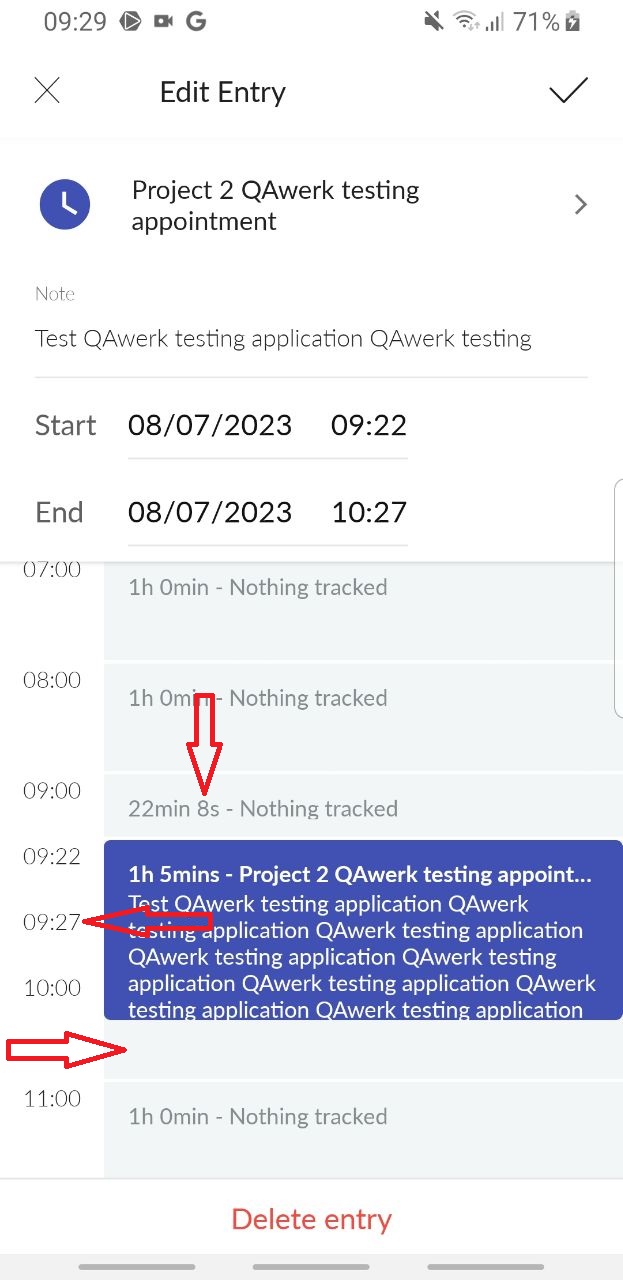
L’heure indiquée sur la planification ne correspond pas à l’heure sélectionnée. Plus précisément, des signatures horaires supplémentaires comme 9h22 et 9h27 apparaissent, et pour la plage horaire de 9h00 à 9h22, la planification affiche « 22 min 8s – rien suivi »
Résultat attendu :
Pour l’intervalle de temps de 9h22 à 10h27, des signatures horaires supplémentaires 9h22 et 10h27 devraient apparaître sur la planification.
Pour l’intervalle de temps de 9h00 à 9h22, la planification devrait afficher « 22 min – rien suivi. »
Pour l’intervalle de temps de 10h27 à 11h00, la planification devrait afficher « 33 min – rien suivi »
Aucune année indiquée pour les statistiques basées sur la période
Gravité :
Mineure
Condition préalable :
Connectez-vous au compte.
Étapes de reproduction :
- Dans le menu du bas, cliquez sur le bouton « Insights ».
- Cliquez sur l’icône de calendrier située en haut.
- Utilisez la flèche gauche pour naviguer jusqu’en octobre 2022 et sélectionnez le 4 octobre.
- Utilisez la flèche droite pour naviguer jusqu’en février 2023 et sélectionnez le 9 février.
Environnement :
Xiaomi Mi 10 – Android 13 TKQ1.221114.001, MIUI Global 14.0.1
Samsung Galaxy S8 SM-G950F – Android 9 G950FXXUCUD1
Résultat réel :
Lors de la visualisation des statistiques pour une période donnée, aucune indication de l’année de collecte des données n’est fournie.
Résultat attendu :
Lorsque l’utilisateur sélectionne une année différente de l’année en cours pour la collecte de données, cette année devrait être clairement affichée à côté des dates.
Écran de connexion non déroulant, bouton « Créer un compte gratuit » coupé
Gravité :
Mineure
Étapes de reproduction :
- Ouvrez l’application pour la première fois.
- Accordez la permission pour les notifications lorsqu’elle vous est demandée.
Environnement :
Samsung Galaxy S8 SM-G950F – Android 9 G950FXXUCUD1
Résultat réel :
L’écran de connexion n’est pas déroulant, ce qui fait que le bouton « Créer un compte gratuit » est coupé en bas de l’écran.
Résultat attendu :
Les utilisateurs devraient pouvoir faire défiler l’écran de connexion pour afficher et accéder entièrement au bouton « Créer un compte gratuit ».
Champ de note non déroulant lors de la création d’un suivi temporel
Gravité :
Triviale
Condition préalable :
- Créez un compte et connectez un modèle quelconque lors de la création.
- Connectez-vous au compte.
Étapes de reproduction :
- Cliquez sur « Calendrier » dans le menu inférieur.
- Sélectionnez une date (6 août) dans le menu supérieur.
- Cliquez sur le « + » à côté de la plage horaire 09 h 00.
- Cliquez sur le champ « Note ».
- Saisissez 2 000 caractères dans le champ.
- Essayez de faire défiler le texte saisi.
Environnement :
Samsung Galaxy S8 SM-G950F – Android 9 G950FXXUCUD1
Résultat réel :
L’utilisateur ne peut pas faire défiler et visualiser complètement le champ « Note » lors de la création d’une entrée de suivi du temps.
Résultat attendu :
Les utilisateurs devraient pouvoir faire défiler et visualiser complètement le contenu du champ « Note » lors de la création d’une entrée de suivi du temps.
Le bouton « Modifier » est coupé en bas
Gravité :
Triviale
Étapes de reproduction :
- Ouvrez l’application.
- Cliquez sur « Créer un compte gratuit ».
- Remplissez les champs « E-mail » et « Mot de passe ».
- Cliquez sur « Créer un nouveau compte ».
- Cliquez sur « Avec mon équipe ».
- Cliquez sur « Ignorer ».
- Cliquez sur « Commencer ».
- Dans le menu inférieur, cliquez sur « Paramètres ».
- Cliquez sur « Compte ».
Environnement :
Xiaomi Mi 10 – Android 13 TKQ1.221114.001, MIUI Global 14.0.1
Résultat réel :
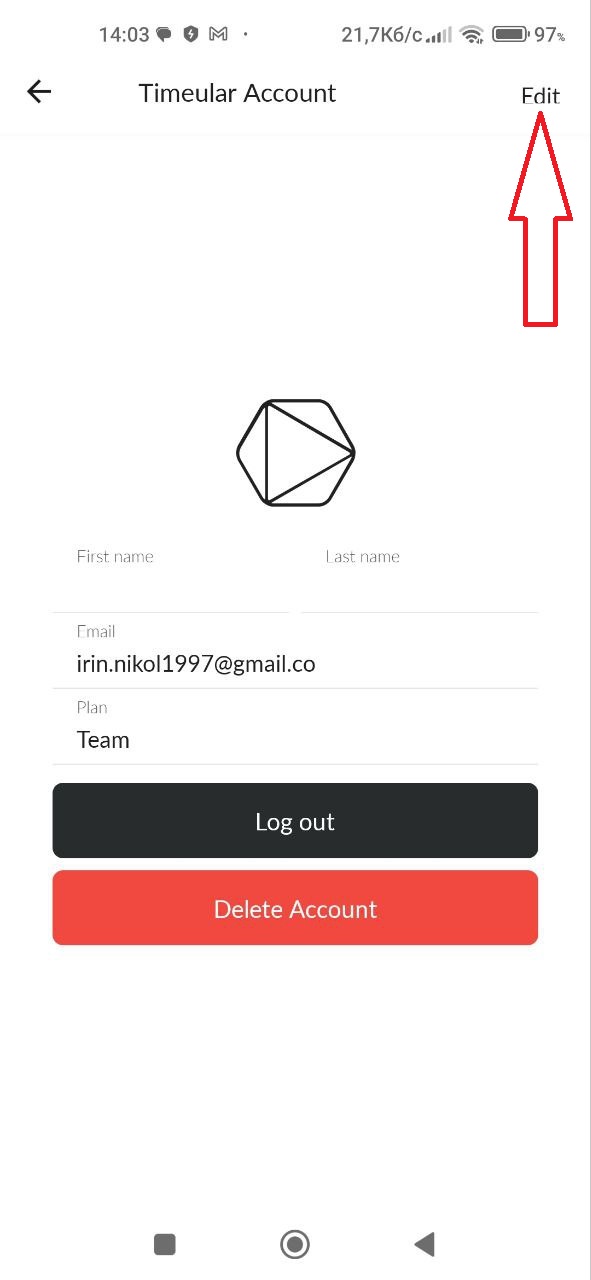
Le bouton « Modifier » est partiellement visible, coupé en bas.
Résultat attendu :
Le bouton « Modifier » devrait être entièrement visible et non coupé en bas.
J’ai examiné de près l’application Timeular et j’ai découvert plusieurs problèmes, allant de problèmes d’affichage à des comportements inattendus. Pour créer une application plus soignée, je suggère de se concentrer non seulement sur les tests fonctionnels, mais également d’étendre la portée pour inclure les tests d’utilisabilité et de performance.

Optimize your testing process
Our QA engineer used  Bug Hunter for testing app for Bug Crawl project.
Bug Hunter for testing app for Bug Crawl project.