Bugs trouvés dans la base de données Ninox pour Android



Ninox est une application de base de données qui facilite la collaboration et la création de bases de données sans aucun codage, pour les particuliers comme pour les équipes.
Adopté par une large gamme d’utilisateurs, des startups aux grandes entreprises, Ninox offre une pléthore de cas d’utilisation, notamment la gestion de la relation client (CRM), la gestion des ressources d’entreprise (ERP), la gestion des stocks, et plus encore. Avec une synchronisation en temps réel entre les appareils et une série de modèles et de fonctionnalités personnalisables comme les formulaires, les champs et les déclencheurs, Ninox permet aux utilisateurs de rationaliser leurs flux de travail et d’améliorer leur productivité.
Nos ingénieurs QA ont apprécié un contenu de premier ordre lors du test de l’application. Nous sommes maintenant prêts à partager nos conclusions et à mettre en évidence les domaines où l’application pourrait être améliorée.
Impossible de créer un nouveau compte
Gravité :
Critique
Étapes de reproduction :
- Ouvrez l’application.
- Cliquez sur le bouton de profil en haut à droite.
- Cliquez sur le bouton “Se connecter”.
- Cliquez sur le bouton “Commencer maintenant”.
- Remplissez le champ “Adresse e-mail”.
- Remplissez le champ “Mot de passe”.
- Cochez la case.
- Cliquez sur le bouton “Créer un compte”.
Environnement :
Xiaomi Mi 10 (Android 13 TKQ1.221114.001, MIUI Global 14.0.1)
Résultat réel :
Il n’est pas possible de créer un nouveau compte.
Résultat attendu :
Il devrait être possible de créer un compte.
Impossible de téléverser des fichiers PDF comme pièces jointes
Gravité :
Majeure
Condition préalable :
- Téléchargez n’importe quel fichier PDF sur votre téléphone.
- Connectez-vous à votre compte Ninox Database.
Étapes de reproduction :
- Cliquez sur le bouton “Nouvelle base de données”.
- Cliquez sur le bouton “Réunions”.
- Cliquez sur le bouton “Créer une base de données”.
- Ouvrez le menu latéral.
- Cliquez sur le bouton “Calendrier”.
- Faites défiler jusqu’aux créneaux disponibles.
- Cliquez sur n’importe quel créneau.
- Cliquez sur le bouton “+”.
- Cliquez sur le bouton trombone.
- Cliquez sur le bouton “Ajouter une pièce jointe”.
- Cliquez sur le bouton “Depuis l’appareil”.
- Sélectionnez un document PDF.
Environnement :
Xiaomi Mi 10 (Android 13 TKQ1.221114.001, MIUI Global 14.0.1)
Résultat réel :
Il n’est pas possible de téléverser des PDF comme pièces jointes.
Résultat attendu :
Il devrait être possible de téléverser un PDF comme pièce jointe.
Lors de la visualisation du document pour impression, les objets se déplacent sur la page
Gravité :
Majeure
Condition préalable :
Connectez-vous au compte.
Étapes de reproduction :
- Cliquez sur le bouton “Nouvelle base de données”.
- Cliquez sur le bouton “Contact”.
- Cliquez sur le bouton “Créer une base de données”.
- Cliquez sur le bouton “Contact”.
- Cliquez sur un contact de la liste.
- Dans le coin inférieur gauche, cliquez sur le bouton d’impression.
- Essayez de faire défiler la page deux fois, en partant du même point au centre de l’écran.
Environnement :
Xiaomi Mi 10 (Android 13 TKQ1.221114.001, MIUI Global 14.0.1)
Résultat réel :
Lors de la visualisation d’un document pour impression, les objets sont déplacés sur la page.
Résultat attendu :
Lors de la visualisation d’un document pour impression, les objets ne devraient pas se déplacer sur la page.
Images clignotantes dans le carrousel
Gravité :
Mineure
Condition préalable :
- Téléchargez 10 images sur votre téléphone.
- Connectez-vous à votre compte Ninox Database.
Étapes de reproduction :
- Cliquez sur le bouton “Nouvelle base de données”.
- Cliquez sur le bouton “Réunions”.
- Cliquez sur le bouton “Créer une base de données”.
- Ouvrez le menu latéral.
- Cliquez sur le bouton “Calendrier”.
- Faites défiler jusqu’aux créneaux disponibles.
- Cliquez sur n’importe quel créneau.
- Cliquez sur le bouton “+”.
- Cliquez sur le bouton trombone.
- Cliquez sur le bouton “Ajouter une pièce jointe”.
- Cliquez sur le bouton “Bibliothèque photo”.
- Sélectionnez 10 images depuis l’appareil.
- Cliquez sur le bouton “Ajouter”.
- Cliquez sur le bouton “Petit”.
- Cliquez sur l’une des images ajoutées.
- Cliquez sur la flèche pour voir les images suivantes dans le carrousel.
Environnement :
Xiaomi Mi 10 (Android 13 TKQ1.221114.001, MIUI Global 14.0.1)
Résultat réel :
Les images du carrousel clignotent.
Résultat attendu :
Les images du carrousel ne devraient pas clignoter.
Les éléments se déplacent au lieu de défiler
Gravité :
Mineure
Condition préalable :
Connectez-vous au compte.
Étapes de reproduction :
- Cliquez sur le bouton « Nouvelle base de données ».
- Cliquez sur le bouton « Contact ».
- Cliquez sur le bouton « Créer une base de données ».
- Cliquez sur le bouton « Contact ».
- Cliquez sur un contact de la liste.
- Cliquez sur le bouton des paramètres en haut à droite.
- Cliquez sur le bouton « Formule ».
- Essayez de faire défiler la liste des champs disponibles.
Environnement :
Xiaomi Mi 10 (Android 13 TKQ1.221114.001, MIUI Global 14.0.1)
Résultat réel :
Les éléments se déplacent au lieu de défiler.
Résultat attendu :
Il est nécessaire d’ajouter un curseur pour un défilement pratique sur la page.
Impossible de passer à l’onglet « Texte » après avoir ajouté un élément
Gravité :
Mineure
Condition préalable :
Connectez-vous au compte.
Étapes de reproduction :
- Cliquez sur le bouton “Nouvelle base de données”.
- Cliquez sur le bouton “Contact”.
- Cliquez sur le bouton “Créer une base de données”.
- Cliquez sur le bouton “Contact”.
- Cliquez sur un contact de la liste.
- Cliquez sur le bouton des paramètres en haut à droite.
- Cliquez sur le bouton “Formule”.
- Cliquez sur le bouton “Logique”.
- Pincez un élément et déplacez-le vers le haut.
- Cliquez sur l’onglet “Texte”.
Environnement :
Xiaomi Mi 10 (Android 13 TKQ1.221114.001, MIUI Global 14.0.1)
Résultat réel :
Lorsqu’un élément est ajouté, il n’est pas possible de passer à l’onglet “Texte”.
Résultat attendu :
Il devrait être possible de passer à l’onglet « Texte » même lorsqu’un élément est ajouté.
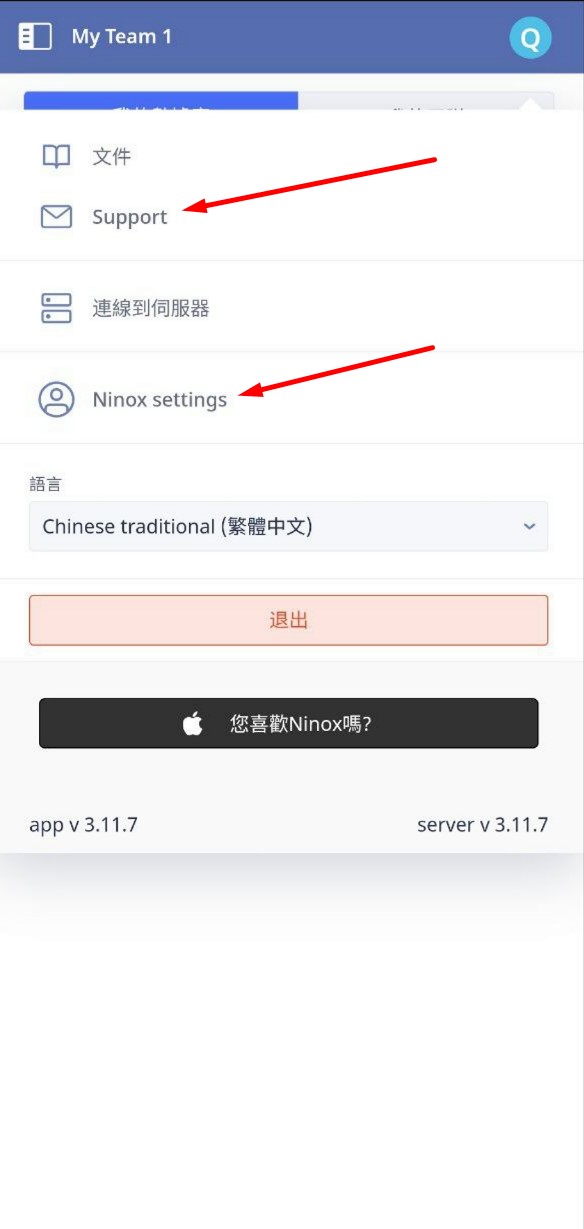
Contenu non entièrement traduit dans les langues autres que l’anglais
Gravité :
Mineure
Étapes de reproduction :
- Cliquez sur le bouton de profil en haut à droite.
- Dans la liste déroulante, cliquez sur “Chinois traditionnel”.
- Cliquez sur le bouton de profil en haut à droite.
Environnement :
Xiaomi Mi 10 (Android 13 TKQ1.221114.001, MIUI Global 14.0.1)
Résultat réel :
Tout le contenu n’est pas traduit dans d’autres langues que l’anglais.
Résultat attendu :
Tout le contenu doit être traduit dans la langue sélectionnée.
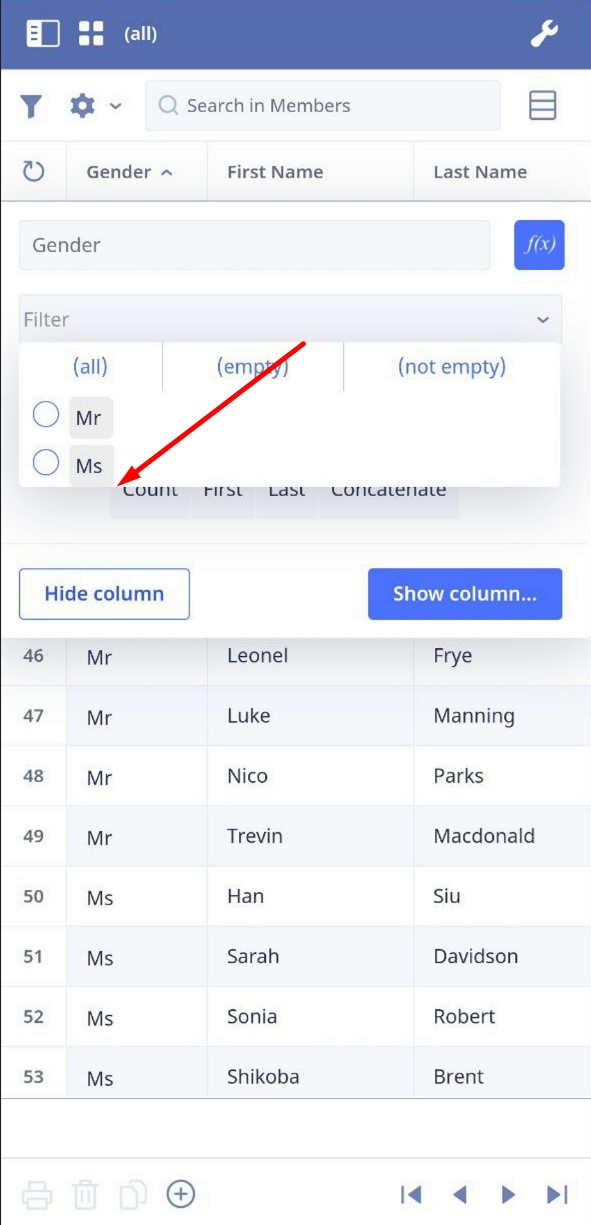
Pas de marge inférieure pour la liste déroulante
Gravité :
Triviale
Condition préalable :
Connectez-vous au compte.
Étapes de reproduction :
- Cliquez sur le bouton « Nouvelle base de données ».
- Cliquez sur le bouton « Événements ».
- Cliquez sur le bouton « Créer une base de données ».
- Cliquez sur le bouton « Événements ».
- Cliquez sur le bouton « Membres ».
- Cliquez sur l’en-tête de colonne « Genre ».
- Cliquez sur la liste déroulante « Filtrer ».
Environnement :
Xiaomi Mi 10 (Android 13 TKQ1.221114.001, MIUI Global 14.0.1)
Résultat réel :
Il n’y a pas de marge en bas pour la liste déroulante.
Résultat attendu :
Il devrait y avoir une marge en bas pour la liste déroulante.
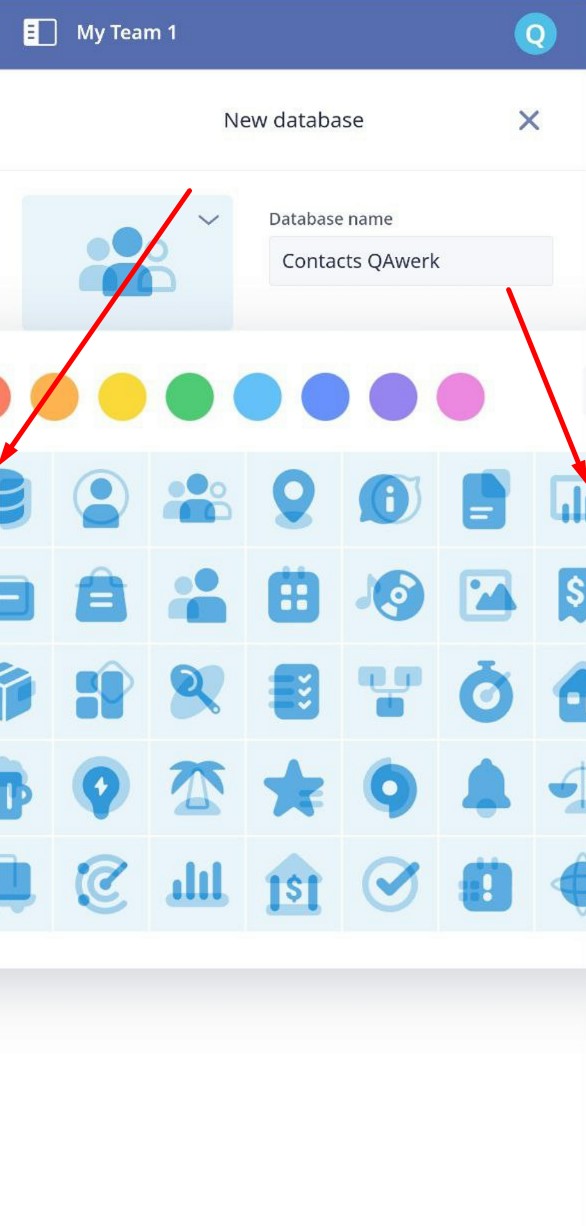
Liste d’icônes coupée sur les côtés
Gravité :
Triviale
Condition préalable :
Connectez-vous au compte.
Étapes de reproduction :
- Cliquez sur le bouton « Nouvelle base de données ».
- Cliquez sur le bouton « Contact ».
- Cliquez sur la flèche pour changer l’icône de la base de données.
Environnement :
Xiaomi Mi 10 (Android 13 TKQ1.221114.001, MIUI Global 14.0.1)
Résultat réel :
La liste des icônes disponibles est coupée sur les côtés.
Résultat attendu :
La liste des icônes disponibles ne devrait pas être coupée sur les côtés.
J’ai découvert 9 bugs, allant de légères incohérences d’interface à des problèmes fonctionnels critiques, qui pourraient impacter négativement l’utilisabilité et les performances de l’application. Je recommande de procéder à des tests complets sur divers appareils Android, différentes tailles d’écran et versions du système d’exploitation afin d’assurer une expérience utilisateur fluide.