Bugs trouvés dans Shooglebox pour Android


Shooglebox sert de plateforme complète qui permet aux utilisateurs de collecter, d’analyser et de partager des informations provenant d’une multitude de sources. Elle transforme les données enregistrées en “cartes”, qui contiennent un aperçu sur le recto et des matériaux détaillés, des intégrations et des notes sur le verso.
L’application est particulièrement utile pour les écrivains, les équipes marketing et les curateurs de contenu qui souhaitent organiser efficacement leurs recherches, leurs publications sur les réseaux sociaux et leurs liens web. Des fonctionnalités supplémentaires incluent la collaboration sur des projets d’équipe et la création de tableaux d’inspiration visuels.
Lors de notre dernier Bug Crawl, nous avons examiné en détail les fonctionnalités de Shooglebox pour évaluer ses performances et son expérience utilisateur. Nous avons découvert plusieurs bugs qui pourraient potentiellement entraver les deux. Lisez la suite pour en savoir plus sur nos découvertes.
L’application se fige lors de l’ajout d’un fichier GIF
Gravité :
Critique
Condition préalable :
- Téléchargez n’importe quel fichier GIF sur votre appareil.
- Connectez-vous à votre compte.
Étapes de reproduction :
- Cliquez sur le bouton « Accueil » dans le menu du bas.
- Appuyez sur le bouton « +/- » pour maximiser la taille des cartes.
- Cliquez sur le bouton « + ».
- Cliquez sur le bouton « Ajouter une image ».
- Sélectionnez le fichier .GIF sur votre appareil.
- Remplissez le champ « Nom de la boîte ».
- Cliquez sur le bouton « Créer ».
- Attendez la fin du téléchargement.
- Essayez de faire défiler la page.
Environnement :
Samsung Galaxy S8 SM-G950F
Android 9 (G950FXXUCUD1)
Résultat réel :
L’application se fige lors de l’ajout d’un fichier GIF.
Est arrivé une fois
Résultat attendu :
L’application ne devrait pas se figer.
Aucun aperçu de boîte affiché
Gravité :
Majeure
Condition préalable :
Connectez-vous au compte.
Étapes de reproduction :
- Cliquez sur le bouton « Accueil » dans le menu du bas.
- Appuyez sur le bouton « +/- » pour maximiser la taille des cartes.
- Cliquez sur le bouton « + ».
- Remplissez le champ « Nom de la boîte ».
- Cliquez sur le bouton « Créer ».
- Répétez les étapes 3 à 5 pour créer une autre boîte.
- Cliquez sur n’importe quelle boîte.
- Cliquez sur le bouton « + ».
- Cliquez sur le bloc indiquant « Collez un lien ou écrivez quelque chose ici. »
- Entrez n’importe quel texte.
- Cliquez sur le bouton « Créer ».
- Cliquez sur la carte créée.
- Cliquez sur le bouton « Ajouter une nouvelle étiquette ».
- Entrez un nom pour l’étiquette.
- Cliquez sur le bouton « Étiquette ».
- Répétez les étapes 13 à 15 pour ajouter une autre étiquette.
- Cliquez sur la croix pour quitter.
- Cliquez sur le bouton « Accueil » dans le menu du bas.
- Fermez l’application.
- Effacez les données de l’application, ou désinstallez et réinstallez l’application.
- Ouvrez l’application et connectez-vous au compte.
Environnement :
Samsung Galaxy S8 SM-G950F
Android 9 (G950FXXUCUD1)
Résultat réel :
Aucun aperçu des boîtes n’est affiché.
Résultat attendu :
Un aperçu des boîtes devrait être affiché.
Redimensionnement incohérent des boîtes avec les clics sur le bouton ’+/-’
Gravité :
Mineure
Condition préalable :
Connectez-vous au compte.
Étapes de reproduction :
- Cliquez sur le bouton « Accueil » dans le menu du bas.
- Cliquez sur le bouton « + ».
- Remplissez le champ « Nom de la boîte ».
- Cliquez sur le bouton « Créer ».
- Répétez les étapes 2 à 4 pour créer une autre boîte.
- Appuyez sur le bouton « +/- » pour maximiser la taille des boîtes.
- Appuyez à nouveau sur le bouton « +/- ».
Environnement :
Samsung Galaxy S8 SM-G950F – Android 9 (G950FXXUCUD1)
Xiaomi Mi 10 – Android 13 (TKQ1.221114.001, MIUI Global 14.0.1)
Résultat réel :
Chaque clic ne redimensionne pas les boîtes. Lorsque les boîtes ont déjà atteint leur taille maximale, le clic suivant sur le bouton « +/- » ne change pas leur taille.
Résultat attendu :
Chaque clic sur le bouton « +/- » devrait modifier systématiquement la taille des boîtes.
Redimensionnement incohérent des cartes avec les clics sur le bouton ’+/-’
Gravité :
Mineure
Condition préalable :
Connectez-vous au compte.
Étapes de reproduction :
- Cliquez sur le bouton « Accueil » dans le menu du bas.
- Cliquez sur n’importe quelle boîte.
- Cliquez sur le bouton « + ».
- Cliquez sur le bloc intitulé « Collez un lien ou écrivez quelque chose ici. »
- Entrez n’importe quel texte.
- Cliquez sur le bouton « Créer ».
- Répétez les étapes 3 à 6 pour créer une autre carte.
- Appuyez sur le bouton « +/- » pour maximiser la taille des cartes jusqu’à ce qu’elles soient à une étape de leur taille maximale.
- Appuyez à nouveau sur le bouton « +/- ».
Environnement :
Samsung Galaxy S8 SM-G950F – Android 9 (G950FXXUCUD1)
Xiaomi Mi 10 – Android 13 (TKQ1.221114.001, MIUI Global 14.0.1)
Résultat réel :
Chaque clic ne redimensionne pas les cartes. Lorsque les cartes sont une taille plus petite que leur taille maximale, le clic suivant sur le bouton « +/- » ne change pas leur taille.
Résultat attendu :
Chaque clic sur le bouton « +/- » devrait modifier systématiquement la taille des cartes.
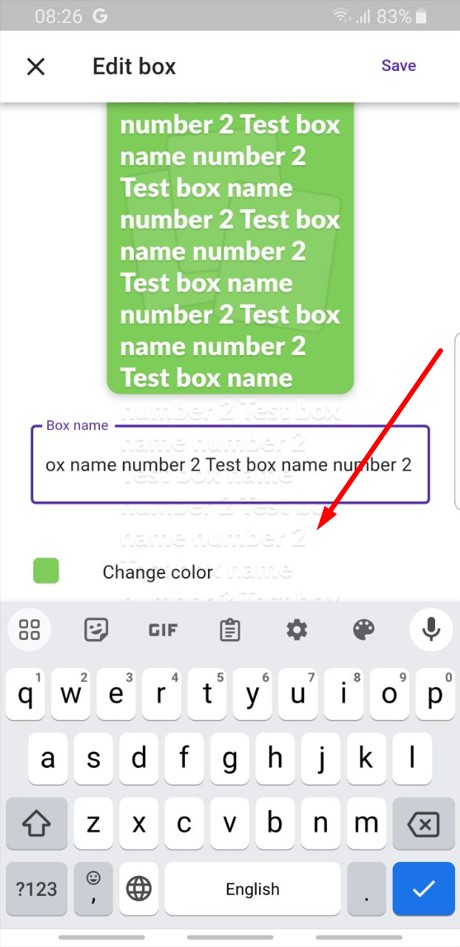
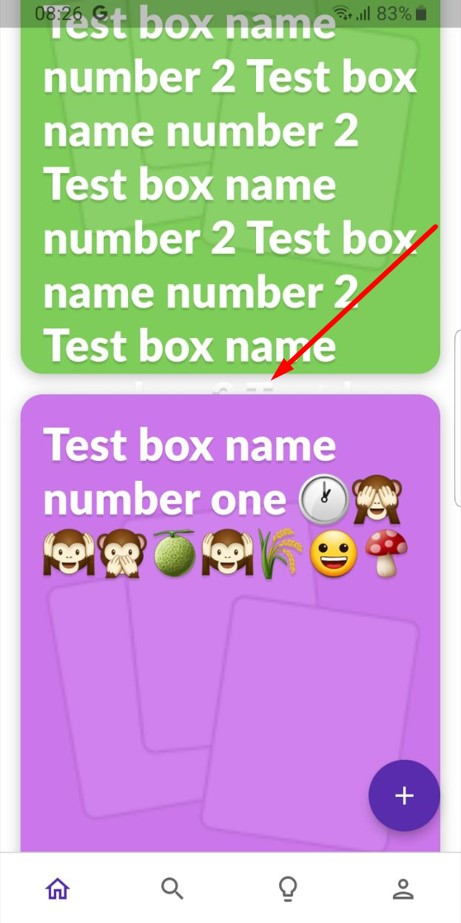
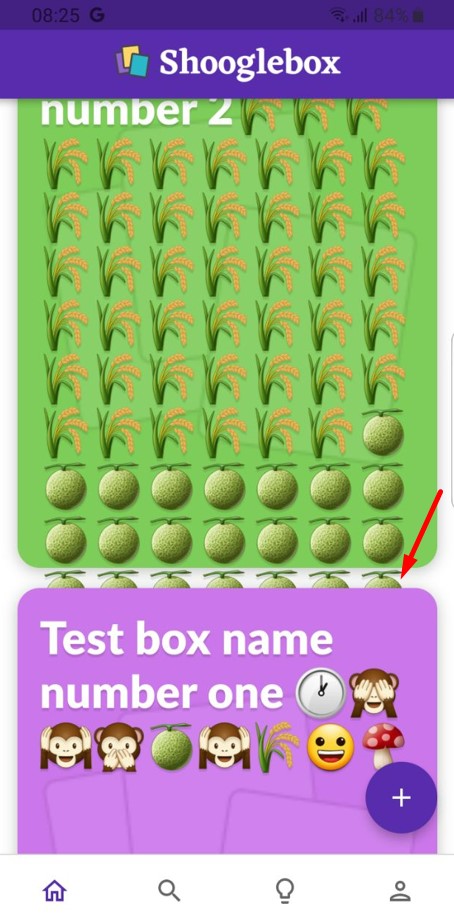
Les noms de boîte longs débordent de leurs blocs de conteneur
Gravité :
Mineure
Condition préalable :
Connectez-vous au compte.
Étapes de reproduction :
- Cliquez sur le bouton « Accueil » dans le menu du bas.
- Cliquez sur le bouton « + ».
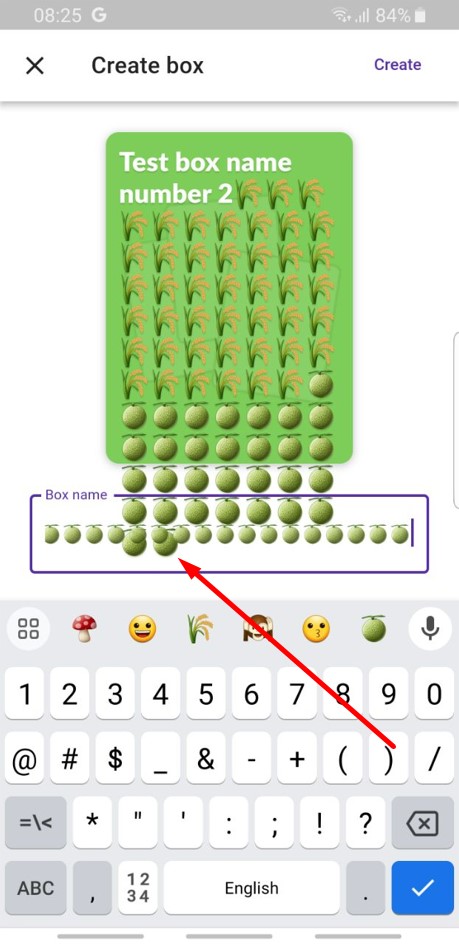
- Remplissez le champ « Nom de la boîte » avec plus de 50 caractères (des émojis peuvent être utilisés à la place de lettres).
- Cliquez sur le bouton « Créer ».
- Repérez la carte nouvellement créée dans la liste.
Environnement :
Samsung Galaxy S8 SM-G950F – Android 9 (G950FXXUCUD1)
Xiaomi Mi 10 – Android 13 (TKQ1.221114.001, MIUI Global 14.0.1)
Résultat réel :
L’entrée d’un nom de boîte long fait déborder le texte de son bloc désigné.
Résultat attendu :
Si le nom est trop long, il devrait être tronqué et se terminer par trois points pour indiquer qu’il y a plus de texte qui n’est pas affiché.
L’image chargée clignote lors de la saisie du nom de la boîte
Gravité :
Mineure
Condition préalable :
- Téléchargez n’importe quel fichier image sur votre appareil.
- Connectez-vous à votre compte.
Étapes de reproduction :
- Cliquez sur le bouton « Accueil » dans le menu du bas.
- Cliquez sur le bouton « + ».
- Cliquez sur le bouton « Ajouter une image ».
- Sélectionnez et téléchargez une photo.
- Cliquez sur le bouton « Modifier l’image ».
- Cliquez sur le bouton « Recadrer l’image ».
- Agrandissez l’image.
- Cliquez sur le bouton « Terminé ».
- Commencez à taper dans le champ « Nom de la carte ».
Environnement :
Samsung Galaxy S8 SM-G950F – Android 9 (G950FXXUCUD1)
Xiaomi Mi 10 – Android 13 (TKQ1.221114.001, MIUI Global 14.0.1)
Résultat réel :
Lors de la saisie du nom de la carte, l’image chargée clignote.
Résultat attendu :
L’image devrait rester stable et ne pas clignoter pendant la saisie du nom de la carte.
Texte de la carte non déroulable
Gravité :
Triviale
Condition préalable :
- Téléchargez n’importe quel fichier image sur votre appareil.
- Connectez-vous à votre compte.
Étapes de reproduction :
- Cliquez sur le bouton « Accueil » dans le menu du bas.
- Cliquez sur n’importe quelle carte.
- Cliquez sur le bouton « + ».
- Cliquez sur le bloc « Coller un lien ou écrire quelque chose ici ».
- Entrez n’importe quel texte.
- Cliquez sur le bouton « Créer ».
- Cliquez sur les trois points en bas de la carte créée.
- Cliquez sur le bouton « Modifier ».
- Choisissez n’importe quel aperçu avec du texte et une image.
- Cliquez sur le bouton « Ajouter une image ».
- Sélectionnez et téléchargez une photo.
- Déplacez le curseur vers l’état désactivé.
- Entrez le texte (200 caractères).
- Cliquez sur le bouton « Enregistrer ».
- Essayez de faire défiler le texte de la carte.
Environnement :
Samsung Galaxy S8 SM-G950F – Android 9 (G950FXXUCUD1)
Xiaomi Mi 10 – Android 13 (TKQ1.221114.001, MIUI Global 14.0.1)
Résultat réel :
Le texte de la carte n’est pas déroulable.
Résultat attendu :
Le texte de la carte devrait être déroulable.
Surlignage incomplet des résultats de recherche
Gravité :
Triviale
Condition préalable :
Connectez-vous au compte.
Étapes de reproduction :
- Cliquez sur le bouton « Accueil » dans le menu du bas.
- Cliquez sur le bouton « + ».
- Remplissez le champ « Nom de la carte » avec « Test. ».
- Cliquez sur le bouton « Créer ».
- Cliquez sur le bouton « + ».
- Remplissez le champ « Nom de la carte » avec « Test Test Test. ».
- Cliquez sur le bouton « Créer ».
- Cliquez sur n’importe quelle carte.
- Cliquez sur le bouton « + ».
- Cliquez sur le bloc intitulé « Coller un lien ou écrire quelque chose ici. ».
- Entrez le texte « Test. ».
- Cliquez sur le bouton « Créer ».
- Cliquez sur le bouton « + ».
- Cliquez sur le bloc intitulé « Coller un lien ou écrire quelque chose ici. ».
- Entrez le texte « Test Test Test Test. ».
- Cliquez sur le bouton « Créer ».
- Cliquez sur le bouton de recherche dans le menu du bas.
- Entrez « Test » dans le champ de recherche.
- Cliquez sur la coche du clavier.
Environnement :
Samsung Galaxy S8 SM-G950F – Android 9 (G950FXXUCUD1)
Xiaomi Mi 10 – Android 13 (TKQ1.221114.001, MIUI Global 14.0.1)
Résultat réel :
Tous les résultats correspondants à la recherche ne sont pas surlignés en jaune.
Résultat attendu :
Tous les correspondances dans le résultat de recherche devraient être surlignées en jaune.
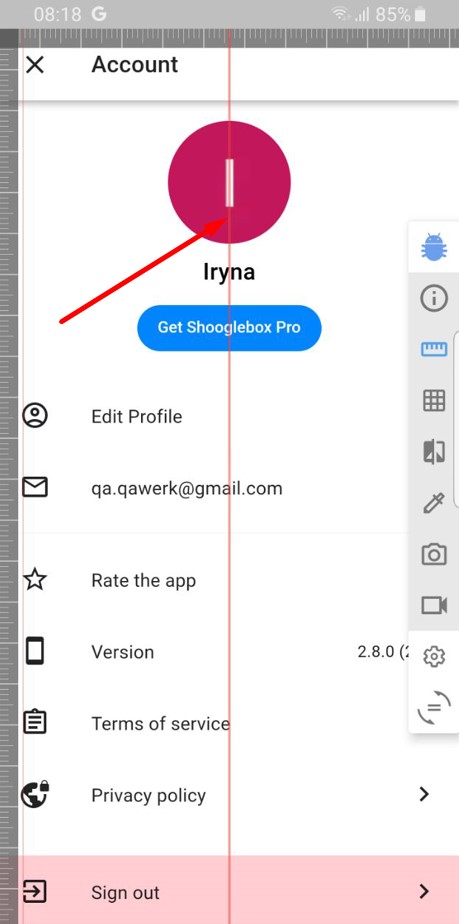
Icône de profil excentrée pour les noms commençant par ’I’
Gravité :
Triviale
Condition préalable :
Créez un compte Google dont le nom commence par la lettre ’I’.
Étapes de reproduction :
- Ouvrez l’application pour la première fois.
- Cliquez sur le bouton « Continuer avec Google ».
- Choisissez un compte qui n’a pas d’image de profil et dont le nom commence par la lettre « I ».
- Cliquez sur le bouton « Profil » dans le menu du bas.
- Cliquez sur le bouton « Modifier le profil ».
Environnement :
Samsung Galaxy S8 SM-G950F – Android 9 (G950FXXUCUD1)
Xiaomi Mi 10 – Android 13 (TKQ1.221114.001, MIUI Global 14.0.1)
Résultat réel :
L’icône du compte n’est pas centrée.
Résultat attendu :
L’icône de profil devrait être centrée.
Bouton ’Nouvelle pile’ apparaît avec un délai
Gravité :
Triviale
Condition préalable :
Connectez-vous au compte.
Étapes de reproduction :
- Cliquez sur le bouton « Accueil » dans le menu du bas.
- Cliquez sur n’importe quelle carte.
- Cliquez sur le bouton « + ».
Environnement :
Samsung Galaxy S8 SM-G950F – Android 9 (G950FXXUCUD1)
Xiaomi Mi 10 – Android 13 (TKQ1.221114.001, MIUI Global 14.0.1)
Résultat réel :
Le bouton « Nouvelle pile » apparaît avec un délai.
Résultat attendu :
Le bouton « Nouvelle pile » devrait apparaître simultanément avec les autres boutons.
J’ai trouvé plusieurs problèmes dans l’application Shooglebox, allant des figements de l’application aux glitches d’interface utilisateur. Pour une application plus robuste, je recommande d’employer des tests fonctionnels automatisés, des tests de performance et des tests de compatibilité multi-appareils.