Bugs détectés dans OneCloud Connect pour Android



OneCloud Connect offre un accès transparent aux vidéoconférences, permettant aux utilisateurs de rejoindre des réunions directement depuis leur appareil à l’aide de liens de réunion partagés. Grâce à une qualité vidéo haute définition et à des fonctionnalités de partage d’écran, les utilisateurs peuvent avoir des discussions productives et collaborer efficacement.
Les utilisateurs peuvent organiser des réunions avec des identifiants de réunion personnalisés, activer les sous-titres pour une accessibilité améliorée et utiliser un numéro de conférence pour la participation audio. L’application propose également des outils de communication complets, notamment la gestion de la messagerie vocale, les contacts intégrés, la messagerie avec épinglage et réponses, ainsi que la possibilité de partager des documents, garantissant une expérience de collaboration à distance polyvalente et efficace.
QAwerk a examiné minutieusement les fonctionnalités de OneCloud Connect pour évaluer ses performances. Nous avons découvert un certain nombre de bugs qui pourraient affecter l’expérience utilisateur. Continuez à lire pour en savoir plus !
En cliquant sur le bouton « Paramètres », la réunion se termine
Gravité :
Critique
Étapes de reproduction :
- Ouvrez l’application.
- Cliquez sur le bouton « Démarrer une nouvelle réunion ».
- Cliquez sur les trois points dans le menu du bas.
Environnement :
Xiaomi Mi 10 (Android 13 TKQ1.221114.001, MIUI Global 14.0.1)
Résultat réel :
En cliquant sur le bouton « Paramètres », la réunion se termine.
Reproduit dans 1 cas sur 10.
Résultat attendu :
En cliquant sur le bouton « Paramètres », la réunion devrait se terminer.
En minimisant l’application pendant le démarrage de la réunion, les clics ne parviennent pas à déplier la réunion
Gravité :
Majeure
Étapes de reproduction :
- Ouvrez l’application.
- Cliquez sur le bouton « Démarrer une nouvelle réunion ».
- Allumez la caméra.
- Minimisez l’application.
- Cliquez sur l’icône de l’application sur le bureau.
Environnement :
Xiaomi Mi 10 (Android 13 TKQ1.221114.001, MIUI Global 14.0.1)
Résultat réel :
Si vous minimisez l’application lorsque la réunion est démarrée, puis que vous cliquez sur l’icône de l’application, la réunion ne reprend pas.
Résultat attendu :
Si vous minimisez l’application lorsque la réunion est démarrée, puis que vous cliquez sur l’icône de l’application, l’application devrait se déplier avec la réunion en cours.
Impossible de démarrer une nouvelle réunion lorsque la précédente est terminée
Gravité :
Majeure
Étapes de reproduction :
- Ouvrez l’application.
- Cliquez sur le bouton « Démarrer une nouvelle réunion ».
- Cliquez sur le bouton Retour.
- Cliquez sur le bouton « Démarrer une nouvelle réunion ».
Environnement :
Xiaomi Mi 10 (Android 13 TKQ1.221114.001, MIUI Global 14.0.1)
Résultat réel :
Il n’est pas possible de démarrer une nouvelle réunion lorsque la réunion précédente est terminée.
Résultat attendu :
Après avoir terminé une réunion, il devrait être possible d’en démarrer une nouvelle.
Chargement infini lors de la réduction de la réunion
Gravité :
Majeure
Étapes de reproduction :
- Ouvrez l’application.
- Cliquez sur le bouton « Démarrer une nouvelle réunion ».
- Dans le coin supérieur gauche, cliquez sur la flèche.
Environnement :
Xiaomi Mi 10 (Android 13 TKQ1.221114.001, MIUI Global 14.0.1)
Résultat réel :
Un chargement infini démarre lorsque la réunion est réduite.
Résultat attendu :
Si l’utilisateur n’est pas engagé, le bouton permettant de réduire la réunion devrait être absent.
Impossible de créer un sondage
Gravité :
Majeure
Étapes de reproduction :
- Ouvrez l’application.
- Cliquez sur le bouton « Démarrer une nouvelle réunion ».
- Cliquez sur le bouton « Chat ».
- Cliquez sur l’onglet « Sondage ».
- Cliquez sur le bouton « Créer un sondage ».
- Remplissez le champ « Posez une question ».
- Cliquez sur le bouton « Ajouter une option ».
- Cliquez sur la case « Option 1 ».
- Entrez n’importe quelles valeurs.
- Cliquez sur le bouton « Ajouter une option ».
- Cliquez sur la case « Option 2 ».
- Entrez n’importe quelles valeurs.
- Cliquez sur la case « Option 3 ».
- Entrez n’importe quelles valeurs.
Environnement :
Xiaomi Mi 10 (Android 13 TKQ1.221114.001, MIUI Global 14.0.1)
Résultat réel :
Il n’est pas possible de créer un sondage.
Reproduit dans 1 cas sur 10.
Résultat attendu :
La fonction de création de sondage devrait toujours fonctionner.
La vidéo partagée ne peut pas être lue
Gravité :
Majeure
Condition préalable :
Copiez le lien de n’importe quelle vidéo YouTube.
Étapes de reproduction :
- Ouvrez l’application.
- Cliquez sur le bouton « Démarrer une nouvelle réunion ».
- Cliquez sur les trois points dans le menu du bas.
- Cliquez sur le bouton « Partager une vidéo ».
- Collez le lien.
- Cliquez sur le bouton « OK ».
- Cliquez sur le bouton de démarrage.
Environnement :
Xiaomi Mi 10 (Android 13 TKQ1.221114.001, MIUI Global 14.0.1)
Résultat réel :
La vidéo partagée ne peut pas être lue.
Résultat attendu :
La vidéo partagée devrait être lisible.
Après être passé au clavier avec des autocollants, il chevauche le champ de saisie
Gravité :
Majeure
Étapes de reproduction :
- Ouvrez l’application.
- Cliquez sur le bouton « Démarrer une nouvelle réunion ».
- Cliquez sur le bouton « Chat ».
- Cliquez sur le champ de saisie.
- Passez à un clavier avec des autocollants.
- Entrez plusieurs autocollants.
- Passez au clavier avec des lettres.
Environnement :
Xiaomi Mi 10 (Android 13 TKQ1.221114.001, MIUI Global 14.0.1)
Résultat réel :
Après être passé au clavier avec des autocollants, le clavier chevauche le champ de saisie.
Résultat attendu :
Après avoir basculé vers le clavier avec des autocollants, le clavier ne doit pas se superposer au champ de saisie.
Lors de la saisie de texte dans le champ « Description », le texte ne passe pas à la ligne
Gravité :
Mineure
Étapes de reproduction :
- Ouvrez l’application.
- Cliquez sur le bouton « Planifier une réunion ».
- Entrez 120 caractères dans le champ « Description ».
Environnement :
Xiaomi Mi 10 (Android 13 TKQ1.221114.001, MIUI Global 14.0.1)
Résultat réel :
Lors de la saisie de texte dans le champ « Description », le texte ne passe pas à la ligne après avoir atteint la fin de la ligne.
Résultat attendu :
Lors de la saisie de texte dans le champ « Description », après avoir atteint la fin de la ligne, le texte doit passer à la ligne.
En quittant la vue du titre, le GIF ne s’affiche pas pendant la réunion
Gravité :
Mineure
Étapes de reproduction :
- Ouvrez l’application.
- Cliquez sur le bouton « Démarrer une nouvelle réunion ».
- Cliquez sur les trois points dans le menu du bas.
- Cliquez sur le bouton GIPHY.
- Cliquez sur n’importe quel GIF.
Environnement :
Xiaomi Mi 10 (Android 13 TKQ1.221114.001, MIUI Global 14.0.1)
Résultat réel :
En quittant la vue du titre, le GIF ne s’affiche pas pendant la réunion.
Résultat attendu :
Lorsque le mode faible bande passante est désactivé, le GIF doit être lu.
Impossible de faire défiler les options de sondage en orientation paysage
Gravité :
Mineure
Étapes de reproduction :
- Ouvrez l’application.
- Cliquez sur le bouton « Démarrer une nouvelle réunion ».
- Cliquez sur le bouton de discussion.
- Cliquez sur l’onglet « Sondage ».
- Cliquez sur le bouton « Créer un sondage ».
- Tournez le téléphone en orientation paysage.
Environnement :
Xiaomi Mi 10 (Android 13 TKQ1.221114.001, MIUI Global 14.0.1)
Résultat réel :
Il n’est pas possible de faire défiler les options de sondage en orientation paysage.
Résultat attendu :
Il devrait être possible de faire défiler les options de sondage en orientation paysage.
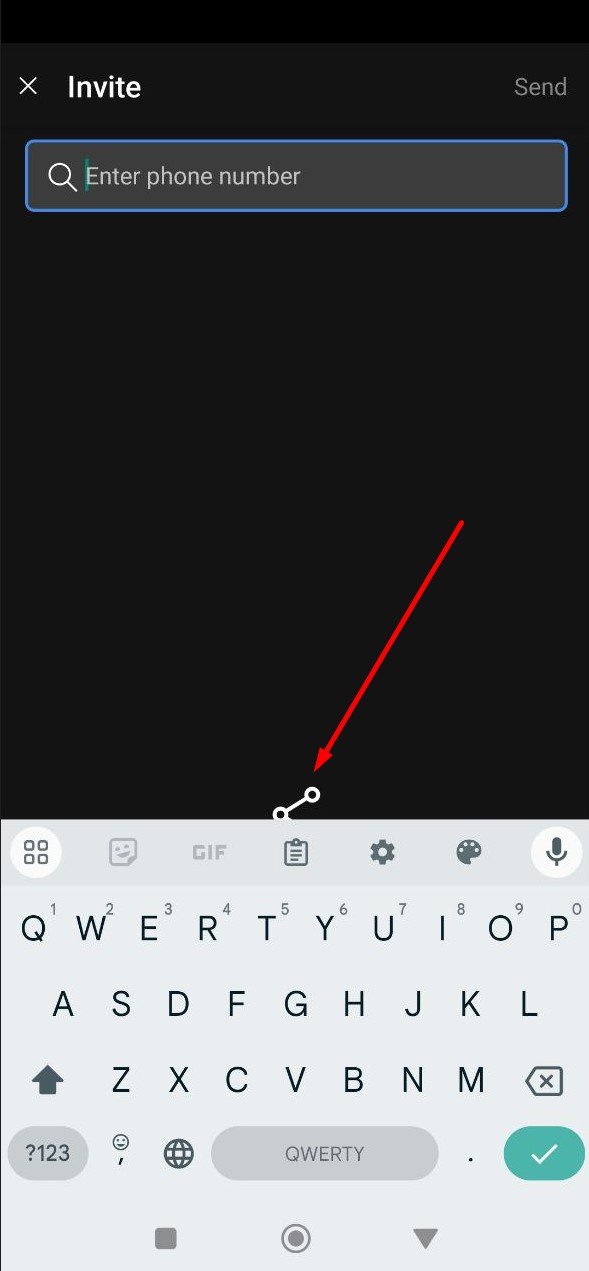
Le clavier chevauche le bouton de partage
Gravité :
Triviale
Étapes de reproduction :
- Ouvrez l’application.
- Cliquez sur le bouton « Démarrer une nouvelle réunion ».
- Cliquez sur l’icône des utilisateurs dans le coin supérieur droit.
- Cliquez sur le bouton « Inviter quelqu’un ».
- Cliquez sur le champ de recherche.
Environnement :
Xiaomi Mi 10 (Android 13 TKQ1.221114.001, MIUI Global 14.0.1)
Résultat réel :
Le clavier chevauche le bouton de partage.
Résultat attendu :
Le clavier ne doit pas chevaucher le bouton de partage.
Le bouton « Créer un sondage » chevauche le contenu en orientation paysage
Gravité :
Triviale
Étapes de reproduction :
- Ouvrez l’application.
- Cliquez sur le bouton « Démarrer une nouvelle réunion ».
- Cliquez sur le bouton de discussion.
- Cliquez sur l’onglet « Sondage ».
- Tournez le téléphone en orientation paysage.
Environnement :
Xiaomi Mi 10 (Android 13 TKQ1.221114.001, MIUI Global 14.0.1)
Résultat réel :
Le bouton « Créer un sondage » chevauche le contenu en orientation paysage.
Résultat attendu :
Le bouton « Créer un sondage » ne doit pas chevaucher le contenu en orientation paysage.
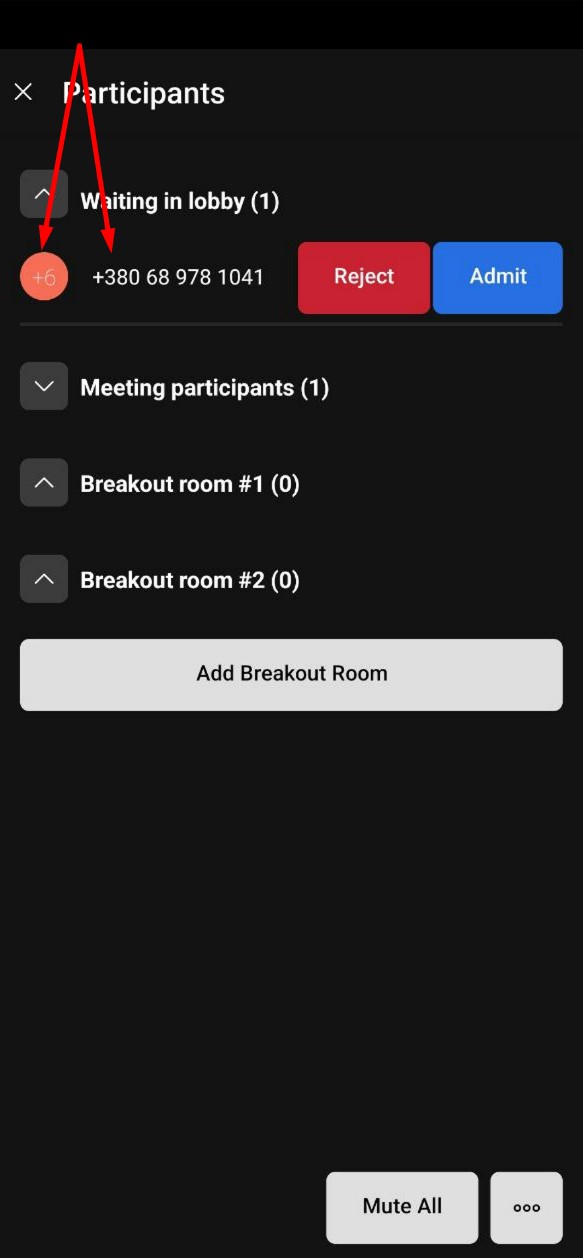
Premier chiffre incorrect affiché dans l’icône du numéro de téléphone
Gravité :
Triviale
Étapes de reproduction :
- Ouvrez l’application.
- Cliquez sur le bouton « Démarrer une nouvelle réunion ».
- Cliquez sur l’icône utilisateur dans le coin supérieur droit.
- Cliquez sur le bouton « Inviter quelqu’un ».
- Cliquez sur le champ de recherche.
- Entrez « +380 ».
- Cliquez sur le numéro saisi.
- Cliquez sur le bouton « Envoyer ».
- Cliquez sur la croix.
Environnement :
Xiaomi Mi 10 (Android 13 TKQ1.221114.001, MIUI Global 14.0.1)
Résultat réel :
L’icône du numéro de téléphone affiche un premier chiffre incorrect.
Résultat attendu :
L’icône du numéro de téléphone doit afficher les deux premiers caractères réels du numéro.
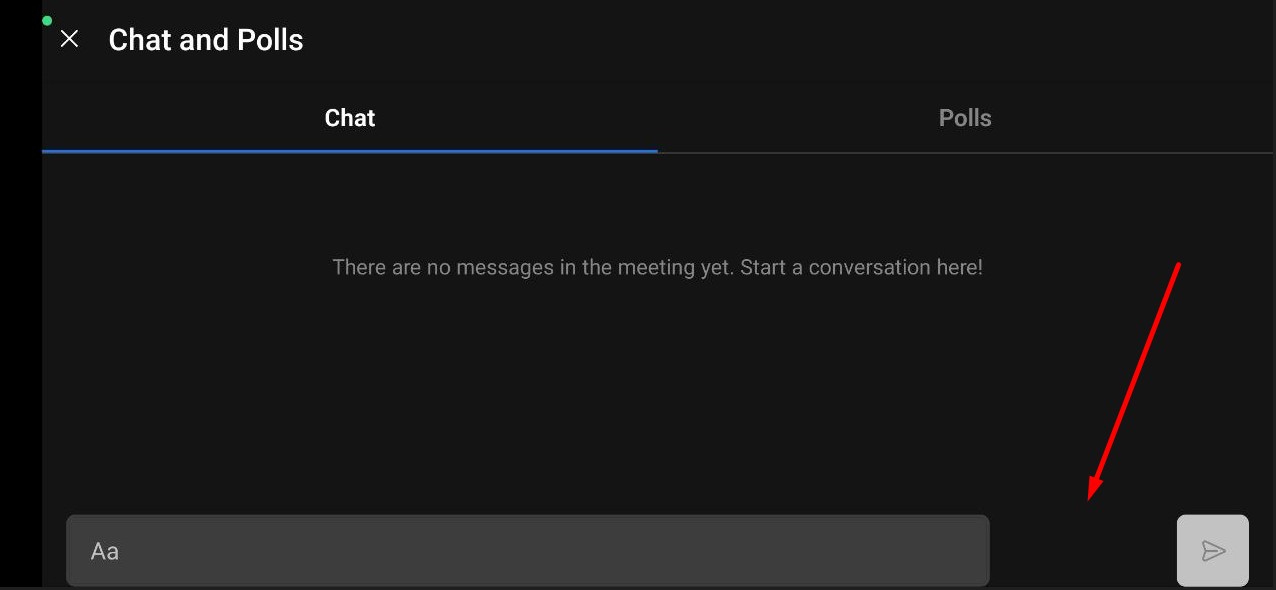
Large espace entre le champ de saisie et le bouton d’envoi en mode paysage
Gravité :
Triviale
Étapes de reproduction :
- Ouvrez l’application.
- Cliquez sur le bouton « Démarrer une nouvelle réunion ».
- Cliquez sur le bouton de discussion.
- Tournez le téléphone en orientation paysage.
Environnement :
Xiaomi Mi 10 (Android 13 TKQ1.221114.001, MIUI Global 14.0.1)
Résultat réel :
Grande distance entre le champ de saisie et le bouton d’envoi en orientation paysage.
Résultat attendu :
Il ne doit pas y avoir une grande distance entre le champ de saisie et le bouton d’envoi en orientation paysage.
Le volume passe à moyen au démarrage de la vidéo
Gravité :
Triviale
Étapes de reproduction :
- Ouvrez l’application.
- Cliquez sur le bouton “Démarrer une nouvelle réunion”.
- Cliquez sur les trois points dans le menu du bas.
- Cliquez sur le bouton “Partager la vidéo”.
- Collez le lien.
- Cliquez sur le bouton “OK”.
- Cliquez sur le bouton de démarrage.
- Augmentez le volume au maximum.
- Cliquez au milieu de la progression de la vidéo.
- Appuyez sur le bouton de démarrage.
Environnement :
Xiaomi Mi 10 (Android 13 TKQ1.221114.001, MIUI Global 14.0.1)
Résultat réel :
Au démarrage de la vidéo, le volume du son passe à une valeur moyenne.
Résultat attendu :
Au démarrage de la vidéo, le niveau sonore doit rester à la valeur définie.
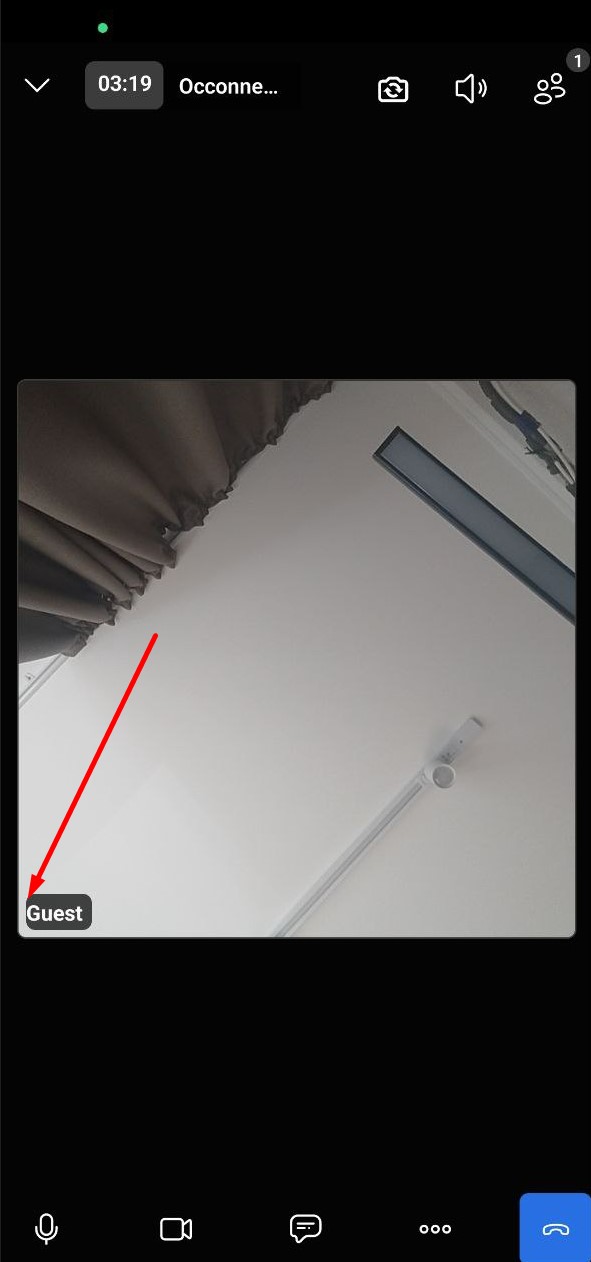
Pas d’indentation à gauche pour l’affichage du nom d’utilisateur
Gravité :
Triviale
Étapes de reproduction :
- Ouvrez l’application.
- Cliquez sur le bouton “Démarrer une nouvelle réunion”.
- Cliquez sur les trois points dans le menu du bas.
- Cliquez sur le bouton “Afficher le titre”.
- Activez le microphone.
Environnement :
Xiaomi Mi 10 (Android 13 TKQ1.221114.001, MIUI Global 14.0.1)
Résultat réel :
Il n’y a pas d’indentation à gauche du nom d’utilisateur.
Résultat attendu :
Il devrait y avoir une indentation à gauche du nom d’utilisateur.
J’ai découvert un total de 16 bugs couvrant différentes fonctionnalités et caractéristiques de l’application. Ces bugs variaient en gravité, allant d’incohérences mineures à des problèmes critiques affectant l’utilisabilité et les performances de l’application. Pour garantir la fiabilité de OneCloud Connect, il est essentiel de prioriser les tests de régression complets afin de résoudre rapidement ces problèmes.