Bugs trouvés dans Kinnu : apprentissage de super-pouvoirs pour Android



Kinnu est une plateforme éducative conçue pour ceux qui sont curieux et désireux d’approfondir leur compréhension de sujets variés tels que la santé mentale, l’histoire ancienne ou la science du sommeil. L’argument de vente unique de Kinnu réside dans ses leçons concises et scientifiquement étayées, présentées dans des formats facilement assimilables qui peuvent être lus ou écoutés en déplacement.
L’application Kinnu est conçue pour favoriser une habitude d’apprentissage quotidienne, présentant l’information d’une manière accessible et engageante sans pour autant simplifier à l’excès des sujets complexes.
Notre équipe QA, séduite par l’approche de Kinnu en matière d’apprentissage flexible, a décidé d’examiner l’application en détail. Kinnu offre une gamme impressionnante de fonctionnalités et de contenu visant à susciter l’amour de l’apprentissage. Cependant, notre “Bug Crawl” méticuleux de l’application a révélé des problèmes spécifiques susceptibles d’affecter l’expérience utilisateur et les performances globales. Plongeons dans le vif du sujet !
Le nombre de sections indiqué après la complétion d’un sujet ne correspond pas au nombre réel
Gravité :
Majeure
Condition préalable :
Connectez-vous au compte.
Étapes de reproduction :
- Sur la page principale, cliquez sur le thème Web3.
- Cliquez sur le bouton « Je veux apprendre ceci ».
- Cliquez sur le bouton « Apprendre ».
- Complétez les 26 sections.
- Sur la page principale, cliquez sur le thème Web3.
- Dans le bloc inférieur, balayez vers la droite 2 fois.
Environnement :
Xiaomi Mi 10 – Android 13 TKQ1.221114.001, MIUI Global 14.0.1
Samsung Galaxy S8 SM-G950F – Android 9 G950FXXUCUD1
Résultat réel :
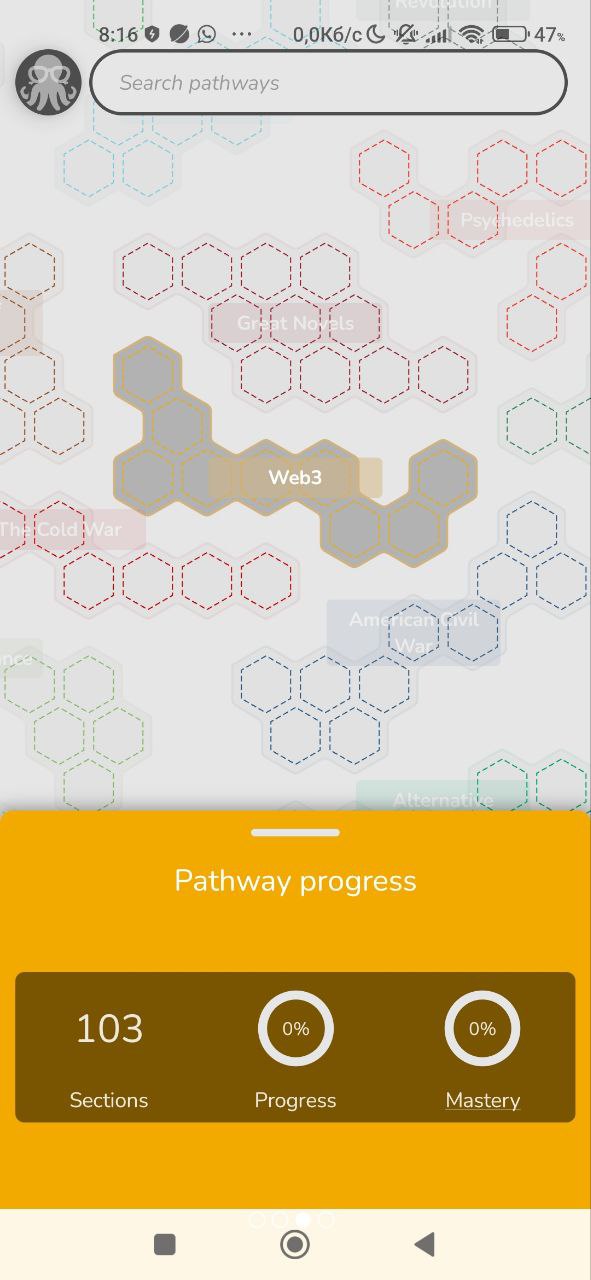
Le nombre de sections indiqué après la complétion du sujet est incohérent selon les appareils. Un appareil affiche 10 sections tandis qu’un autre en affiche 103.
Résultat attendu :
Le nombre de sections indiqué doit correspondre de manière cohérente au nombre réel de sections complétées.
Revenir à une question à laquelle on a répondu pendant une leçon empêche toute progression
Gravité :
Majeure
Condition préalable :
Connectez-vous au compte.
Étapes de reproduction :
- Cliquez sur la section « Grandes Légendes » sur la page d’accueil.
- Cliquez sur le bouton « Je veux apprendre ceci ».
- Cliquez sur le bouton « Apprendre ».
- Faites défiler les pages de texte en les faisant glisser de gauche à droite.
- Donnez n’importe quelle réponse aux questions.
- Donnez la bonne réponse à la dernière question, après quoi la suivante sera le bloc de texte.
- Faites glisser la page de droite à gauche pour revenir à la question.
- Réessayez en faisant glisser la page de gauche à droite pour revenir à la page de test.
Environnement :
Xiaomi Mi 10 – Android 13 TKQ1.221114.001, MIUI Global 14.0.1
Samsung Galaxy S8 SM-G950F – Android 9 G950FXXUCUD1
Résultat réel :
Revenir à une question à laquelle on a répondu pendant une leçon empêche toute progression.
Résultat attendu :
L’application ne devrait pas permettre à l’utilisateur de revenir à la question.
Le pop-up « Envie de recevoir des e-mails » ne peut pas être fermé
Gravité :
Majeure
Étapes de reproduction :
- Ouvrez l’application.
- Cliquez sur le bouton « C’est parti ».
- Cliquez sur le bouton « Entraînement cérébral ».
- Cliquez sur le bouton « Eggtopus ».
- Cliquez sur le bouton « Pas de rappels pour moi ».
- Entrez votre e-mail.
- Cliquez sur le bouton « Envoyer ».
- Cliquez sur le bouton « Entrer le code magique ».
- Vérifiez l’e-mail auquel le code a été envoyé.
- Copiez le code.
- Collez le code dans le champ de l’application.
- Cliquez sur le bouton « Envoyer ».
- Cliquez sur n’importe quelle section pour explorer.
- Cliquez sur le bouton « Je veux apprendre ceci ».
- Cliquez sur le bouton « Apprendre ».
- Fermez la leçon.
- Cliquez sur le bouton « Retour à la carte ».
- Faites glisser le curseur.
- Cliquez sur le bouton « Pas pour moi ».
Environnement :
Xiaomi Mi 10 – Android 13 TKQ1.221114.001, MIUI Global 14.0.1
Résultat réel :
Le pop-up « Envie de recevoir des e-mails » ne peut pas être fermé.
Résultat attendu :
L’utilisateur devrait pouvoir fermer le pop-up « Envie de recevoir des e-mails ».
L’application indique « pas d’Internet » alors que des téléchargements ont lieu
Gravité :
Mineure
Condition préalable :
- Connectez-vous à un réseau Wi-Fi présentant des limitations potentielles, telles qu’une bande passante réduite, un accès restreint à certains sites ou services, ou des pare-feux.
- Connectez-vous au compte.
Étapes de reproduction :
- Cliquez sur la section « Grandes Légendes » sur la page d’accueil.
- Cliquez sur le bouton « Je veux apprendre ceci ».
- Cliquez sur le bouton « Apprendre ».
Environnement :
Samsung Galaxy S8 SM-G950F – Android 9 G950FXXUCUD1
Résultat réel :
L’application affiche un message « pas d’Internet » alors que des téléchargements sont en cours.
Résultat attendu :
Si l’application est capable de télécharger du contenu, il ne devrait y avoir aucune indication de l’absence de connexion Internet.
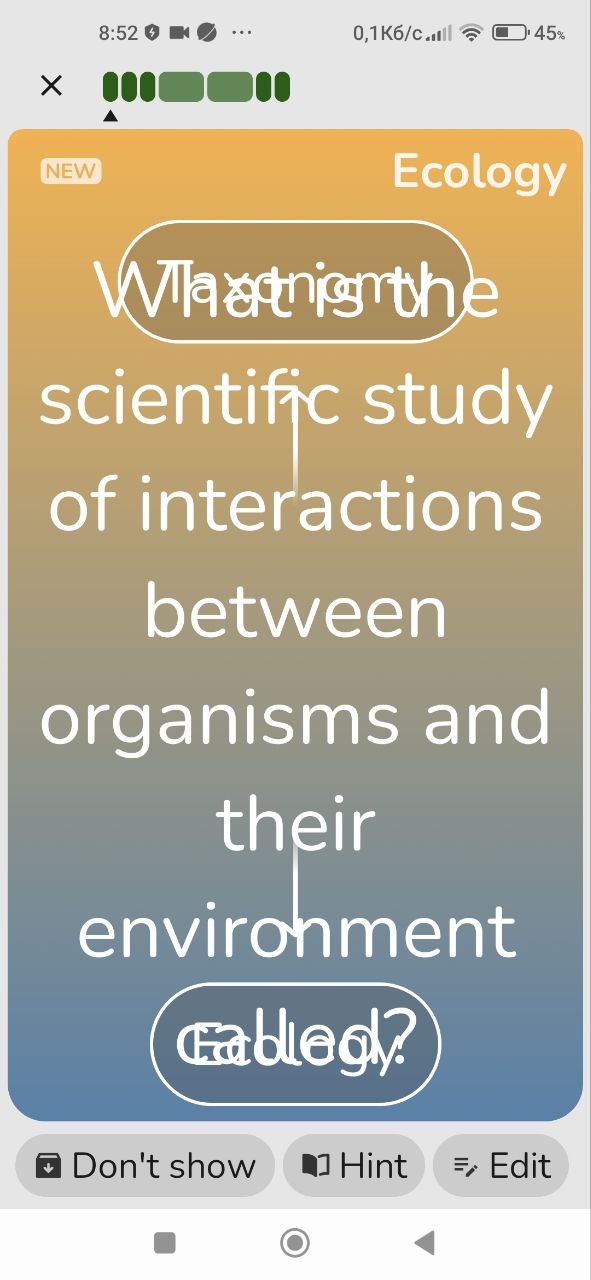
Les réponses se superposent aux questions lorsque la taille de la police est au maximum
Gravité :
Mineure
Condition préalable :
Connectez-vous au compte.
Étapes de reproduction :
- Cliquez sur le bouton de profil.
- Cliquez sur le bouton « Paramètres ».
- Dans le bloc « Taille de la police », augmentez la police au maximum.
- Cliquez sur le bouton « Terminé ».
- Cliquez sur la croix en haut à droite.
- Cliquez sur la section « Écologie ».
- Cliquez sur le bouton « Je veux apprendre ceci ».
- Cliquez sur le bouton « Apprendre ».
- Retournez les deux pages de texte de droite à gauche.
Environnement :
Xiaomi Mi 10 – Android 13 TKQ1.221114.001, MIUI Global 14.0.1
Samsung Galaxy S8 SM-G950F – Android 9 G950FXXUCUD1
Résultat réel :
Les questions et les réponses se chevauchent lorsque la taille de la police est définie au maximum.
Résultat attendu :
Les questions et les réponses doivent être clairement visibles, sans chevauchement, quelle que soit la taille de la police. Les solutions peuvent inclure la limitation de la taille maximale de la police dans l’application ou la refonte de ce type de question pour éviter le chevauchement.
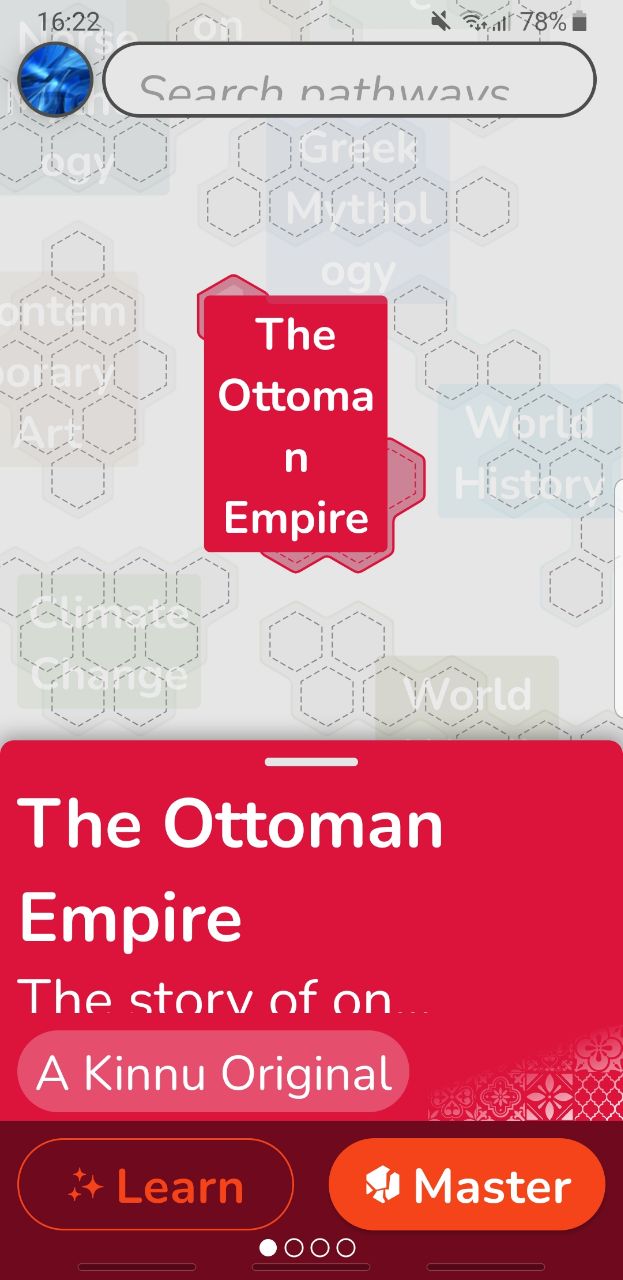
Les informations sur le sujet sont tronquées
Gravité :
Mineure
Condition préalable :
Connectez-vous au compte.
Étapes de reproduction :
- Cliquez sur le bouton de profil.
- Cliquez sur le bouton « Paramètres ».
- Dans le bloc « Taille de la police », augmentez la police au maximum.
- Cliquez sur le bouton « Terminé ».
- Cliquez sur la croix en haut à droite.
- Cliquez sur la section « L’Empire ottoman ».
- Cliquez sur le bouton « Je veux apprendre ceci ».
Environnement :
Samsung Galaxy S8 SM-G950F – Android 9 G950FXXUCUD1
Résultat réel :
Les informations sur le sujet « L’Empire ottoman » sont tronquées lorsque la taille de la police est définie au maximum.
Résultat attendu :
Le bloc d’informations sur le sujet doit être déroulant, garantissant que tout le contenu est accessible, quelle que soit la taille de la police.
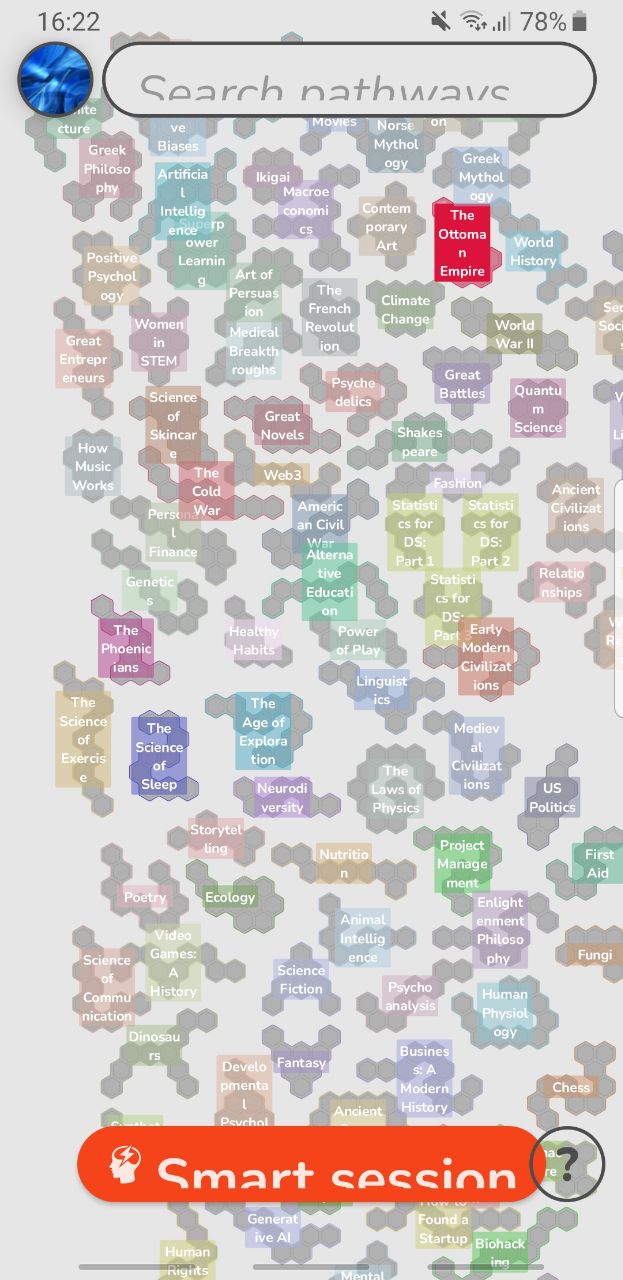
Le placeholder et le nom du bouton dépassent de leurs champs
Gravité :
Triviale
Condition préalable :
Connectez-vous au compte.
Étapes de reproduction :
- Cliquez sur le bouton de profil.
- Cliquez sur le bouton « Paramètres ».
- Dans le bloc « Taille de la police », augmentez la police au maximum.
- Cliquez sur le bouton « Terminé ».
Environnement :
Samsung Galaxy S8 SM-G950F – Android 9 G950FXXUCUD1
Résultat réel :
Le placeholder dans le champ de recherche et le nom du bouton ne rentrent pas dans leurs champs.
Résultat attendu :
Le placeholder et le nom du bouton doivent tenir dans le champ.
Lors de mon examen de l’application Kinnu pour Android, j’ai identifié une série de problèmes allant de numéros de section incohérents à des incohérences d’interface utilisateur. Pour améliorer la fiabilité et l’expérience utilisateur de l’application, je recommande un mélange de tests fonctionnels et non fonctionnels, ainsi qu’un accent sur l’utilisabilité et les approches exploratoires.

Optimize your testing process
Our QA engineer used  Bug Hunter for testing app for Bug Crawl project.
Bug Hunter for testing app for Bug Crawl project.