Aucun bug trouvé dans le portefeuille Rainbow Ethereum pour Android

Portefeuille Rainbow sur Ethereum
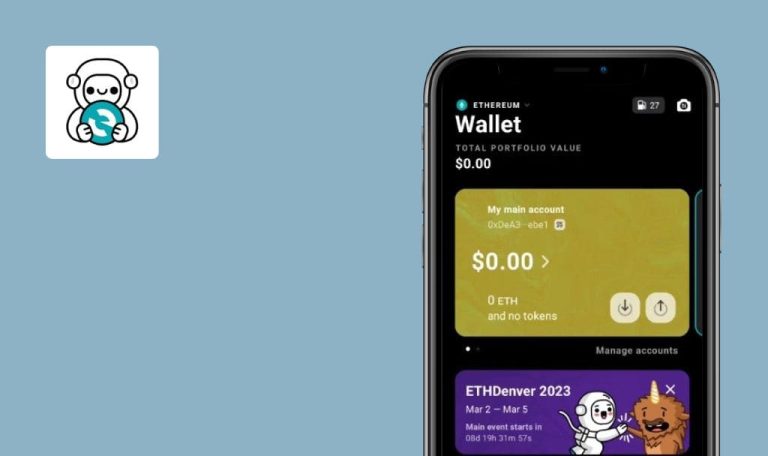
Rainbow est un portefeuille de cryptomonnaies mobile pour la gestion des actifs basés sur Ethereum. C’est un choix approprié pour les débutants en cryptomonnaies comme pour les traders expérimentés.
Rainbow vous permet d’acheter de l’ETH et du DAI avec Google Play ou une carte de débit, d’échanger sur Uniswap, d’acheter et d’afficher de l’art crypto depuis OpenSea, Rarible ou Zora, et d’accéder à d’autres applications décentralisées. Avec Rainbow, vous pouvez également obtenir un nom ENS, ce qui rend le partage de votre adresse de portefeuille publique pratique.
Notre équipe QA web3 a effectué un cycle de tests manuels sur Rainbow. Bien que l’application soit marquée comme bêta, nous n’avons trouvé aucun bug critique ou de gravité moyenne. Nous vous félicitons donc pour l’excellente qualité de l’application ! Voici ce que nous avons testé.


1.0
version testée

39
heures passées à tester

>100
exécution des cas de test

0
bugs trouvés
Aucun bug trouvé lors de la vérification de la mise à jour automatique du taux Gwei actuel
Condition préalable :
L’application est installée.
Étapes de reproduction :
- Lancez l’application.
- Balayez vers la gauche pour ouvrir le menu “Découvrir”.
- Faites attention à l’indicateur “Gwei”.
- Attendez (~10 secondes).
- Faites attention à l’indicateur “Gwei”.
Environnement :
Android 10, MIUI 12.5.1, Redmi Note 7
Résultat attendu :
L’indicateur de taux “Gwei” est mis à jour automatiquement.
Résultat réel :
Bug non trouvé.
Aucun bug trouvé lors du test de la fonction de vérification des coûts lors de l’enregistrement d’un nom ENS
Condition préalable :
L’application est installée.
Étapes de reproduction :
- Lancez l’application.
- Balayez vers la gauche pour ouvrir le menu “Découvrir”.
- Appuyez sur le bouton “ENS”.
- Appuyez sur la ligne de saisie des noms ENS.
- Entrez trois lettres quelconques.
- Faites attention au résultat.
- Ajoutez la quatrième lettre.
- Faites attention au résultat.
- Ajoutez la cinquième lettre.
- Faites attention au résultat.
Environnement :
Android 10, MIUI 12.5.1, Redmi Note 7
Résultat attendu :
Lors de l’enregistrement des noms ENS, le coût et la disponibilité du domaine sont calculés automatiquement.
Résultat réel :
Bug non trouvé.
Aucun bug trouvé lors de la vérification de l’affichage des onglets dans le menu "Listes"
Condition préalable :
L’application est installée.
Étapes de reproduction :
- Lancez l’application.
- Balayez vers la gauche pour ouvrir le menu “Découvrir”.
- Appuyez sur les boutons de la section “Listes” pour changer d’onglet.
- Faites attention au résultat affiché.
Environnement :
Android 10, MIUI 12.5.1, Redmi Note 7
Résultat attendu :
Tous les onglets du menu “Listes” sont affichés.
Résultat réel :
Bug non trouvé.
Aucun bug trouvé lors de la vérification de l’affichage de la phrase secrète après annulation de la confirmation biométrique
Condition préalable :
L’application est installée.
Étapes de reproduction :
- Lancez l’application.
- Appuyez sur le bouton “Sauvegarder manuellement”.
- Dans la fenêtre d’authentification, appuyez sur le bouton Annuler.
- Faites attention au résultat.
Environnement :
Android 10, MIUI 12.5.1, Redmi Note 7
Résultat attendu :
Les phrases secrètes ne sont pas affichées sans authentification.
Résultat réel :
Bug non trouvé.
Aucun bug trouvé lors du test de l’affichage du manuel "Démarrer"
Condition préalable :
L’application est installée.
Étapes de reproduction :
- Lancez l’application.
- Appuyez sur le bouton “Démarrer avec Rainbow”.
- Attendez que la fenêtre “Apprendre” apparaisse.
- Balayez vers le haut pour faire défiler le manuel.
- Faites attention au résultat.
Environnement :
Android 10, MIUI 12.5.1, Redmi Note 7
Résultat attendu :
Le manuel est entièrement affiché dans la fenêtre.
Résultat réel :
Bug non trouvé.
Aucun bug trouvé lors du changement de la devise principale de l’application
Condition préalable :
L’application est installée.
Étapes de reproduction :
- Lancez l’application.
- Balayez vers la droite.
- Appuyez sur le bouton “Paramètres”.
- Appuyez sur la ligne “Devise”.
- Choisissez parmi les options proposées.
- Faites attention au résultat.
Environnement :
Android 10, MIUI 12.5.1, Redmi Note 7
Résultat attendu :
La devise principale de l’application est modifiée avec succès pour celle sélectionnée.
Résultat réel :
Bug non trouvé.
EXEMPLE DE BUG :
Aucun bug trouvé lors du test de l’affichage des données à jour sur le graphique des devises
Condition préalable :
L’application est installée.
Étapes de reproduction :
- Lancez l’application.
- Balayez vers la gauche pour ouvrir le menu “Découvrir”.
- Dans le menu “Listes”, appuyez sur le bouton de la devise.
- En maintenant appuyé sur le graphique affiché, sélectionnez l’heure.
- Faites attention aux données affichées.
Environnement :
Android 10, MIUI 12.5.1, Redmi Note 7
Résultat attendu :
Lorsque vous maintenez le tap sur le graphique de la devise, les données correctes sont affichées.
Résultat réel :
Bug non trouvé.
EXEMPLE DE BUG :
Aucun bug trouvé lors de la vérification de la redirection vers les options de paiement pour l’achat de cryptomonnaies
Condition préalable :
L’application est installée.
Étapes de reproduction :
- Lancez l’application.
- Appuyez sur le bouton “Acheter de l’Ethereum”.
- Appuyez sur le bouton “Ratio”.
- Effectuez l’authentification.
- Attendez que la page se charge.
- Faites attention au résultat.
- Fermez la fenêtre.
- Appuyez sur le bouton “Ramp”.
- Attendez que la page se charge.
- Faites attention au résultat.
Environnement :
Android 10, MIUI 12.5.1, Redmi Note 7
Résultat attendu :
La redirection vers les options de paiement pour acheter des cryptomonnaies fonctionne correctement.
Résultat réel :
Bug non trouvé.
EXEMPLE DE BUG :
Aucun bug trouvé lors de la création d’un portefeuille de sauvegarde
Condition préalable :
L’application est installée.
Étapes de reproduction :
- Lancez l’application.
- Appuyez sur le bouton “Sauvegarder manuellement”.
- Authentifiez-vous.
- Appuyez sur le bouton “J’ai sauvegardé ces mots”.
- Balayez vers la droite.
- Appuyez sur le bouton “Paramètres”.
- Faites attention à la ligne “Sauvegarde”.
Environnement :
Android 10, MIUI 12.5.1, Redmi Note 7
Résultat attendu :
La sauvegarde du portefeuille a été créée.
Résultat réel :
Bug non trouvé.
Aucun bug détecté lors de la suppression du stockage local
Condition préalable :
L’application est installée.
Étapes de reproduction :
- Lancez l’application.
- Balayez vers la droite.
- Appuyez sur le bouton « Paramètres ».
- Appuyez sur le bouton « Paramètres développeur ».
- Appuyez sur le bouton « Effacer le stockage local ».
- Attendez la fin du nettoyage.
- Soyez attentif au résultat.
Environnement :
Android 10, MIUI 12.5.1, Redmi Note 7
Résultat attendu :
Les données locales de l’application sont effacées.
Résultat réel :
Bug non trouvé.
Je dois admettre que les développeurs de Rainbow ont accordé une attention particulière à la conception de l’interface du portefeuille pour la commodité des utilisateurs. J’ai testé l’interface utilisateur du portefeuille, la création de sauvegarde, les taux de change, les mises à jour en temps réel et les fonctionnalités de sécurité. Aucun bug n’a été trouvé dans les fonctionnalités mentionnées.

Aucun bug détecté !
 We tried to find bugs in this product, but failed to spot any. While we still believe no software is 100% free of bugs, this app contains no critical or apparent defects that could negatively impact the user experience.