Bogues trouvés dans Zelcore – portefeuille de cryptomonnaies pour Android


Zelcore est la plateforme unique non dépositaire pour gérer tous vos actifs cryptographiques. La connexion ne prend que quelques minutes avant que vous ne soyez dirigé vers une plateforme conviviale.
La plateforme permet aux utilisateurs de trouver, gérer, échanger et posséder réellement leurs actifs numériques. De plus, le développeur ne collecte pas vos données personnelles, vous pouvez donc maximiser votre rendement sans le troquer contre votre vie privée.
Après des tests rapides, nos ingénieurs QA ont trouvé quelques bugs dans l’application Zelcore car il y a toujours une marge d’amélioration.
La page CoinRequest ne s’ouvre pas
Gravité :
Majeure
Étapes de reproduction :
- Ouvrez l’application.
- Naviguez vers l’onglet « Apps » -> « CoinRequest ».
Environnement :
Samsung Galaxy S10+, ONE UI 4.1, Android 12
Résultat réel :
La page « CoinRequest » ne s’ouvre pas.
Résultat attendu :
La page « CoinRequest » s’ouvre.
Certains éléments de menu et textes sont mal traduits
Gravité :
Mineure
Étapes de reproduction :
- Ouvrez l’application.
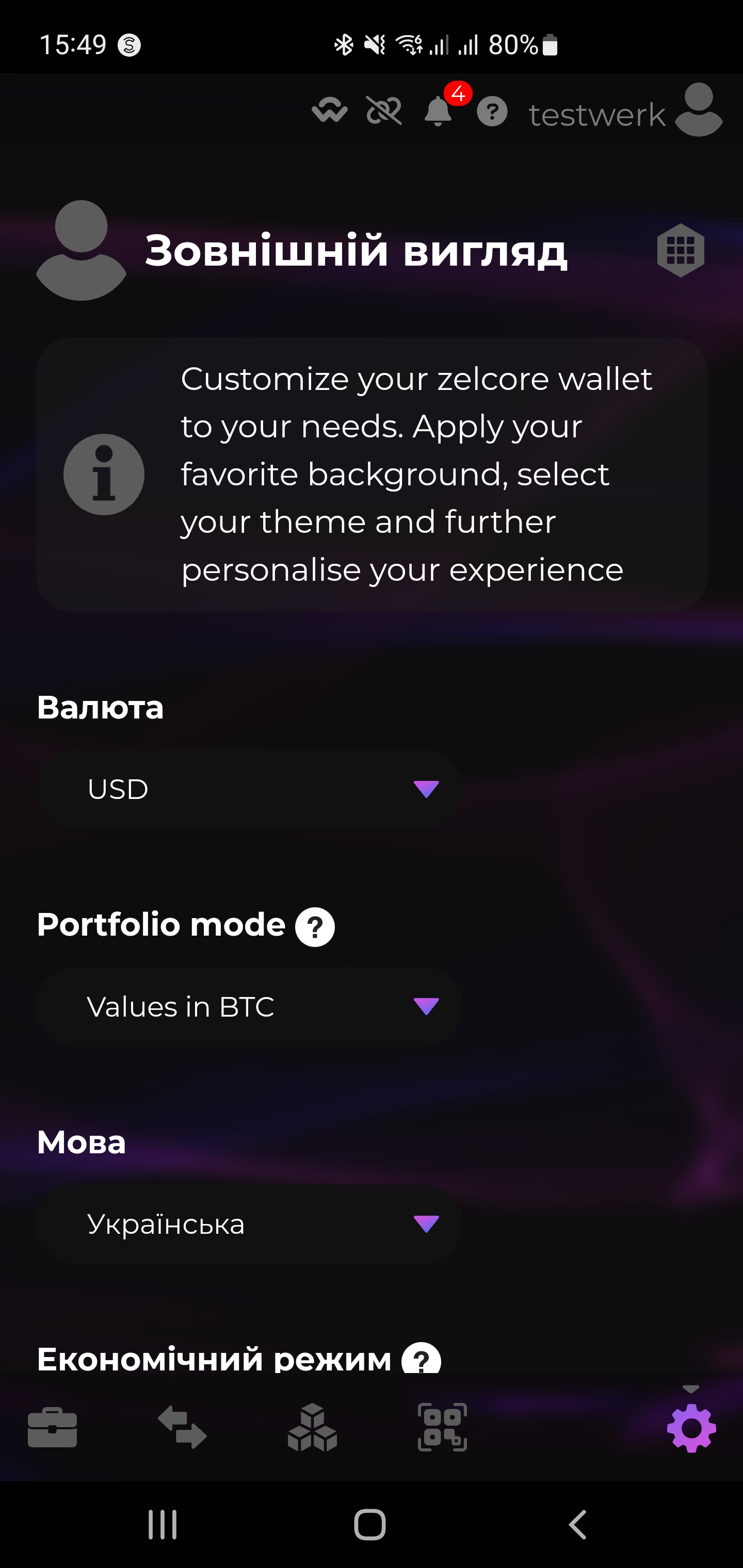
- Naviguez vers « Paramètres » -> « Apparence ».
- Sélectionnez « Українська » dans le menu déroulant « Langue ».
Environnement :
Samsung Galaxy S10+, ONE UI 4.1, Android 12
Résultat réel :
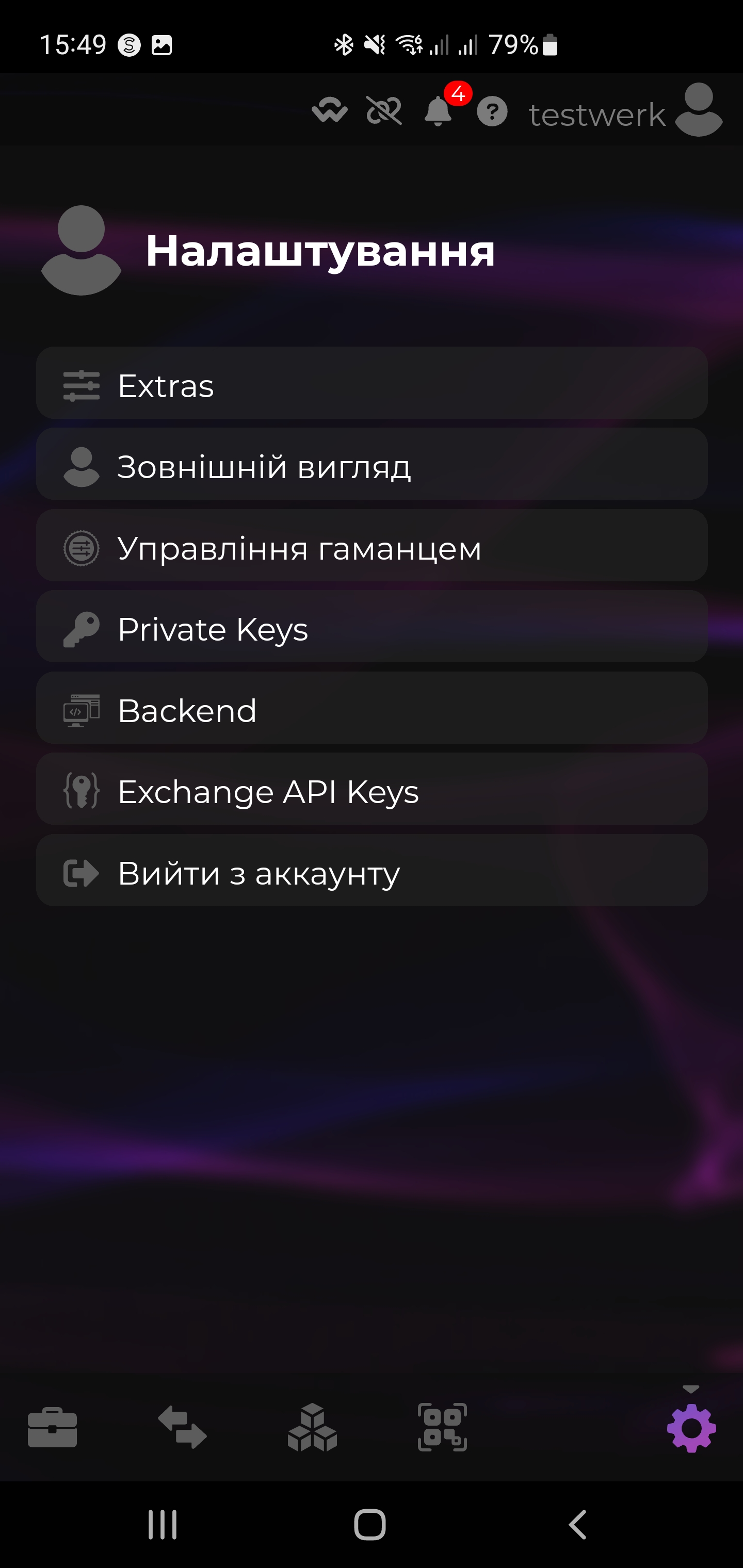
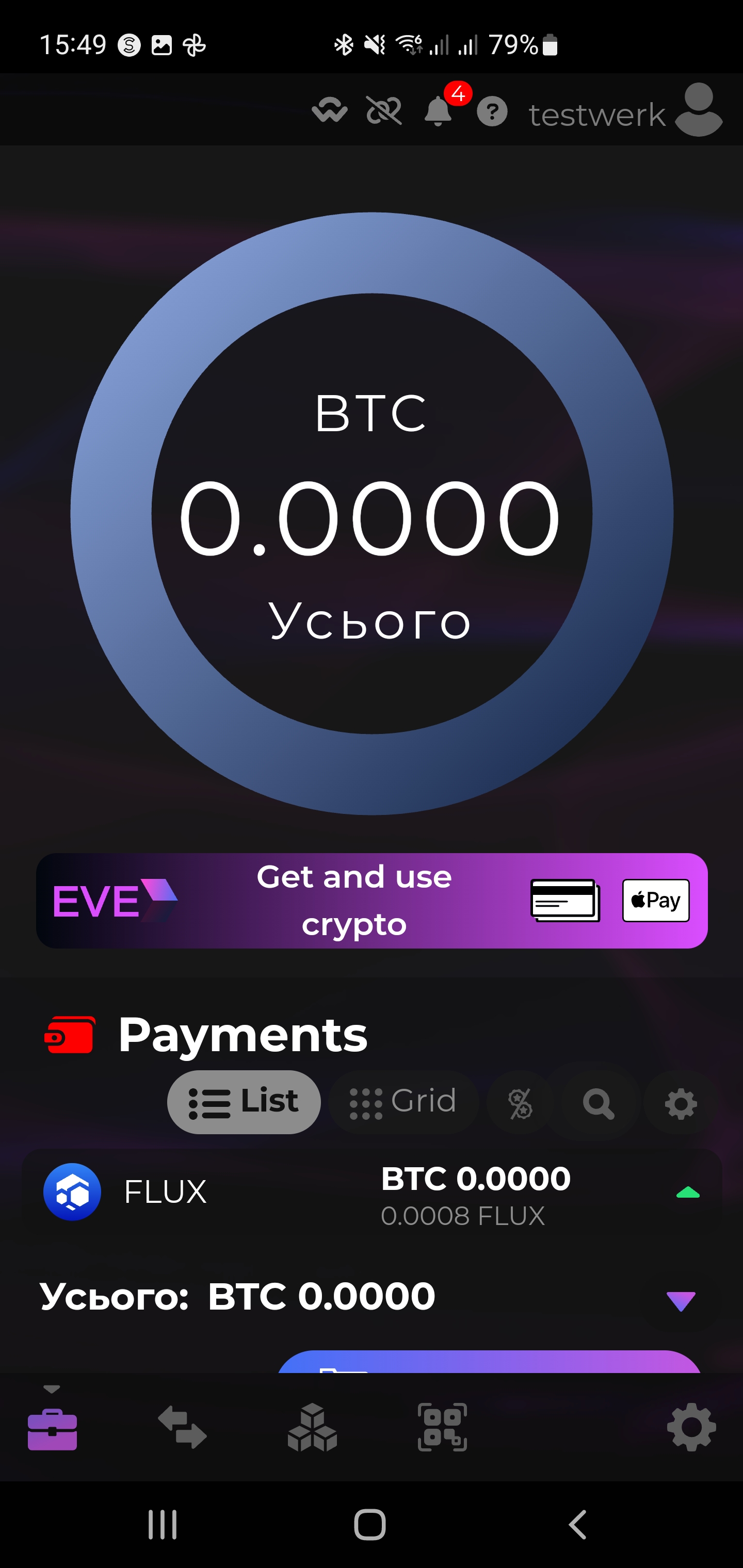
Les étiquettes d’icônes et certains textes ne sont pas traduits.
NOTE : Il en va de même pour la langue « Russe ».
Résultat attendu :
Toutes les étiquettes et tous les textes doivent être traduits correctement en « Українська ».
La page de décharge de responsabilité ne s’ouvre pas
Gravité :
Mineure
Étapes de reproduction :
- Ouvrez l’application.
- Naviguez vers l’onglet « Apps » -> « EVE ».
- Remplissez tous les champs obligatoires et essayez d’acheter de la Crypto.
- Cliquez sur « Zelcore Disclaimer ».
Environnement :
Samsung Galaxy S10+, ONE UI 4.1, Android 12
Résultat réel :
La page « Zelcore Disclaimer » ne s’ouvre pas.
Résultat attendu :
La page « Zelcore Disclaimer » s’ouvre.
Le bouton « Retour » ne ramène pas à l’écran précédent
Gravité :
Mineure
Étapes de reproduction :
- Ouvrez l’application.
- Naviguez vers l’onglet « Principal » -> « EVE ».
- Cliquez sur le bouton « Retour » sur la barre de tabulation.
- Naviguez vers l’onglet « Apps » -> « EVE ».
- Cliquez sur le bouton « Retour » sur la barre de tabulation.
Environnement :
Samsung Galaxy S10+, ONE UI 4.1, Android 12
Résultat réel :
L’onglet « Apps » s’ouvre.
Résultat attendu :
L’onglet « Principal » s’ouvre.
Les messages du centre de notification apparaissent à chaque connexion
Gravité :
Mineure
Étapes de reproduction :
- Ouvrez l’application.
- Cliquez sur l’icône « Centre de notification ».
- Lisez toutes les notifications (par exemple, 4 éléments).
- Déconnectez-vous de l’application.
- Connectez-vous à l’application.
Environnement :
Samsung Galaxy S10+, ONE UI 4.1, Android 12
Résultat réel :
Toutes les notifications sont affichées comme non lues (par exemple, 4 éléments).
Résultat attendu :
Seules les nouvelles notifications sont mises en surbrillance.
L’onglet principal est décalé vers le bas
Gravité :
Mineure
Étapes de reproduction :
- Ouvrez l’application.
- Balayez l’écran vers le haut.
Environnement :
Samsung Galaxy S10+, ONE UI 4.1, Android 12
Résultat réel :
Les éléments en bas de l’écran ne sont que partiellement visibles. Lorsque vous essayez de faire défiler, l’écran revient à sa position par défaut.
Résultat attendu :
La fonction de défilement fonctionne comme prévu. Tous les éléments sont visibles par l’utilisateur.
Cliquer sur « Retour » sur la Tapbar n’ouvre pas le menu « Quitter »
Gravité :
Mineure
Étapes de reproduction :
- Ouvrez l’application.
- Accédez à n’importe quel onglet (par ex. « Paramètres »).
- Cliquez sur le bouton « Retour » de la Tapbar.
Environnement :
Samsung Galaxy S10+, ONE UI 4.1, Android 12
Résultat réel :
L’onglet Principal s’ouvre.
Une fois que vous cliquez sur « Retour » depuis l’onglet Principal, le « Quitter »
Résultat attendu :
Le menu « Quitter » s’ouvre.
Affichage incorrect de l’icône « Fermer » (X)
Gravité :
Mineure
Étapes de reproduction :
- Ouvrez l’application.
- Cliquez sur le bouton « Retour » de la Tapbar.
- Fermez le menu en cliquant sur (X). L’icône est affichée à côté de l’étiquette « Quitter Zelcore ? ».
- Cliquez sur le bouton « Retour » de la Tapbar.
Environnement :
Samsung Galaxy S10+, ONE UI 4.1, Android 12
Résultat réel :
L’icône « Fermer » (X) est mal affichée.
Résultat attendu :
L’icône « Fermer » (X) est correctement affichée.
Lors des tests, j’ai découvert pas mal de bugs et, bien que la plupart d’entre eux soient mineurs, les tests d’interface utilisateur sont nécessaires. Je suggère également de porter plus d’attention aux tests de redirection vers d’autres modules et ressources externes.