Aucun bug trouvé dans le SaaS de New Relic

New Relic
New Relic est une plateforme d’observabilité basée sur le cloud, conçue pour aider les entreprises à surveiller, déboguer et améliorer leurs logiciels.
New Relic propose une surveillance des performances des applications pour permettre aux équipes de garder un œil sur la santé de l’application en temps réel. Les utilisateurs peuvent également bénéficier de la surveillance du navigateur, obtenant des informations bien au-delà du temps de chargement des pages. New Relic prend en charge plus de 500 intégrations, y compris des outils de surveillance open-source et propriétaires.
Nos ingénieurs QA ont testé manuellement la plateforme New Relic et ont été agréablement surpris par sa qualité exceptionnelle. Bravo !

3
Navigateurs utilisés

16
heures passées à tester

>100
exécution des cas de test

0
bugs trouvés
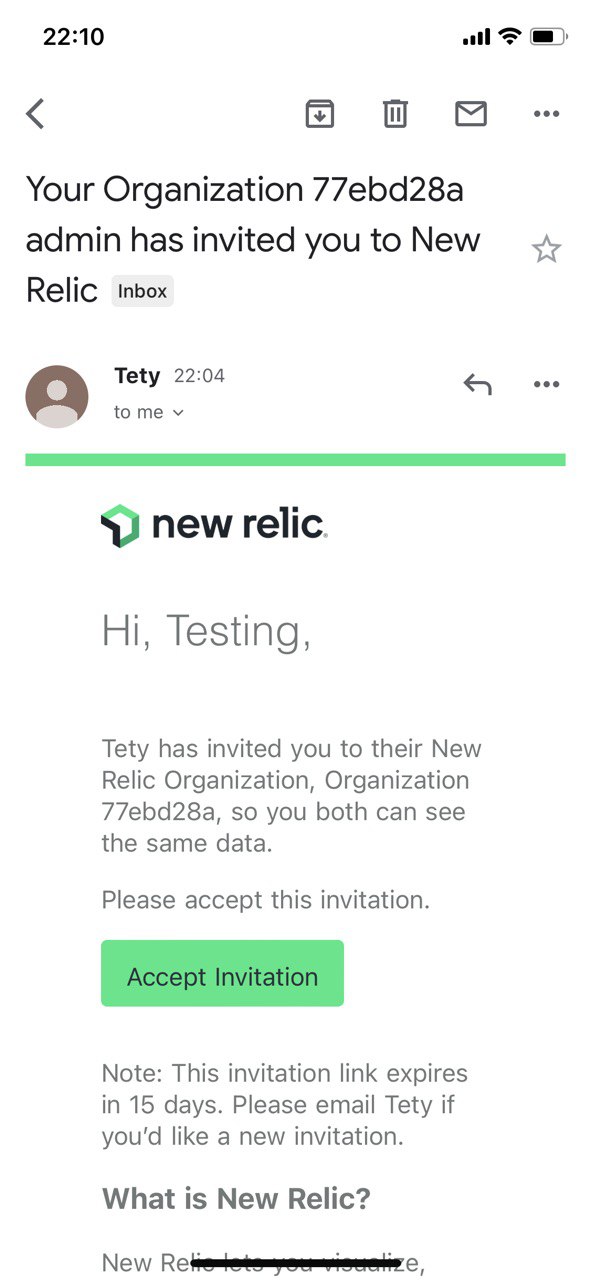
Aucun bug trouvé après avoir invité un nouvel utilisateur à « Administration »
Condition préalable :
L’utilisateur est enregistré dans l’application.
Étapes de reproduction :
- Accédez à l’onglet « Administration » dans « Profil ».
- Basculez vers l’onglet « Gestion des utilisateurs ».
- Cliquez sur le bouton « Ajouter un utilisateur ».
- Entrez un nom.
- Entrez une adresse e-mail.
- Sélectionnez le type : Basique.
- Cliquez sur le bouton « Ajouter un utilisateur ».
Environnement :
Windows 10
Google Chrome Version 109.0.5414.74
Firefox
Version 109.0.1 4
Microsoft Edge
Version 109.0.1518.78
Résultat attendu :
Les données du nouvel utilisateur sont affichées dans la liste avec un statut en attente. L’e-mail est envoyé à l’adresse e-mail du nouvel utilisateur avec la possibilité d’accepter l’invitation.
Résultat réel :
Bug non trouvé.
Aucun bug trouvé après avoir activé la fonctionnalité de discussions
Condition préalable :
L’utilisateur est enregistré dans l’application.
Étapes de reproduction :
- Cliquez sur l’onglet « Discussions » dans la barre de menu de gauche.
- Cliquez sur le bouton « Activer ».
- Cliquez sur le bouton « Accepter » pour les conditions d’utilisation du logiciel en préversion.
Environnement :
Windows 10
Google Chrome Version 109.0.5414.74
Firefox
Version 109.0.1 4
Microsoft Edge
Version 109.0.1518.78
Résultat attendu :
La fonctionnalité « Discussions » a été activée avec succès. Il y a le bouton « Ajouter un commentaire » dans le coin supérieur droit avec la possibilité d’avoir une discussion avec les coéquipiers.
Résultat réel :
Bug non trouvé.
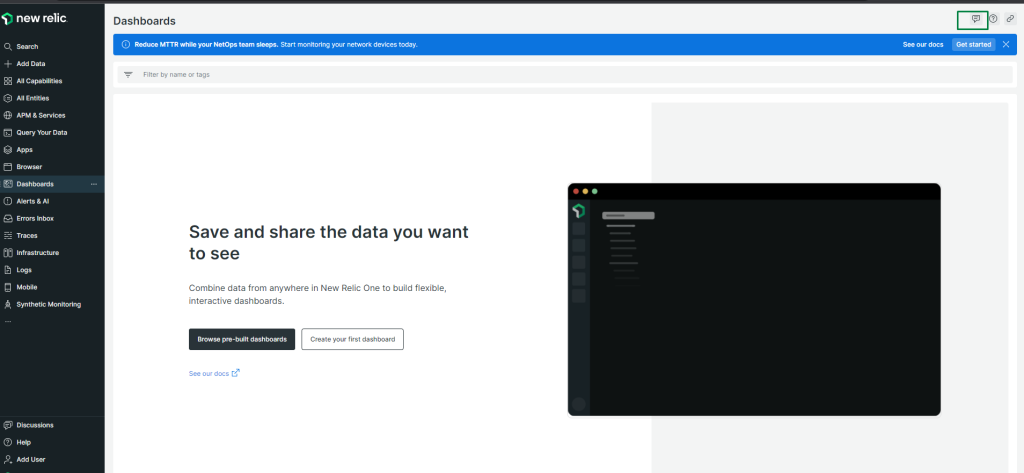
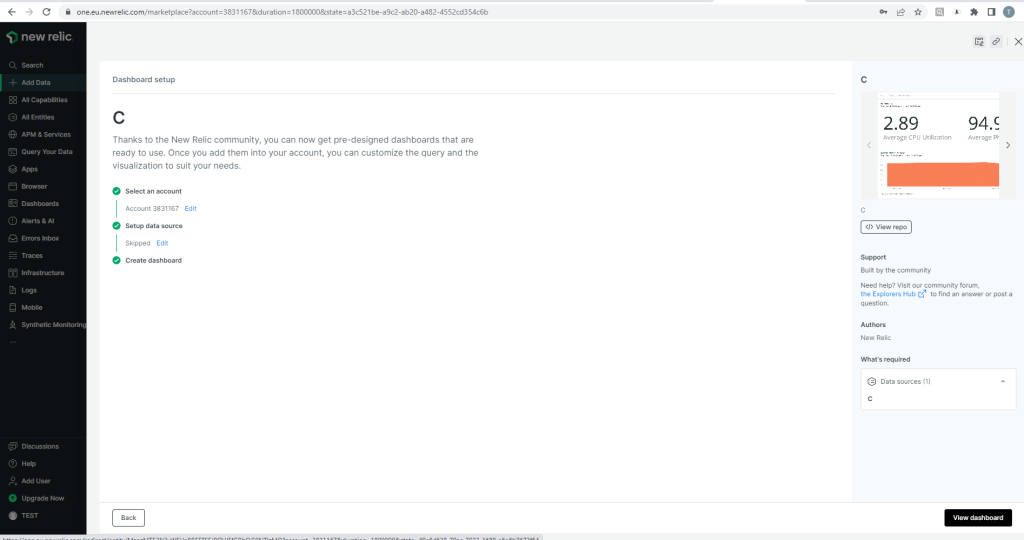
Aucun bug trouvé après avoir créé un tableau de bord pré-construit
Condition préalable :
L’utilisateur est enregistré dans l’application.
Étapes de reproduction :
- Accédez à l’onglet « Tableaux de bord ».
- Cliquez sur le bouton « Créer un tableau de bord ».
- Sélectionnez « Parcourir les tableaux de bord pré-construits ».
- Sélectionnez l’un des tableaux de bord de la section « Surveillance des applications ».
- Sélectionnez « Compte » dans la liste.
- Ignorez l’étape de configuration.
- Cliquez sur le bouton « Terminé ».
- Cliquez sur le bouton « Afficher le tableau de bord ».
Environnement :
Windows 10
Google Chrome Version 109.0.5414.74
Firefox
Version 109.0.1 4
Microsoft Edge
Version 109.0.1518.78
Résultat attendu :
Le tableau de bord pré-construit a été créé avec succès.
Résultat réel :
Bug non trouvé.
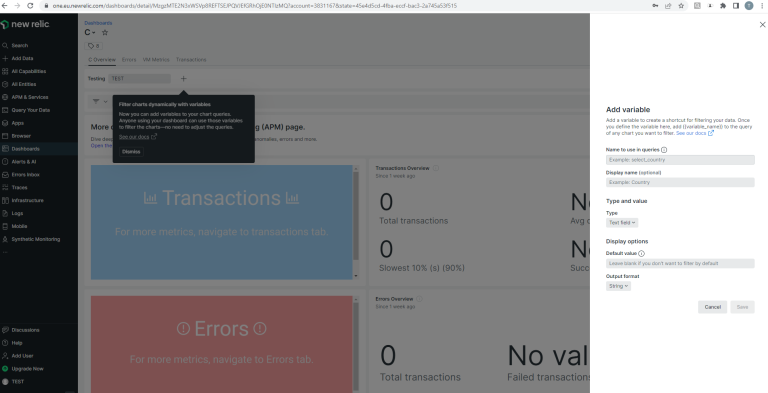
Aucun bug trouvé après l’ajout d’une nouvelle variable à un tableau de bord existant
Condition préalable :
- L’utilisateur est enregistré dans l’application.
- Au moins un tableau de bord a été créé par l’utilisateur.
Étapes de reproduction :
- Accédez au tableau de bord existant.
- Cliquez sur le bouton « Ajouter une variable ».
- Remplissez le champ « Nom à utiliser dans les requêtes ».
- Sélectionnez le type de champ « Texte ».
- Entrez la valeur par défaut.
- Cliquez sur le bouton « Enregistrer ».
Environnement :
Windows 10
Google Chrome Version 109.0.5414.74
Firefox
Version 109.0.1 4
Microsoft Edge
Version 109.0.1518.78
Résultat attendu :
La nouvelle variable a été ajoutée avec succès au tableau de bord.
Résultat réel :
Bug non trouvé.
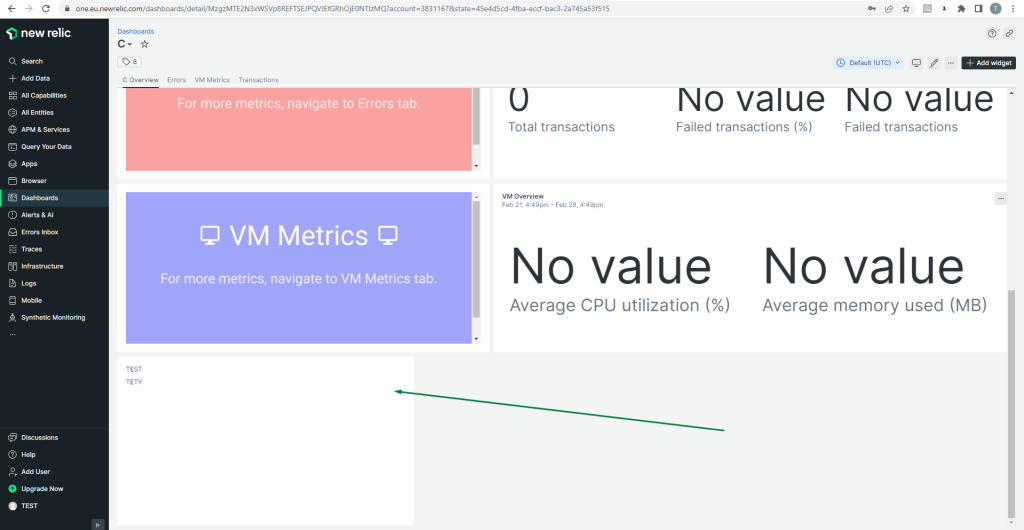
Aucun bug trouvé après l’ajout d’un widget supplémentaire à un tableau de bord existant
Condition préalable :
- L’utilisateur est enregistré dans l’application.
- Au moins un tableau de bord a été créé par l’utilisateur.
Étapes de reproduction :
- Ouvrez le tableau de bord existant.
- Cliquez sur le bouton « Ajouter un widget ».
- Sélectionnez l’option « Ajouter du texte, des images ou des liens ».
- Cliquez sur le bouton « Enregistrer ».
Environnement :
Windows 10
Google Chrome Version 109.0.5414.74
Firefox
Version 109.0.1 4
Microsoft Edge
Version 109.0.1518.78
Résultat attendu :
Un nouveau widget a été ajouté avec succès au tableau de bord.
Résultat réel :
Bug non trouvé.
EXEMPLE DE BUG :
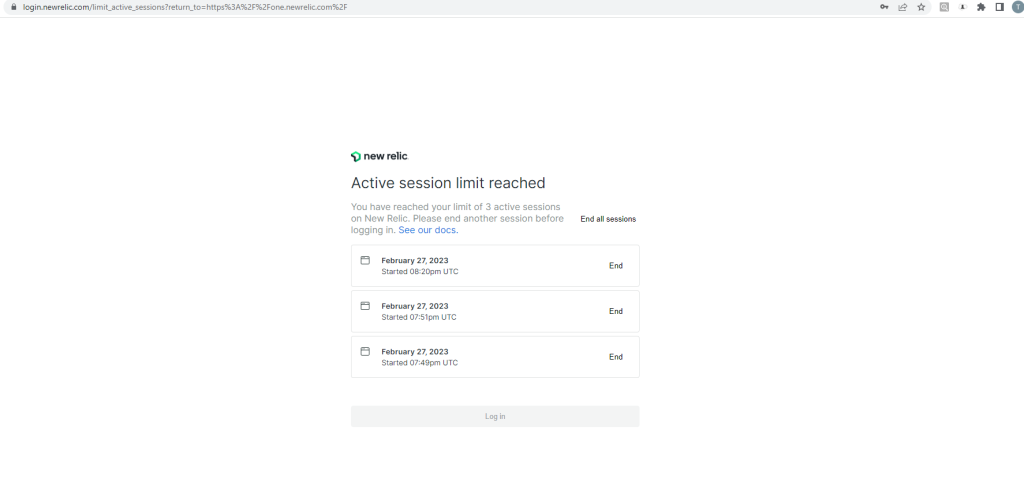
Aucun bug trouvé après avoir atteint la limite de sessions actives simultanées
Condition préalable :
- L’utilisateur est enregistré dans l’application.
- L’utilisateur a déjà 2 sessions actives.
Étapes de reproduction :
- Créez la 3ème session.
- Vérifiez le message d’avertissement.
- Cliquez sur « Terminer la session » dans n’importe quelle session.
Environnement :
Windows 10
Google Chrome Version 109.0.5414.74
Firefox
Version 109.0.1 4
Microsoft Edge
Version 109.0.1518.78
Résultat attendu :
Après avoir atteint 3 sessions actives simultanées, le message suivant s’affiche : « Limite de sessions actives atteinte » ; la liste des sessions actives s’affiche.
Après avoir cliqué sur le bouton « Terminer la session » sur l’une des sessions, l’utilisateur a été connecté avec succès.
Résultat réel :
Bug non trouvé.
Aucun bug trouvé après avoir vérifié les autorisations pour afficher le tableau de bord
Condition préalable :
- L’utilisateur est enregistré dans l’application.
- Au moins un tableau de bord a été créé par l’utilisateur.
- Au moins un utilisateur supplémentaire est ajouté aux ‘Comptes’.
Étapes de reproduction :
- Ouvrez le tableau de bord existant.
- Cliquez sur le bouton ‘Paramètres’.
- Sélectionnez ‘Modifier pour tous’ dans les autorisations du compte.
- Enregistrez les modifications.
- Connectez-vous en tant qu’utilisateur de test de la liste dans ‘Comptes’.
- Basculez vers l’onglet ‘Tableaux de bord’.
- Répétez les étapes 1 à 6 en sélectionnant l’autorisation ‘Privé/Lecture seule’.
Environnement :
Windows 10
Google Chrome Version 109.0.5414.74
Firefox
Version 109.0.1 4
Microsoft Edge
Version 109.0.1518.78
Résultat attendu :
L’utilisateur de ‘Comptes’ ne peut que consulter le tableau de bord partagé.
Résultat réel :
Bug non trouvé.
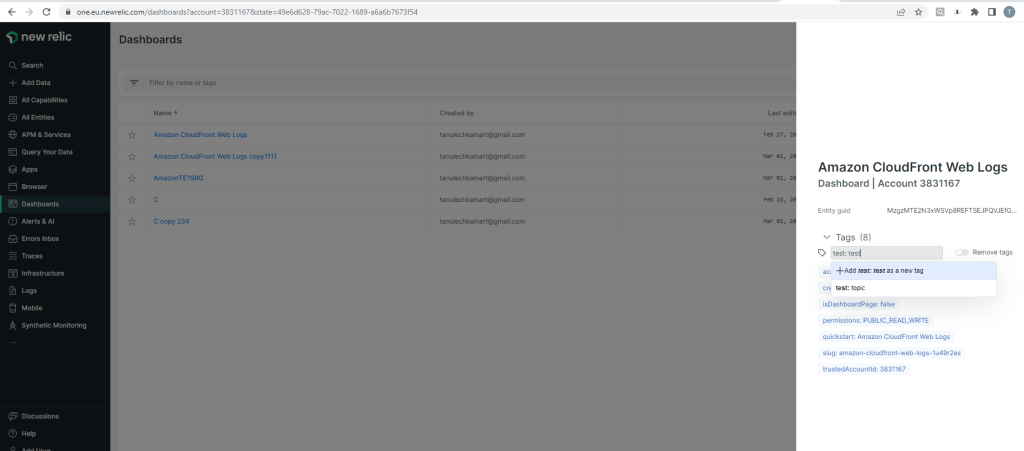
Aucun bug trouvé après l’ajout de tags à un tableau de bord existant
Condition préalable :
- L’utilisateur est enregistré dans l’application.
- Au moins un tableau de bord a été créé par l’utilisateur.
Étapes de reproduction :
- Basculez vers l’onglet ‘Tableaux de bord’.
- Cliquez sur ‘Paramètres’ à côté du tableau de bord existant.
- Sélectionnez l’option ‘Voir les métadonnées et les tags’.
- Entrez un nouveau tag dans le champ de saisie en utilisant la structure suivante : clé:valeur.
- Cliquez sur le bouton ‘Ajouter’.
Environnement :
Windows 10
Google Chrome Version 109.0.5414.74
Firefox
Version 109.0.1 4
Microsoft Edge
Version 109.0.1518.78
Résultat attendu :
Un nouveau tag a été créé avec succès. Les tags sont triés par ordre alphabétique.
Résultat réel :
Bug non trouvé.
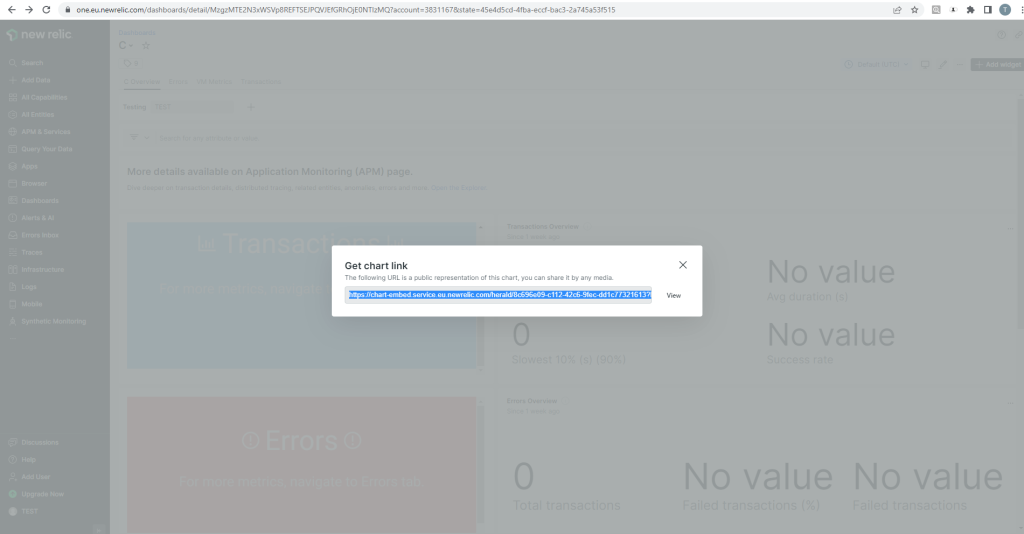
Aucun bug trouvé après vérification de la possibilité d’obtenir le lien/l’image d’un graphique depuis ’Tableau de bord’
Condition préalable :
- L’utilisateur est enregistré dans l’application.
- Au moins un tableau de bord a été créé par l’utilisateur.
Étapes de reproduction :
- Basculez vers l’onglet ‘Tableaux de bord’.
- Cliquez sur ‘Paramètres’ sur n’importe quel widget disponible.
- Cliquez sur ‘Obtenir en tant qu’image’.
- Cliquez sur ‘Obtenir le lien du graphique’.
- Cliquez sur le bouton ‘Voir’.
Environnement :
Windows 10
Google Chrome Version 109.0.5414.74
Firefox
Version 109.0.1 4
Microsoft Edge
Version 109.0.1518.78
Résultat attendu :
L’utilisateur a la possibilité d’obtenir le lien du graphique ou de télécharger l’image depuis le tableau de bord.
Résultat réel :
Bug non trouvé.
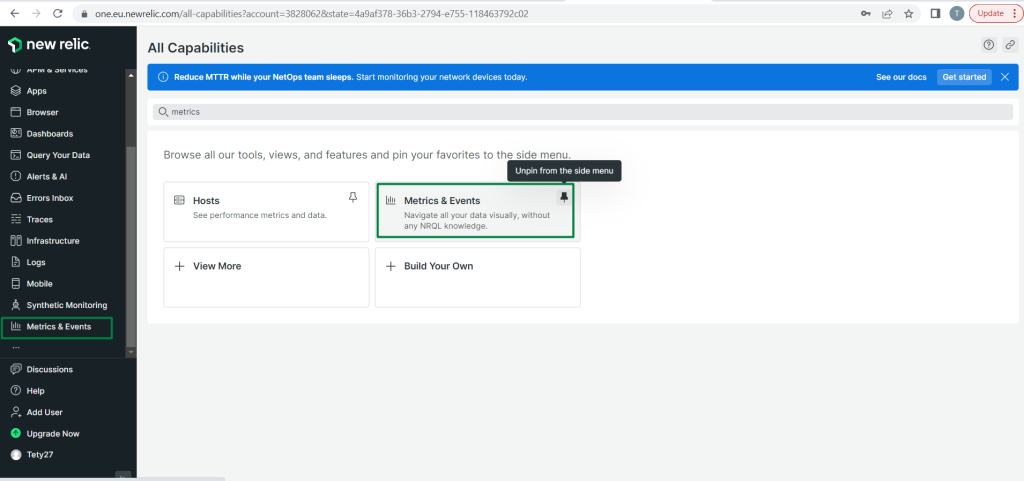
Aucun bug trouvé après vérification de la possibilité d’épingler une fonctionnalité existante à la barre latérale
Condition préalable :
L’utilisateur est enregistré dans l’application.
Étapes de reproduction :
- Accédez à l’onglet ‘Toutes les fonctionnalités’.
- Recherchez la fonctionnalité existante, par exemple Métriques.
- Cliquez sur l’icône d’épingle dans la section ‘Fonctionnalité’.
Environnement :
Windows 10
Google Chrome Version 109.0.5414.74
Firefox
Version 109.0.1 4
Microsoft Edge
Version 109.0.1518.78
Résultat attendu :
La fonctionnalité choisie a été épinglée avec succès à la barre latérale.
Résultat réel :
Bug non trouvé.
Les zones que j’ai testées ne contiennent aucun bug, mais je vérifierais les autorisations appliquées à un tableau de bord dupliqué si les autorisations du tableau de bord parent sont modifiées juste avant cette étape. De plus, lors de la duplication d’un tableau de bord, quatre tableaux de bord supplémentaires avec /Errors, /Overview, /Transactions et / VM Metrics ajoutés au nom d’origine apparaissent à l’écran mais sont effacés après le rechargement.

Aucun bug détecté !
 We tried to find bugs in this product, but failed to spot any. While we still believe no software is 100% free of bugs, this app contains no critical or apparent defects that could negatively impact the user experience.