Bugs trouvés dans AWeber SaaS

AWeber est une plateforme de marketing par e-mail et d’automatisation dotée d’un constructeur d’e-mails intuitif par glisser-déposer pour créer des campagnes visuellement attrayantes.
Elle simplifie la gestion des abonnés, permettant des messages ciblés basés sur des critères. La plateforme propose des séquences d’e-mails automatisées, des modèles personnalisables, des analyses détaillées, des tests A/B et un constructeur de pages de destination. AWeber garantit la conformité, l’optimisation mobile et des intégrations transparentes, tout en donnant la priorité à la délivrabilité et en fournissant des ressources d’assistance pour un marketing par e-mail efficace.
Notre équipe QA a examiné en profondeur AWeber SaaS d’un point de vue professionnel, et nous souhaitons partager nos conclusions avec vous.
Impossible de modifier le popup
Gravité :
Majeure
Condition préalable :
Connectez-vous à votre compte.
Étapes de reproduction :
- Développez la liste déroulante “Pages & Formulaires” dans le menu latéral.
- Cliquez sur le bouton “Pages de destination”.
- Cliquez sur le bouton “Créer une page de destination”.
- Choisissez un modèle de popup vide.
- Dans le menu de gauche, cliquez sur le bloc “Popup” et faites-le glisser dans la zone d’édition active.
- Cliquez sur le bloc inséré.
- Dans le bloc de droite, cliquez sur l’onglet “Popup”.
- Faites glisser les blocs du menu de gauche vers le bloc popup.
Environnement :
Windows 10 Pro
Chrome v.117.0.5938.62, Firefox v.117.0.1, Microsoft Edge v. 116.0.1938.76
Résultat réel :
Impossible de modifier le popup ; les blocs ne sont pas ajoutés.
Résultat attendu :
Il devrait être possible d’ajouter des blocs popup.
La page de destination est publiée mais marquée comme non publiée
Gravité :
Majeure
Condition préalable :
- Créez un compte Facebook.
- Connectez-vous au compte “AWeber”.
Étapes de reproduction :
- Cliquez sur le bouton “Configurer” à côté du bloc “Publiez votre page d’inscription pré-construite”.
- Cliquez sur le bouton “Créer une page de destination”.
- Choisissez un modèle de popup vide.
- Ajoutez quelques blocs.
- Cliquez sur le bouton “Enregistrer & Quitter”.
- Cliquez sur les trois points à côté de la page créée.
- Cliquez sur le bouton “Publier”.
- Choisissez Facebook.
- Connectez-vous à votre compte Facebook et effectuez la publication.
- Revenez sur le site et cliquez sur le bouton “Terminé”.
- Cliquez sur le logo dans le coin supérieur gauche.
Environnement :
Windows 10 Pro
Chrome v.117.0.5938.62, Firefox v.117.0.1, Microsoft Edge v. 116.0.1938.76
Résultat réel :
La page de destination est publiée mais incorrectement marquée comme non publiée.
Résultat attendu :
Si la page de destination a déjà été publiée, le bloc devrait s’afficher comme terminé.
En aperçu, le modèle d’e-mail n’inclut pas le carrousel
Gravité :
Majeure
Condition préalable :
- Téléchargez trois images sur votre ordinateur.
- Connectez-vous à votre compte “AWeber”.
Étapes de reproduction :
- Développez la liste déroulante “Messages” dans le menu latéral.
- Cliquez sur le bouton “Brouillons”.
- Cliquez sur le bouton “Créer un message”.
- Cliquez sur le bouton “Éditeur d’e-mails par glisser-déposer”.
- Dans le menu de gauche, cliquez sur le bloc “Carrousel” et faites-le glisser dans la zone d’édition active.
- Dans le menu de droite, cliquez sur le bouton “Ajouter une diapositive”.
- Dans le menu de droite, cliquez à nouveau sur le bouton “Ajouter une diapositive”.
- Passez au premier onglet.
- Cliquez sur le bouton “Télécharger une image”.
- Sélectionnez un fichier sur votre ordinateur et ajoutez-le.
- Passez au deuxième onglet.
- Cliquez sur le bouton “Télécharger une image”.
- Sélectionnez un fichier sur votre ordinateur et ajoutez-le.
- Passez au troisième onglet.
- Cliquez sur le bouton “Télécharger une image”.
- Sélectionnez un fichier sur votre ordinateur et ajoutez-le.
- Cliquez sur le bouton “Enregistrer”.
- Cliquez sur le bouton “Aperçu & Test”.
Environnement :
Windows 10 Pro
Chrome v.117.0.5938.62
Résultat réel :
En aperçu, le modèle d’e-mail n’inclut pas de carrousel.
Résultat attendu :
Le carrousel devrait être affiché dans l’aperçu.
Pour annuler l’ajout d’un composant, l’utilisateur doit appuyer 3 fois sur le bouton retour
Gravité :
Mineure
Condition préalable :
Connectez-vous à votre compte.
Étapes de reproduction :
- Développez la liste déroulante “Messages” dans le menu latéral.
- Cliquez sur “Brouillons”.
- Sélectionnez “Créer un message”.
- Cliquez sur “Éditeur d’e-mails par glisser-déposer”.
- Dans le menu de gauche, faites glisser le bloc “Image” dans la zone d’édition active.
- Cliquez sur le bouton Annuler pour revenir en arrière trois fois.
Environnement :
Windows 10 Pro
Chrome v.117.0.5938.62, Firefox v.117.0.1, Microsoft Edge v. 116.0.1938.76
Résultat réel :
Pour annuler l’ajout du composant nouvellement ajouté, l’utilisateur doit appuyer trois fois sur le bouton retour.
Résultat attendu :
Un clic sur le bouton devrait annuler l’action.
L’image se déplace d’une diapositive à une autre
Gravité :
Mineure
Condition préalable :
- Téléchargez une image sur votre ordinateur.
- Connectez-vous à votre compte “AWeber”.
Étapes de reproduction :
- Développez la liste déroulante “Messages” dans le menu latéral.
- Cliquez sur le bouton “Brouillons”.
- Sélectionnez “Créer un message”.
- Cliquez sur le bouton “Éditeur d’e-mails par glisser-déposer”.
- Dans le menu de gauche, faites glisser le bloc “Carrousel” dans la zone d’édition active.
- Dans le menu de droite, cliquez sur le bouton “Ajouter une diapositive”.
- Dans le menu de droite, cliquez à nouveau sur le bouton “Ajouter une diapositive”.
- Passez à l’onglet 1.
- Cliquez sur le bouton “Télécharger une image”.
- Sélectionnez un fichier sur votre ordinateur et ajoutez-le.
- Passez rapidement à l’onglet 2 avant que l’image ne se charge sur la diapositive 1.
Environnement :
Windows 10 Pro
Chrome v.117.0.5938.62, Firefox v.117.0.1, Microsoft Edge v. 116.0.1938.76
Résultat réel :
L’image se déplace d’une diapositive à une autre.
Résultat attendu :
L’image devrait rester sur la diapositive où elle a été ajoutée.
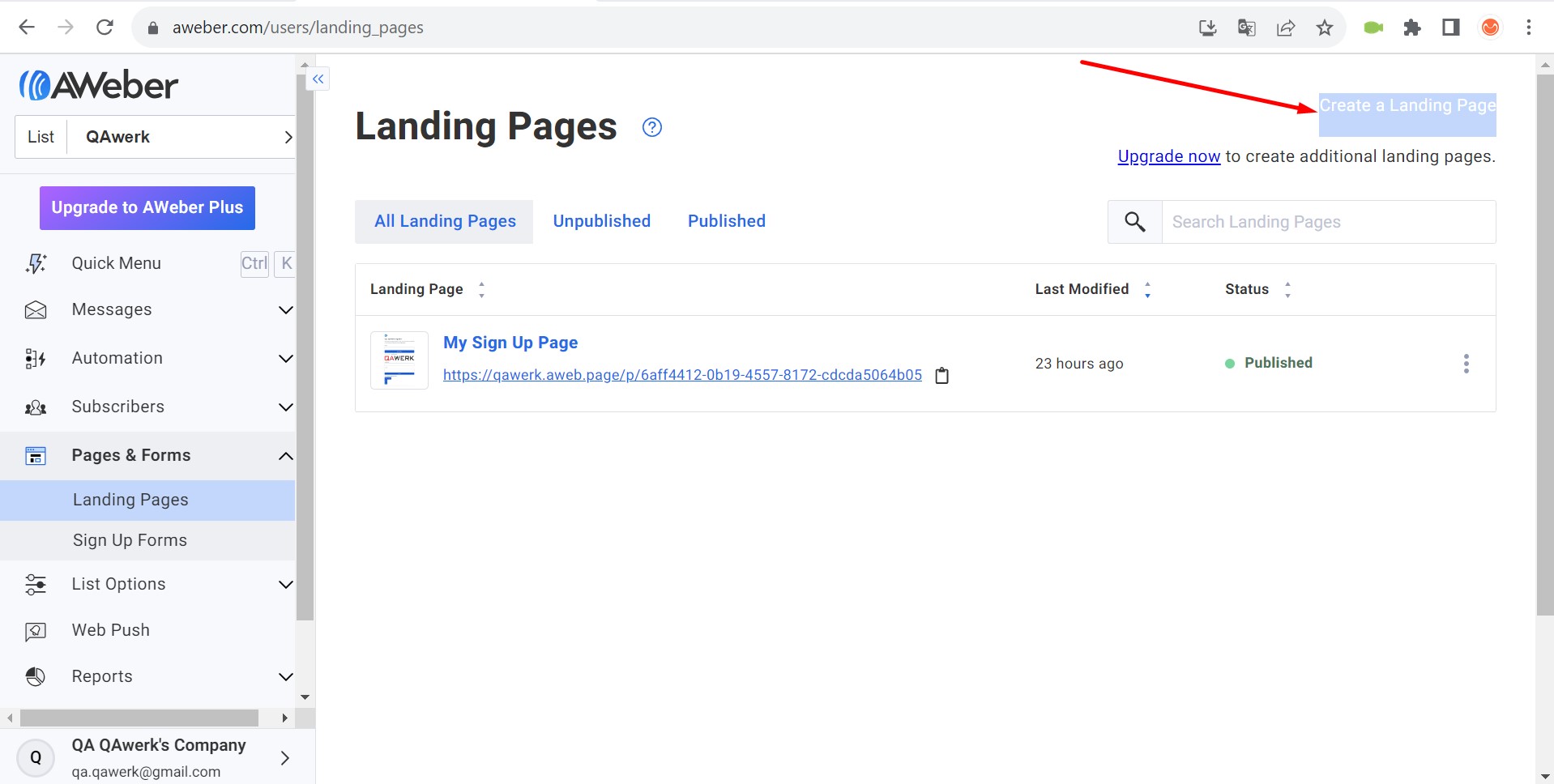
Le bouton "Créer une page de destination" verrouillé n’a pas le même style que les autres boutons
Gravité :
Triviale
Condition préalable :
Connectez-vous à votre compte.
Étapes de reproduction :
- Développez la liste déroulante “Pages & Formulaires” dans le menu latéral.
- Cliquez sur le bouton “Pages de destination”.
- Cliquez sur le bouton “Créer une page de destination”.
- Choisissez un modèle de popup vide.
- Ajoutez quelques blocs.
- Cliquez sur le bouton “Enregistrer & Quitter”.
Environnement :
Windows 10 Pro
Chrome v.117.0.5938.62, Firefox v.117.0.1, Microsoft Edge v. 116.0.1938.76
Résultat réel :
Le bouton “Créer une page de destination” verrouillé n’a pas le même style que les autres boutons.
Résultat attendu :
Le nom du bouton devrait être centré et en gras.
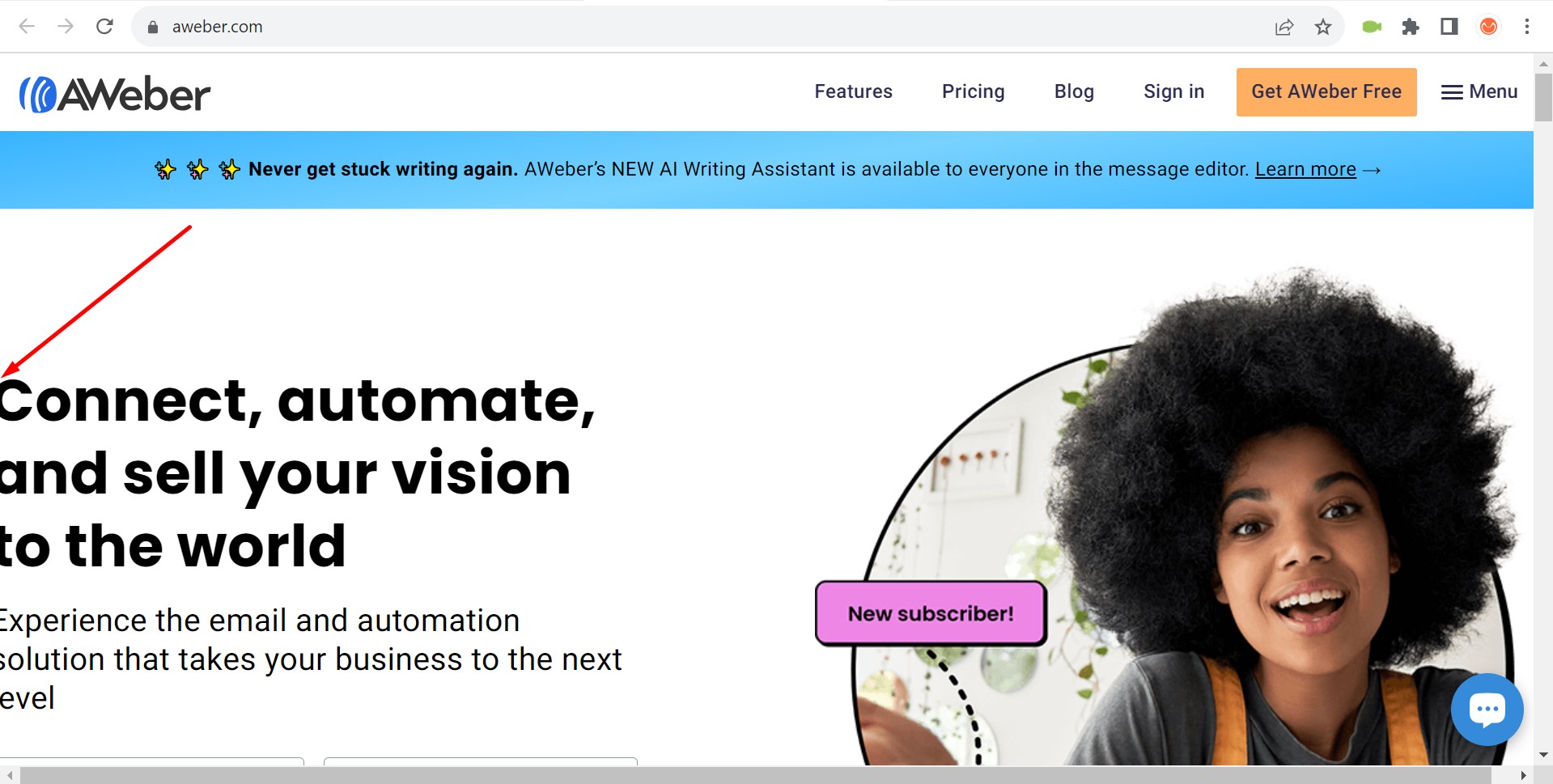
Pas de marge gauche sur la page principale du site
Gravité :
Triviale
Étapes de reproduction :
- Visitez la page principale du site sans vous connecter : https://www.aweber.com/.
Environnement :
Windows 10 Pro
Chrome v.117.0.5938.62, Firefox v.117.0.1, Microsoft Edge v. 116.0.1938.76
Résultat réel :
Il n’y a pas de marge gauche sur la page principale du site. Certaines des premières lettres dépassent de l’affichage.
Résultat attendu :
La page principale devrait avoir une marge gauche.
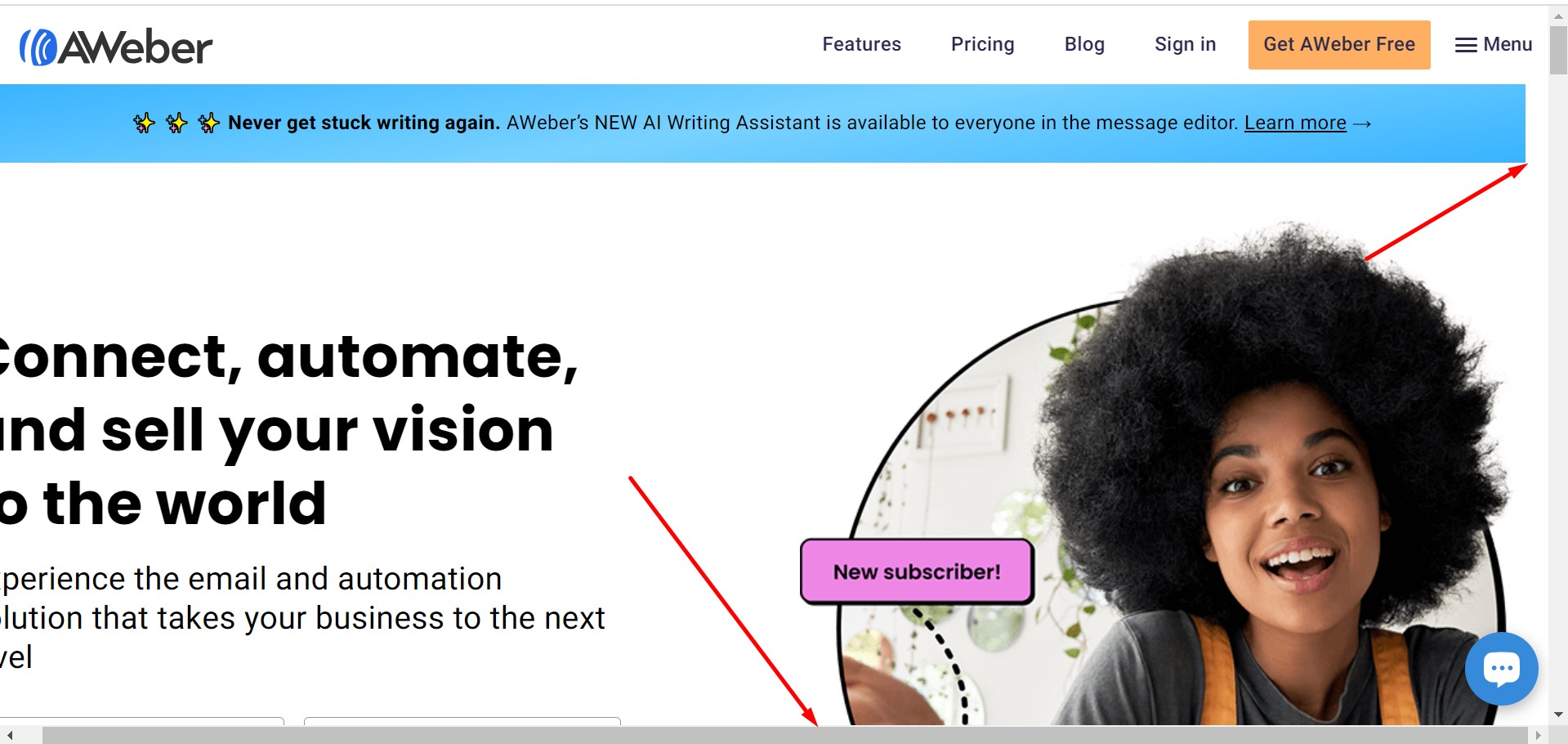
Un défilement supplémentaire apparaît sur la page principale du site
Gravité :
Triviale
Étapes de reproduction :
- Visitez la page principale du site sans vous connecter : https://www.aweber.com/.
Environnement :
Windows 10 Pro
Chrome v.117.0.5938.62, Firefox v.117.0.1, Microsoft Edge v. 116.0.1938.76
Résultat réel :
Un défilement supplémentaire apparaît sur la page principale du site.
Résultat attendu :
La page principale du site ne devrait pas avoir de défilement horizontal ; elle devrait s’adapter à toute la largeur de l’écran.
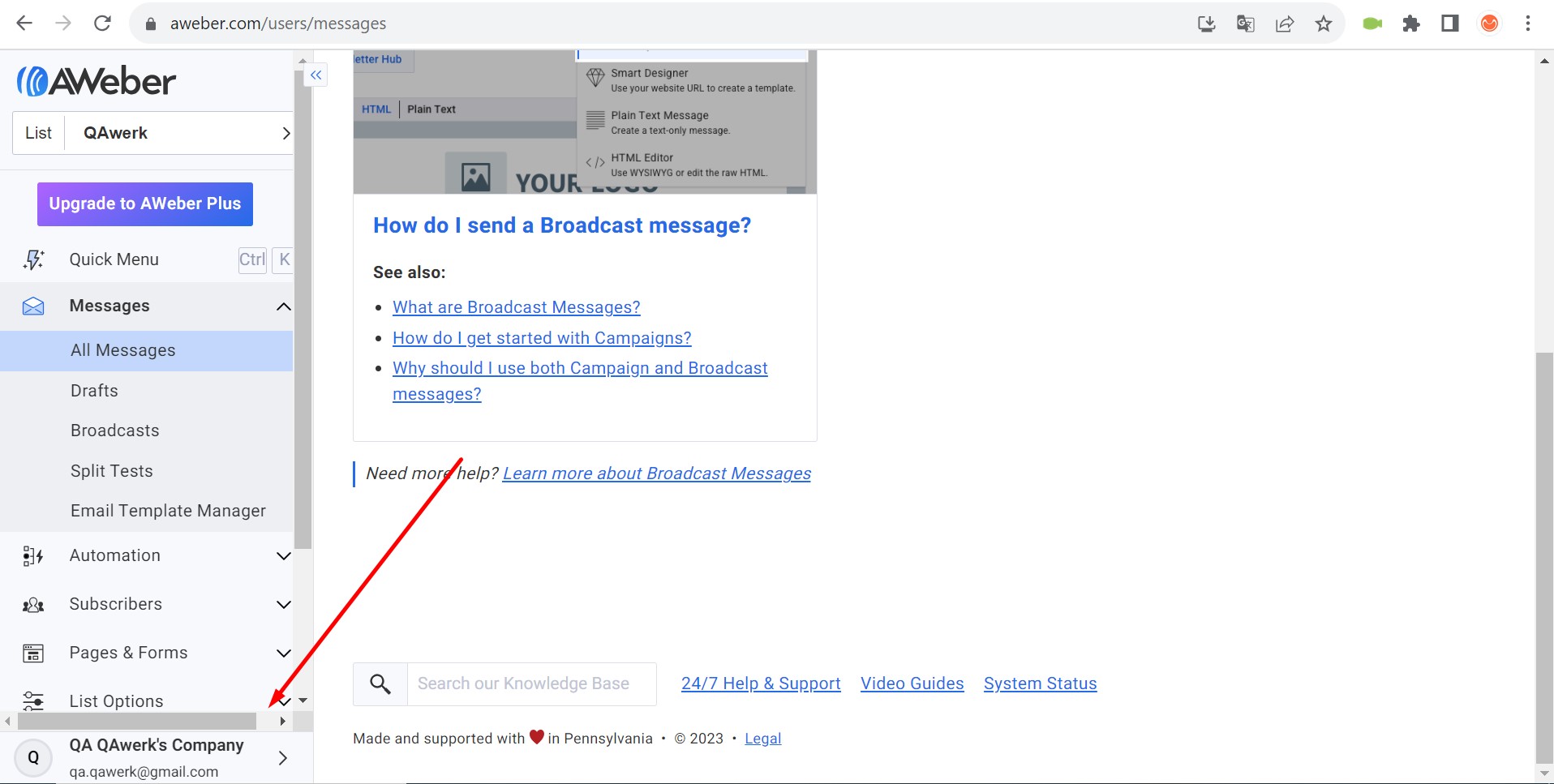
Défilement inutile dans le menu latéral
Gravité :
Triviale
Condition préalable :
Connectez-vous à votre compte.
Étapes de reproduction :
- Développez la liste déroulante “Pages & Formulaires” dans le menu latéral.
Environnement :
Windows 10 Pro
Chrome v.117.0.5938.62, Firefox v.117.0.1, Microsoft Edge v. 116.0.1938.76
Résultat réel :
Il y a un défilement inutile dans le menu latéral.
Résultat attendu :
Si tous les sous-menus rentrent dans le bloc du menu, aucun défilement ne devrait être affiché.
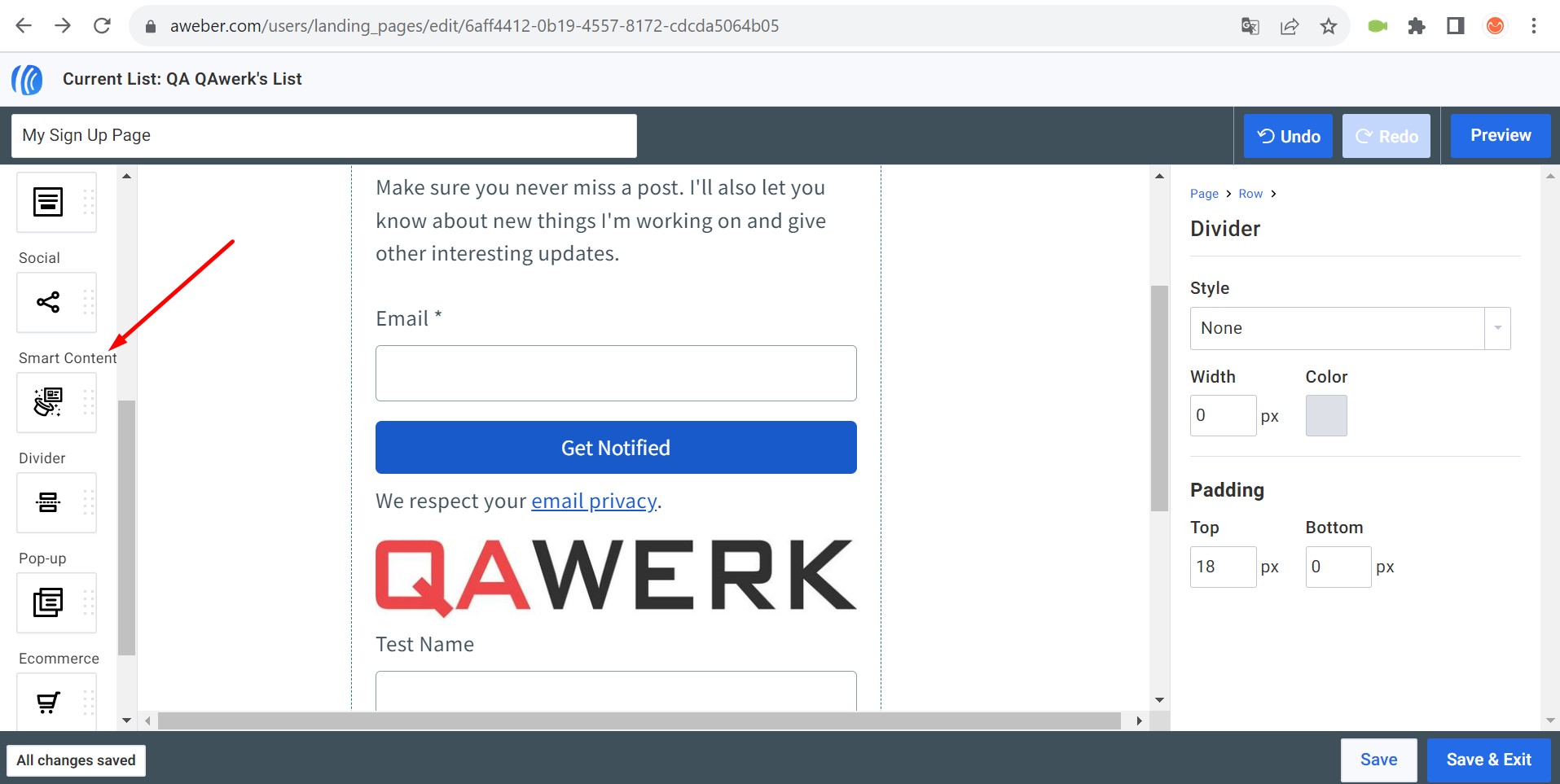
Le nom du bloc "Contenu intelligent" dépasse les limites du bloc
Gravité :
Triviale
Condition préalable :
Connectez-vous à votre compte.
Étapes de reproduction :
- Développez la liste déroulante “Pages & Formulaires” dans le menu latéral.
- Cliquez sur le bouton “Pages de destination”.
- Cliquez sur le bouton “Créer une page de destination”.
- Choisissez un modèle de popup vide.
Environnement :
Windows 10 Pro
Chrome v.117.0.5938.62, Firefox v.117.0.1, Microsoft Edge v. 116.0.1938.76
Résultat réel :
Le nom du bloc “Contenu intelligent” dépasse les limites du bloc.
Résultat attendu :
Le nom du bloc devrait être réparti sur deux lignes.
Je recommande de combiner des outils automatisés comme Selenium avec des tests manuels pour une évaluation complète des exigences fonctionnelles et non fonctionnelles. Priorisez les tests d’utilisabilité pour une expérience utilisateur fluide et incluez les tests de régression pour des problèmes tels que le bouton "Créer une page de destination".