Bugs trouvés dans Devmio pour iOS



Devmio est la plateforme de référence pour les professionnels du logiciel. Elle propose des conférences en ligne et des ateliers pratiques où vous pouvez poser des questions en temps réel à des experts de premier plan sur les derniers sujets logiciels, ou explorer les archives.
Devmio offre des perspectives exclusives sur les technologies de pointe grâce à des tutoriels. Avec l’application devmio, vous pouvez apprendre n’importe quand, n’importe où — que ce soit pendant votre trajet ou depuis le confort de votre domicile.
Au cours des dernières années, nous avons testé des dizaines d’applications et avons souhaité aider l’équipe Devmio à améliorer encore sa plateforme. Voici quelques domaines qui devraient être améliorés.
Le contenu de la page d’événement en direct ne se charge pas
Gravité :
Majeure
Condition préalable :
Connectez-vous au compte.
Étapes de reproduction :
- Dans le menu du bas, cliquez sur le bouton « Live ».
- Dans le bloc « Événements en direct », cliquez sur n’importe quel événement.
Environnement :
iPhone 11, version iOS 17.4
Résultat réel :
Le contenu de la page d’événement en direct ne se charge pas.
Reproduit dans 1 cas sur 6.
Résultat attendu :
Le contenu de la page d’événement en direct devrait s’afficher.
Contenu indisponible pour les utilisateurs non abonnés
Gravité :
Majeure
Condition préalable :
Connectez-vous au compte.
Étapes de reproduction :
- Dans le menu du bas, cliquez sur le bouton « Live ».
- Dans le bloc « Événements en direct », cliquez sur n’importe quel événement.
- Cliquez sur le bouton de discussion dans le coin supérieur droit.
- Remplissez le champ du pseudo.
- Cliquez sur le bouton « OK ».
- Cliquez sur le bouton de discussion dans le coin supérieur droit.
Environnement :
iPhone 11, version iOS 17.4
Résultat réel :
Le contenu n’est pas disponible pour les utilisateurs non abonnés, mais le chat de contenu est accessible.
Résultat attendu :
Un utilisateur non connecté ne devrait pas avoir accès au chat.
Le délai d’expiration prolongé entraîne un chargement retardé de la page d’accueil
Gravité :
Majeure
Condition préalable :
Connectez-vous au compte.
Étapes de reproduction :
- Fermez l’application.
- Ne l’utilisez pas pendant la journée.
- Ouvrez l’application.
Environnement :
iPhone 11, version iOS 17.4
Résultat réel :
Après un long délai d’expiration, la page d’accueil met un temps considérable (jusqu’à 3 minutes) à se charger.
Résultat attendu :
La page d’accueil devrait se charger rapidement.
Taille de police incohérente au chargement de la page
Gravité :
Mineure
Condition préalable :
Connectez-vous au compte.
Étapes de reproduction :
- Dans le menu du bas, cliquez sur le bouton « Bibliothèque ».
- Faites défiler jusqu’au bloc « Séries d’articles ».
- Cliquez sur n’importe quelle « Série d’articles ».
- Cliquez sur n’importe quel article.
Environnement :
iPhone 11, version iOS 17.4
Résultat réel :
La taille de la police change lors du chargement de la page.
Résultat attendu :
Le contenu ne devrait pas s’afficher avant le chargement de l’article et des styles correspondants pour la partie initialement visible.
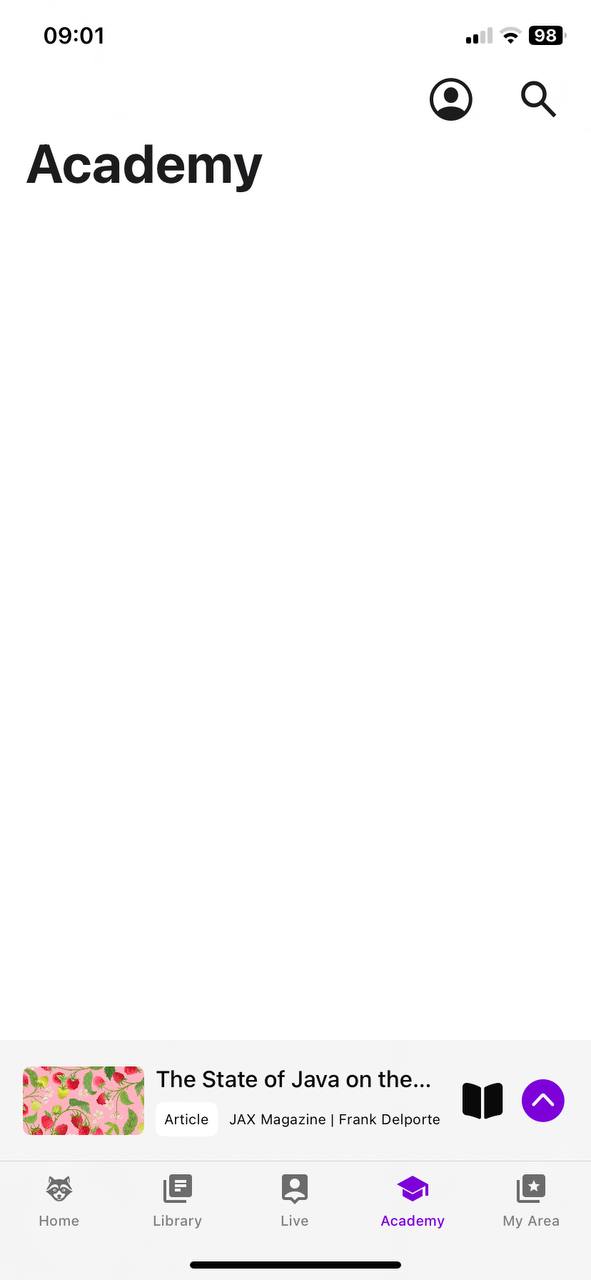
La page "Académie" est vide
Gravité :
Mineure
Condition préalable :
Connectez-vous au compte.
Étapes de reproduction :
Dans le menu du bas, cliquez sur le bouton « Académie ».
Environnement :
iPhone 11, version iOS 17.4
Résultat réel :
La page « Académie » est vide.
Résultat attendu :
Sur la page « Académie », il devrait y avoir un texte explicatif indiquant pourquoi la page est vide.
Le champ de recherche chevauche les résultats de recherche
Gravité :
Mineure
Condition préalable :
Connectez-vous au compte.
Étapes de reproduction :
- Cliquez sur le bouton de recherche dans le coin supérieur droit.
- Entrez « Traduction ».
- Cliquez sur le bouton de recherche sur le clavier.
- Cliquez sur l’onglet « Article ».
- Cliquez sur l’article « Le framework PHPUnuhi en un coup d’œil ».
- Cliquez sur le bouton de recherche.
- Entrez « Test ».
- Cliquez sur le bouton de recherche sur le clavier.
Environnement :
iPhone 11, version iOS 17.4
Résultat réel :
Le champ de recherche chevauche les résultats de recherche.
Résultat attendu :
Le champ de recherche ne devrait pas chevaucher les résultats de recherche.
Absence de navigation dans les résultats de recherche dans l’article
Gravité :
Mineure
Condition préalable :
Connectez-vous au compte.
Étapes de reproduction :
- Cliquez sur le bouton de recherche dans le coin supérieur droit.
- Entrez « Traduction ».
- Cliquez sur le bouton de recherche sur le clavier.
- Cliquez sur l’onglet « Article ».
- Cliquez sur l’article « Le framework PHPUnuhi en un coup d’œil ».
- Cliquez sur le bouton de recherche.
- Entrez « PHP ».
- Cliquez sur le bouton de recherche sur le clavier.
Environnement :
iPhone 11, version iOS 17.4
Résultat réel :
Il n’y a pas de navigation pour les résultats de recherche dans l’article.
Résultat attendu :
Il devrait être possible de naviguer entre les résultats de recherche.
Pas de mode sombre pour les articles
Gravité :
Mineure
Condition préalable :
Connectez-vous au compte.
Étapes de reproduction :
- Cliquez sur le bouton de profil.
- Cliquez sur le bouton “Sombre”.
- Cliquez sur la croix.
- Cliquez sur le bouton “Accueil”.
- Faites défiler jusqu’au bloc “Magazines et eBooks”.
- Cliquez sur “jaxmagazine”.
- Cliquez sur n’importe quel article.
Environnement :
iPhone 11, version iOS 17.4
Résultat réel :
Il n’y a pas de mode sombre pour les articles.
Résultat attendu :
Le mode sombre devrait être appliqué aux articles.
L’onglet historique manque de mode clair
Gravité :
Mineure
Condition préalable :
Connectez-vous au compte.
Étapes de reproduction :
- Cliquez sur le bouton de profil.
- Cliquez sur le bouton “Clair”.
- Cliquez sur la croix.
- Cliquez sur le bouton “Accueil”.
- Faites défiler jusqu’au bloc “Magazines et eBooks”.
- Cliquez sur “jaxmagazine”.
- Cliquez sur n’importe quel article.
- Cliquez sur le bouton retour.
- Cliquez sur la flèche pour développer l’histoire.
Environnement :
iPhone 11, version iOS 17.4
Résultat réel :
L’onglet historique manque de mode clair.
Résultat attendu :
Le mode clair devrait être appliqué à l’onglet historique.
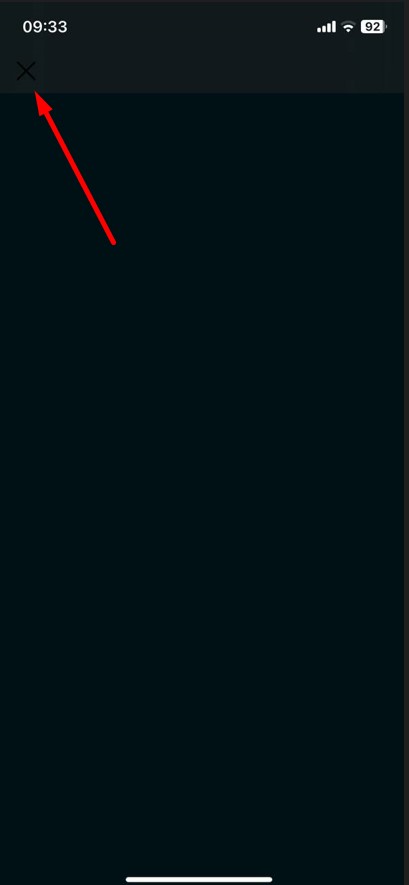
Faible visibilité de la croix sur fond sombre
Gravité :
Triviale
Condition préalable :
Connectez-vous au compte.
Étapes de reproduction :
- Dans le menu du bas, cliquez sur le bouton “Live”.
- Dans le bloc “Événements en direct”, cliquez sur n’importe quel événement.
Environnement :
iPhone 11, version iOS 17.4
Résultat réel :
Le « X » est à peine visible sur un fond sombre.
Reproduit dans 1 cas sur 6. Associé au bug initial.
Résultat attendu :
Une croix de couleur claire devrait être affichée sur un fond sombre.
Affichage retardé du bouton « Plus »
Gravité :
Triviale
Condition préalable :
Connectez-vous au compte.
Étapes de reproduction :
- Cliquez sur le bouton “Live”.
- Dans le bloc de conférence, cliquez sur n’importe quelle conférence.
- Basculez entre les jours de conférence.
Environnement :
iPhone 11, version iOS 17.4
Résultat réel :
Le bouton “Plus” s’affiche avec un délai.
Résultat attendu :
Le bouton “Plus” devrait apparaître immédiatement.
Affichage des catégories de recherche sous le bouton « Confirmer »
Gravité :
Triviale
Condition préalable :
Connectez-vous au compte.
Étapes de reproduction :
- Cliquez sur le bouton de recherche dans le coin supérieur droit.
- Entrez “Test” dans le champ de recherche.
- Cliquez sur le bouton de recherche du clavier.
- Dans le coin supérieur droit, cliquez sur le bouton de filtre.
- Faites défiler le bloc avec les catégories disponibles.
Environnement :
iPhone 11, version iOS 17.4
Résultat réel :
Les catégories de recherche s’affichent sous le bouton “Confirmer”.
Résultat attendu :
Un fond blanc devrait être affiché au niveau du bouton “Confirmer” et en dessous.
Au cours de mes tests, j’ai découvert 12 bugs dans différentes zones de l’application, allant de problèmes mineurs d’utilisabilité à des perturbations plus importantes de la fonctionnalité. Pour améliorer la qualité et la fiabilité de l’application, je suggère de procéder à des tests complets sur divers appareils et versions iOS.