Bugs trouvés dans Sunsama pour iOS


Sunsama s’apparente à un compagnon de votre application de bureau, conçu pour vous aider à rester organisé même lorsque vous n’êtes pas devant votre ordinateur, plutôt qu’un remplacement complet de celle-ci.
Imaginez que vous êtes loin de votre bureau et qu’une nouvelle tâche apparaît. Avec Sunsama, vous pouvez l’ajouter rapidement à votre liste de tâches. De plus, vous pouvez la planifier dans votre calendrier et l’intégrer au bon endroit dans votre liste pour un travail ultérieur. Cette application simplifie la révision de vos plans quotidiens et reste connectée à Google Calendar et Outlook Calendar.
Voici les résultats des tests approfondis de l’application Sunsama menés par notre équipe QA.
La date et l’heure de l’événement dans le calendrier ne sont pas enregistrées
Gravité :
Critique
Condition préalable :
Connectez-vous au compte.
Étapes de reproduction :
- Cliquez sur le bouton « Calendrier » dans le menu du bas.
- Pincez la plage horaire du jour sur le calendrier à 5h.
- Remplissez le champ « Titre ».
- Dans le bloc « Fin », réglez l’heure de fin à 18h25.
- Cliquez sur le bouton « Enregistrer ».
- Vérifiez la plage horaire pour laquelle l’événement a été créé.
Environnement :
iPhone 11, version iOS 17.0
Résultat réel :
La date et l’heure de l’événement dans le calendrier ne sont pas enregistrées lors de sa création.
Résultat attendu :
La date et l’heure de l’événement créé doivent correspondre aux données saisies lors de la création de l’événement.
Lorsque le mode RTL est activé, les événements ne s’affichent pas sur le calendrier
Gravité :
Majeure
Condition préalable :
Connectez-vous au compte.
Étapes de reproduction :
- Cliquez sur le bouton « Calendrier » dans le menu inférieur.
- Pincez la plage horaire du jour actuel dans le calendrier à 5 h.
- Remplissez le champ « Titre ».
- Dans le bloc « Fin », définissez l’heure de fin à 6 h 25.
- Cliquez sur le bouton « Enregistrer ».
- Vérifiez la plage horaire pour laquelle l’événement a été créé.
- Cliquez sur le bouton « Plus » dans le menu inférieur.
- Sélectionnez « Paramètres avancés ».
- Activez le « Mode RTL ».
- Cliquez sur le bouton « OK ».
- Fermez l’application.
- Rouvrez l’application.
- Cliquez sur le bouton « Calendrier » dans le menu inférieur.
- Sélectionnez le jour où l’événement a été créé.
Environnement :
iPhone 11, version iOS 17.0
Résultat réel :
Lorsque le mode RTL (de droite à gauche) est activé, les événements ne s’affichent pas sur le calendrier.
Résultat attendu :
Lorsque le mode RTL est activé, les événements générés doivent être affichés.
L’événement disparaît du calendrier après modification
Gravité :
Majeure
Condition préalable :
Connectez-vous au compte.
Étapes de reproduction :
- Cliquez sur le bouton « Calendrier » dans le menu inférieur.
- Pincez la plage horaire du jour actuel dans le calendrier à 5 h.
- Remplissez le champ « Titre ».
- Dans le bloc « Fin », définissez l’heure de fin à 6 h 25.
- Cliquez sur le bouton « Enregistrer ».
- Épinglez l’événement que vous avez créé.
- Cliquez sur le bouton « Enregistrer ».
Environnement :
iPhone 11, version iOS 17.0
Résultat réel :
L’événement disparaît du calendrier après sa modification.
Résultat attendu :
Après la modification, l’événement ne devrait pas disparaître du calendrier.
Lorsque l’événement s’étend sur plusieurs jours, son nom n’est pas dupliqué le deuxième jour
Gravité :
Majeure
Condition préalable :
Connectez-vous au compte.
Étapes de reproduction :
- Cliquez sur le bouton « Calendrier » dans le menu du bas.
- Pincez la plage horaire du jour actuel dans le calendrier à 17h.
- Remplissez le champ « Titre ».
- Dans le bloc « Fin », réglez l’heure de fin à 18h25.
- Cliquez sur le bouton « Enregistrer ».
- Épinglez l’événement que vous avez créé.
- En bas de la plage horaire créée, faites-la glisser vers le bas pour prolonger l’événement jusqu’à la fin de la journée.
- Au milieu de la plage horaire, faites-la glisser 3 heures plus tard de sorte que la fin de l’événement se prolonge dans le jour suivant.
- Cliquez sur le bouton « Enregistrer ».
- Faites défiler le calendrier pour le jour suivant.
Environnement :
iPhone 11, version iOS 17.0
Résultat réel :
Lorsqu’un événement s’étend sur plusieurs jours, le nom de l’événement n’est pas dupliqué le deuxième jour.
Résultat attendu :
Lorsque un événement s’étend sur plusieurs jours, son nom doit être dupliqué le deuxième jour.
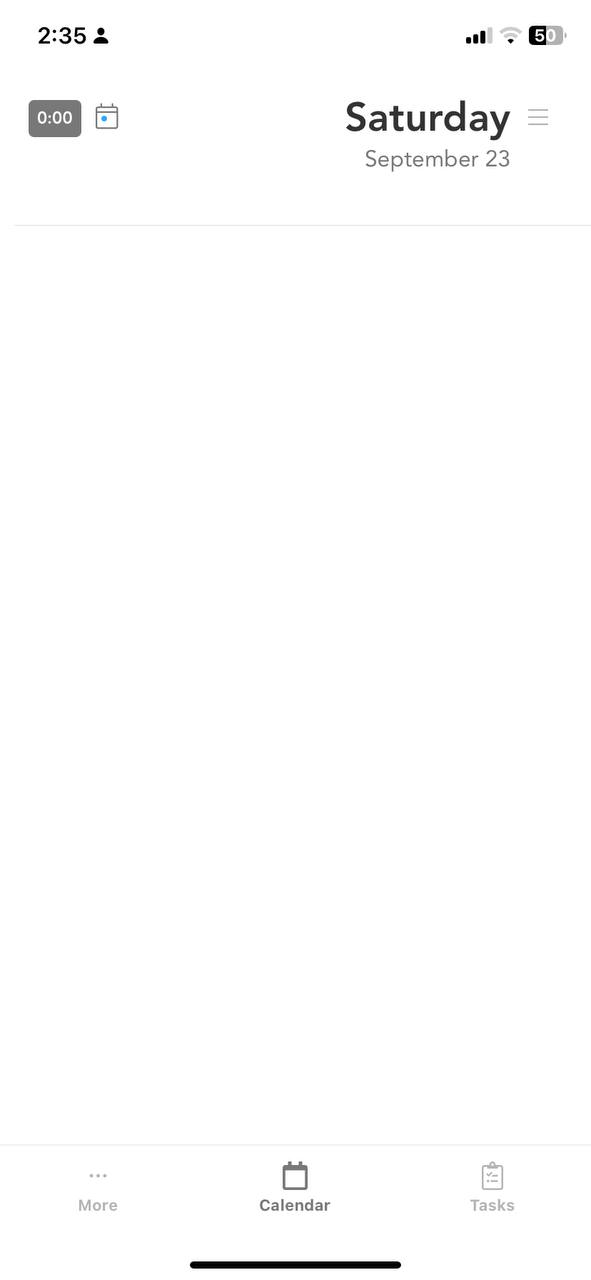
Lorsque le mode RTL est activé, les jours futurs s’affichent sur le calendrier sans grille ni créneaux horaires
Gravité :
Majeure
Condition préalable :
Connectez-vous au compte.
Étapes de reproduction :
- Cliquez sur le bouton « Plus » dans le menu inférieur.
- Sélectionnez « Paramètres avancés ».
- Activez le « Mode RTL ».
- Cliquez sur le bouton « OK ».
- Fermez l’application.
- Rouvrez l’application.
- Cliquez sur le bouton « Calendrier » dans le menu inférieur.
- Faites défiler le calendrier de gauche à droite.
Environnement :
iPhone 11, version iOS 17.0
Résultat réel :
Lorsque le mode RTL est activé, tous les jours futurs sont affichés sur le calendrier sans grille ni créneaux horaires.
Résultat attendu :
Lorsque le mode RTL est activé, tous les jours du calendrier doivent s’afficher avec des grilles et des plages horaires.
L’heure programmée pour « Arrêt quotidien » ne s’affiche pas après l’enregistrement
Gravité :
Mineure
Condition préalable :
Connectez-vous au compte.
Étapes de reproduction :
- Cliquez sur le bouton “Plus” dans le menu du bas.
- Sélectionnez le bouton “Arrêt quotidien”.
- Cliquez sur le bouton retour.
- Cliquez sur le champ “PLANIFIÉ”.
- Réglez l’heure sur 4 heures.
- Fermez le bloc.
Environnement :
iPhone 11, version iOS 17.0
Résultat réel :
L’heure prévue pour la « coupure quotidienne » ne s’affiche pas après l’enregistrement.
Résultat attendu :
L’heure planifiée pour « Arrêt quotidien » doit être enregistrée.
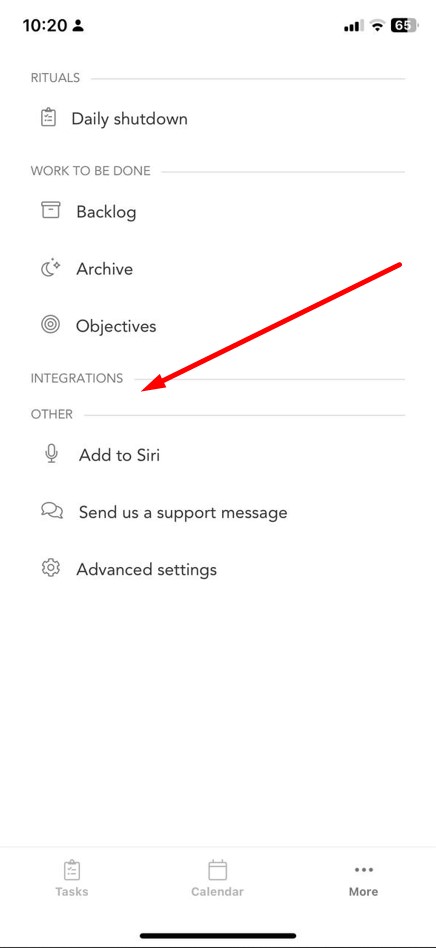
Aucun bouton dans le bloc « INTÉGRATION »
Gravité :
Mineure
Condition préalable :
Connectez-vous au compte.
Étapes de reproduction :
- Cliquez sur le bouton « Plus » dans le menu inférieur.
Environnement :
iPhone 11, version iOS 17.0
Résultat réel :
Il n’y a aucun bouton dans le bloc « INTÉGRATION ».
Résultat attendu :
S’il n’y a pas de boutons dans le bloc, le bloc ne doit pas être affiché.
L’icône du bureau affiche une notification introuvable dans les notifications du téléphone ou dans l’application
Gravité :
Mineure
Condition préalable :
Connectez-vous au compte.
Étapes de reproduction :
- Cliquez sur le bouton « Plus » dans le menu inférieur.
- Sélectionnez « Paramètres avancés ».
- Activez « Notifications push ».
- Cliquez sur le bouton retour.
- Fermez l’application.
- Localisez l’icône de l’application sur votre bureau.
- Ouvrez l’application.
- Vérifiez les notifications push sur votre téléphone.
Environnement :
iPhone 11, version iOS 17.0
Résultat réel :
L’icône du bureau affiche une notification qui n’est pas trouvée dans les notifications du téléphone ou dans l’application.
Résultat attendu :
S’il n’y a pas de notifications, l’icône de l’application sur le bureau ne devrait pas afficher de chiffres.
Le texte du bloc « Actions à effectuer » est tronqué dans les détails de l’événement
Gravité :
Triviale
Condition préalable :
Connectez-vous au compte.
Étapes de reproduction :
- Cliquez sur le bouton « Calendrier » dans le menu inférieur.
- Pincez l’espace sur le calendrier pour la journée en cours à 5 h.
- Remplissez le champ « Titre ».
- Dans le bloc « Fin », réglez l’heure de fin à 6 h 25.
- Cliquez sur le bouton « Enregistrer ».
- Cliquez sur l’événement.
- Dans le bloc « Actions à effectuer », sélectionnez « Ajouter une action ».
- Saisissez du texte (jusqu’à 200 caractères).
- Cliquez sur le bouton retour.
- Cliquez à nouveau sur l’événement.
Environnement :
iPhone 11, version iOS 17.0
Résultat réel :
Le texte du bloc « Actions à effectuer » n’est pas affiché depuis le début dans les détails de l’événement.
Résultat attendu :
Le texte du bloc « Actions à effectuer » devrait être entièrement affiché depuis le début.
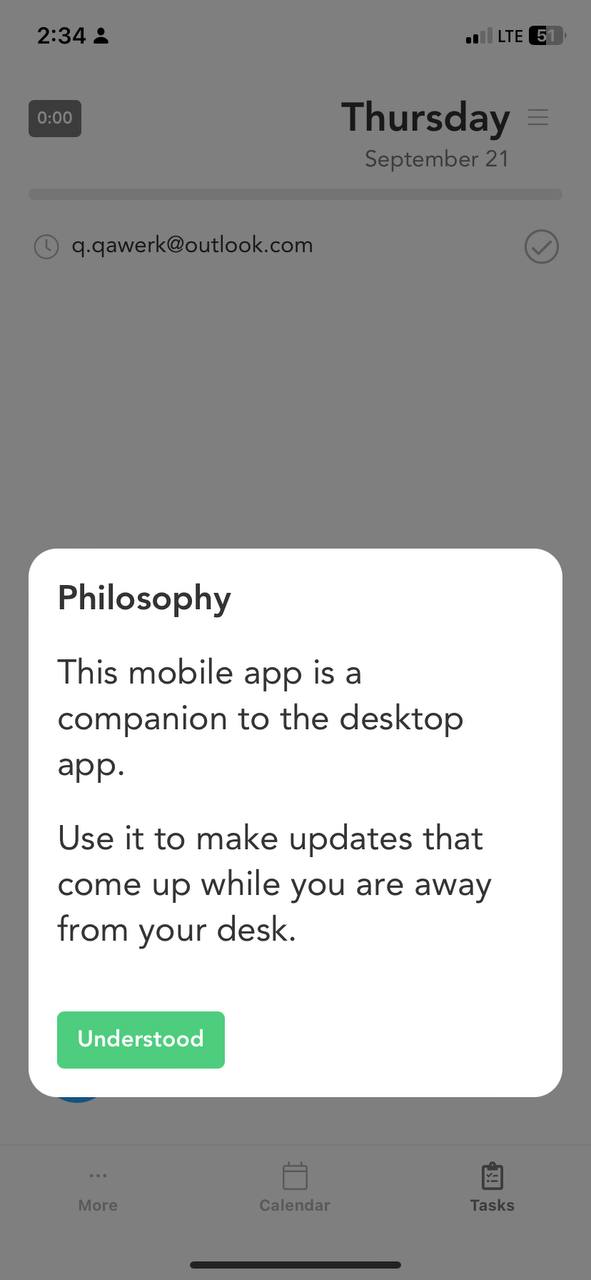
La fenêtre contextuelle « Philosophie » ne s’affiche pas pour le compte créé avec Gmail
Gravité :
Triviale
Étapes de reproduction :
- Enregistrez un compte sur un ordinateur à l’aide de Gmail.
- Connectez-vous à ce compte sur votre téléphone.
- Attendez une minute.
Environnement :
iPhone 11, version iOS 17.0
Résultat réel :
La fenêtre contextuelle « Philosophie » ne s’affiche pas pour un compte créé avec Gmail.
Résultat attendu :
La fenêtre contextuelle « Philosophie » devrait apparaître pour n’importe quel profil.
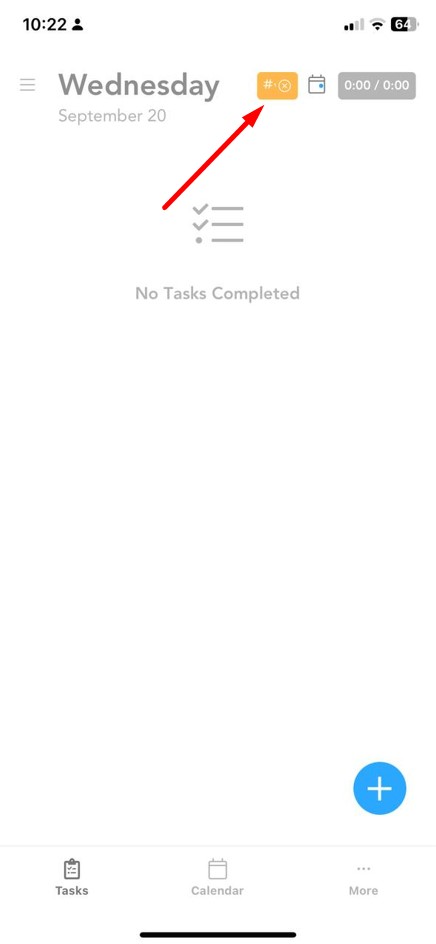
Le nom du filtre n’est pas affiché
Gravité :
Triviale
Condition préalable :
Connectez-vous au compte.
Étapes de reproduction :
- Cliquez sur le bouton « Tâches » dans le menu inférieur.
- Cliquez sur le menu burger en haut à gauche.
- Sélectionnez la balise « #travail ».
- Faites défiler le calendrier jusqu’à mercredi.
Environnement :
iPhone 11, version iOS 17.0
Résultat réel :
Le nom du filtre n’est pas affiché.
Résultat attendu :
Le nom de la balise devrait être affiché.
Pour garantir la qualité et la fiabilité de Sunsama, je recommande d’utiliser un mélange d’outils de test fonctionnels et non fonctionnels, notamment l’automatisation pour l’évaluation de la fonctionnalité et des performances. Priorisez les tests d’utilisabilité, en particulier pour les tâches liées aux événements, et n’oubliez pas les tests de compatibilité sur divers appareils et versions iOS.