Erreurs trouvées dans Classify — Planificateur scolaire pour iOS



Classify — School Planner est un carnet numérique conçu pour aider les élèves et étudiants à gérer leurs devoirs scolaires, leurs emplois du temps, ainsi qu’à organiser leurs événements et clubs.
L’application sert d’outil d’organisation tout-en-un, permettant aux utilisateurs de stocker des supports d’apprentissage importants et des listes de tâches détaillées. Elle permet aux utilisateurs de définir des rappels pour l’accomplissement des tâches, leur assurant de rester sur la bonne voie et de suivre le rythme de leurs camarades. Sa nouvelle fonctionnalité, Zone, aide les étudiants à maintenir leur concentration pendant leurs études, minimisant ainsi le risque de procrastination.
Après avoir effectué des tests rapides, nos ingénieurs QA ont découvert plusieurs bugs dans Classify — School Planner. Examinons de plus près nos découvertes !
L’application plante après l’ajout d’un test avec des détails sous forme de liste au planning
Gravité :
Critique
Condition préalable :
- Créez un compte et ajoutez quelques matières.
- Connectez-vous au compte.
Étapes de reproduction :
- Dans le menu inférieur, cliquez sur le bouton “Devoirs”.
- Cliquez sur le +.
- Cliquez sur le bouton “Test”.
- Cliquez sur le bouton “Date” et sélectionnez “La semaine prochaine”.
- Cliquez sur le champ “Matière” et choisissez une option.
- Cliquez sur le champ “Détails”.
- Cliquez sur l’icône de liste dans le coin supérieur droit de la fenêtre contextuelle.
- Cliquez sur la ligne grise “Ajouter des détails ou des étapes supplémentaires ici”.
- Cliquez sur la ligne grise “Ajouter des détails ou des étapes supplémentaires ici”.
- Cliquez sur la ligne grise “Ajouter des détails ou des étapes supplémentaires ici”.
- Remplissez le champ “Nom” des devoirs.
- Cliquez sur la coche.
Environnement :
iPhone 11, version iOS 17.0
Résultat réel :
Lorsque vous essayez d’ajouter un test avec des informations détaillées sous forme de liste au planning, l’application plante.
Résultat attendu :
L’application ne devrait pas planter lors de l’ajout d’un test avec des détails sous forme de liste.
L’application plante lors de la suppression des détails des devoirs
Gravité :
Critique
Condition préalable :
- Créez un compte et ajoutez quelques matières.
- Connectez-vous au compte.
Étapes de reproduction :
- Dans le menu inférieur, cliquez sur le bouton “Devoirs”.
- Cliquez sur le “+”.
- Cliquez sur le bouton “Test”.
- Cliquez sur le bouton “Date” et sélectionnez “La semaine prochaine”.
- Cliquez sur le champ “Matière” et choisissez une option.
- Cliquez sur le champ “Détails” et entrez du texte.
- Remplissez le champ “Nom” des devoirs.
- Cliquez sur le champ “Type” et sélectionnez “Test”.
- Cliquez sur le champ “Professeur” et appuyez sur le bouton “+ Ajouter”, puis entrez un nom.
- Cliquez sur le bouton de coche.
- Cliquez sur le champ de rappel et sélectionnez une date pour la date de l’événement.
- Cliquez sur le champ « Fichier » et appuyez sur le bouton « + Ajouter ».
- Cliquez sur le bouton “Galerie”.
- Choisissez une image et ajoutez-la.
- Cliquez sur la coche.
- Cliquez sur le devoir créé.
- Cliquez sur le bouton Modifier.
- Cliquez sur la croix à côté du champ “Détails”.
Environnement :
iPhone 11, version iOS 17.0
Résultat réel :
L’application plante lors de la suppression des détails des devoirs.
Reproduit dans 1 cas sur 7.
Résultat attendu :
L’application ne devrait pas planter lors de la suppression des détails des devoirs.
Impossible de sauvegarder les modifications des devoirs
Gravité :
Majeure
Condition préalable :
- Créez un compte et ajoutez quelques matières.
- Connectez-vous au compte.
Étapes de reproduction :
- Dans le menu inférieur, cliquez sur le bouton “Devoirs”.
- Cliquez sur le “+”.
- Cliquez sur le bouton “Test”.
- Cliquez sur le bouton “Date” et sélectionnez “La semaine prochaine”.
- Cliquez sur le champ “Matière” et choisissez une option.
- Cliquez sur le champ “Détails” et entrez du texte.
- Remplissez le champ “Nom” des devoirs.
- Cliquez sur le champ “Type” et sélectionnez “Test”.
- Cliquez sur le champ “Professeur” et appuyez sur le bouton “+ Ajouter”, puis entrez un nom.
- Cliquez sur le bouton de coche.
- Cliquez sur le champ de rappel et sélectionnez une date pour la date de l’événement.
- Cliquez sur le champ « Fichier » et appuyez sur le bouton « + Ajouter ».
- Cliquez sur le bouton “Galerie”.
- Choisissez une image et ajoutez-la.
- Cliquez sur la coche.
- Cliquez sur le devoir créé.
- Cliquez sur le bouton Modifier.
- Supprimez le professeur.
- Changez la matière.
- Cliquez sur la coche pour sauvegarder.
Environnement :
iPhone 11, version iOS 17.0
Résultat réel :
L’utilisateur ne peut pas sauvegarder les modifications apportées aux devoirs.
Reproduit dans 1 cas sur 3.
Résultat attendu :
Les modifications des devoirs devraient être sauvegardées.
Les étiquettes pour les matières dans l’emploi du temps ne sont pas enregistrées
Gravité :
Majeure
Condition préalable :
- Créez un compte et ajoutez quelques matières.
- Connectez-vous au compte.
Étapes de reproduction :
- Cliquez sur votre profil dans le coin supérieur droit.
- Sélectionnez l’option “Général”.
- Choisissez “Matières et Emploi du temps”.
- Sélectionnez plusieurs éléments.
- Cliquez sur le bouton “Suivant”.
- Cliquez à nouveau sur le bouton “Suivant”.
- Cliquez sur une plage horaire dans le calendrier.
- Cliquez sur un élément.
- Cliquez en dehors de la fenêtre contextuelle pour la fermer.
- Cliquez sur le bouton “Terminer”.
- Utilisez le bouton Retour.
- Utilisez à nouveau le bouton Retour.
- Dans le menu inférieur, cliquez sur “Emploi du temps”.
- Basculez vers la “Vue Hebdomadaire”.
- Cliquez sur l’élément ajouté dans le planning.
- Accédez aux informations de “Lieu”.
- Entrez votre lieu.
- Cliquez sur la section “Professeur”.
- Cliquez sur le bouton d’ajout.
- Entrez le nom du professeur.
- Enregistrez le nom en cliquant sur la coche.
- Ajoutez des étiquettes en cliquant sur la coche.
- Cliquez à nouveau sur la même plage horaire où les étiquettes ont été ajoutées.
Environnement :
iPhone 11, version iOS 17.0
Résultat réel :
Les étiquettes pour les matières dans l’emploi du temps ne sont pas enregistrées.
Résultat attendu :
Les étiquettes pour les matières dans l’emploi du temps devraient être enregistrées.
Toutes les images ajoutées aux devoirs ne s’affichent pas
Gravité :
Majeure
Condition préalable :
- Créez un compte et ajoutez quelques matières.
- Capturez trois captures d’écran aléatoires.
- Connectez-vous au compte.
Étapes de reproduction :
- Dans le menu inférieur, cliquez sur le bouton “Devoirs”.
- Sélectionnez le symbole “+”.
- Choisissez l’option “Test”.
- Cliquez sur le bouton “Date” et sélectionnez “La semaine prochaine”.
- Choisissez une matière dans le champ “Matière”.
- Entrez du texte dans le champ “Détails”.
- Remplissez le champ “Nom” des devoirs.
- Cliquez sur le champ « Fichier » puis appuyez sur le bouton « + Ajouter ».
- Sélectionnez l’option “Galerie”.
- Ajoutez trois captures d’écran de votre galerie.
- Cliquez sur la coche pour confirmer.
- Accédez aux devoirs nouvellement créés.
- Faites défiler la liste des fichiers joints.
Environnement :
iPhone 11, version iOS 17.0
Résultat réel :
Toutes les images ajoutées aux devoirs ne s’affichent pas.
Reproduit dans 1 cas sur 10.
Résultat attendu :
Les devoirs devraient afficher toutes les images jointes.
La photo est choisie pour la pièce jointe, mais la galerie s’ouvre lors de la création des devoirs
Gravité :
Majeure
Condition préalable :
- Créez un compte et ajoutez quelques matières.
- Connectez-vous au compte.
- L’ajout d’une photo de l’appareil photo doit être effectué pour la première utilisation de ce compte.
Étapes de reproduction :
- Dans le menu inférieur, sélectionnez le bouton “Homework”.
- Appuyez sur l’icône “+”.
- Choisissez l’option “Test”.
- Appuyez sur le bouton “Date” et choisissez “La semaine prochaine”.
- Sélectionnez une option dans le champ “Subject”.
- Entrez n’importe quel texte dans le champ “Details”.
- Complétez le champ “Name” pour le devoir.
- Appuyez sur le champ “File” puis sur le bouton “+ Add”.
- Sélectionnez l’option “Camera”.
- Accordez l’accès à la caméra.
- Capturez une photo.
- Une fois la galerie ouverte, choisissez plusieurs photos.
- Appuyez sur le bouton “Add”.
Environnement :
iPhone 11, version iOS 17.0
Résultat réel :
Une photo est choisie pour la pièce jointe, mais la galerie s’ouvre lors de la création d’un devoir. À l’ouverture de la galerie, le processus de création du devoir est fermé.
Résultat attendu :
La galerie ne devrait pas s’ouvrir lors de l’ajout d’une photo.
Les leçons ajoutées à l’emploi du temps ne s’affichent pas sous forme de cercles dans le calendrier
Gravité :
Mineure
Condition préalable :
- Créez un compte et ajoutez quelques matières.
- Connectez-vous au compte.
Étapes de reproduction :
- Cliquez sur votre profil situé dans le coin supérieur droit.
- Sélectionnez l’option “General”.
- Choisissez “Subjects and Timetable”.
- Sélectionnez plusieurs éléments.
- Cliquez sur le bouton “Next”.
- Continuez en cliquant à nouveau sur le bouton “Next”.
- Cliquez sur n’importe quel créneau du calendrier.
- Cliquez sur n’importe quel élément.
- Cliquez à l’extérieur de la fenêtre contextuelle pour la fermer.
- Cliquez sur le bouton “Finish”.
- Utilisez le bouton retour.
- Utilisez à nouveau le bouton retour.
- Dans le menu inférieur, cliquez sur le bouton “Home”.
- Appuyez sur le symbole “+”.
- Choisissez l’option “Event”.
- Entrez le nom de l’événement.
- Cliquez sur “Date”.
- Sélectionnez une date et confirmez en appuyant sur OK.
- Choisissez une heure et confirmez en appuyant sur OK.
- Cliquez sur la coche.
- Vérifiez la date correspondant au jour de la semaine où la leçon a été ajoutée.
- Vérifiez la date à laquelle l’événement a été ajouté.
Environnement :
iPhone 11, version iOS 17.0
Résultat réel :
Les leçons ajoutées à l’emploi du temps n’apparaissent pas sous forme de cercles dans le calendrier.
Résultat attendu :
Si une leçon est prévue pour le jour, elle doit être indiquée par un cercle sur le calendrier.
L’emploi du temps créé précédemment change après avoir cliqué sur le bouton "Timings"
Gravité :
Mineure
Condition préalable :
Se connecter au compte.
Étapes de reproduction :
- Cliquez sur votre profil dans le coin supérieur droit.
- Sélectionnez l’option “General”.
- Choisissez “Subjects and Timetable”.
- Sélectionnez plusieurs éléments.
- Cliquez sur le bouton “Next”.
- Cliquez à nouveau sur le bouton “Next”.
- Choisissez n’importe quel créneau dans le calendrier.
- Cliquez sur une matière.
- Répétez le clic sur la matière plusieurs fois pour étendre une leçon sur trois périodes.
- Cliquez à l’extérieur de la fenêtre contextuelle pour la fermer.
- Cliquez sur le bouton “Finish”.
- Revenez à la section “Subjects and Timetable”.
- Cliquez sur le bouton “Next”.
- Cliquez sur le bouton “Timings”.
- Cliquez sur le bouton “Next”.
Environnement :
iPhone 11, version iOS 17.0
Résultat réel :
L’emploi du temps créé précédemment change après avoir cliqué sur le bouton “Timings”.
Résultat attendu :
Les créneaux ne devraient pas être divisés en demi-heures.
Pour une leçon avec un titre long, le titre défile trop rapidement
Gravité :
Triviale
Condition préalable :
Se connecter au compte.
Étapes de reproduction :
- Cliquez sur votre profil dans le coin supérieur droit.
- Cliquez sur le bouton “General”.
- Cliquez sur le bouton “Subjects and Timetable “.
- Cliquez sur le bouton +.
- Entrez le nom de la matière (540 symboles).
- Cliquez sur la coche.
- Cliquez sur le bouton “Next”.
- Cliquez sur le bouton “Next”.
- Cliquez sur n’importe quel créneau du calendrier.
- Cliquez sur n’importe quelle matière (540 symboles).
- Cliquez sur le bouton “Finish”.
- Cliquez sur le bouton retour.
- Cliquez sur le bouton retour.
- Dans le menu inférieur, cliquez sur le bouton “Home”.
- Sélectionnez le jour de la semaine où la matière a été ajoutée.
- Faites défiler vers le bas et attendez que le titre commence à défiler.
Environnement :
iPhone 11, version iOS 17.0
Résultat réel :
Pour une leçon avec un titre long, le titre défile trop rapidement, rendant difficile la lecture du nom.
Résultat attendu :
La vitesse de défilement du texte doit rester constante, quelle que soit la longueur du titre.
L’utilisateur doit appuyer deux fois sur le bouton pause pour mettre le minuteur en pause
Gravité :
Triviale
Condition préalable :
Se connecter au compte.
Étapes de reproduction :
- Dans le menu inférieur, cliquez sur le bouton “Zone”.
- Cliquez sur le bouton Start.
- Cliquez sur le bouton gris “NEW TO-DO”.
- Cliquez sur le bouton “Done”.
- Cliquez sur le bouton pause.
- Cliquez sur le bouton pause.
Environnement :
iPhone 11, version iOS 17.0
Résultat réel :
L’utilisateur doit appuyer deux fois sur le bouton pause pour mettre le minuteur en pause.
Résultat attendu :
Pour arrêter le minuteur, l’utilisateur n’a besoin d’appuyer qu’une seule fois sur le bouton pause.
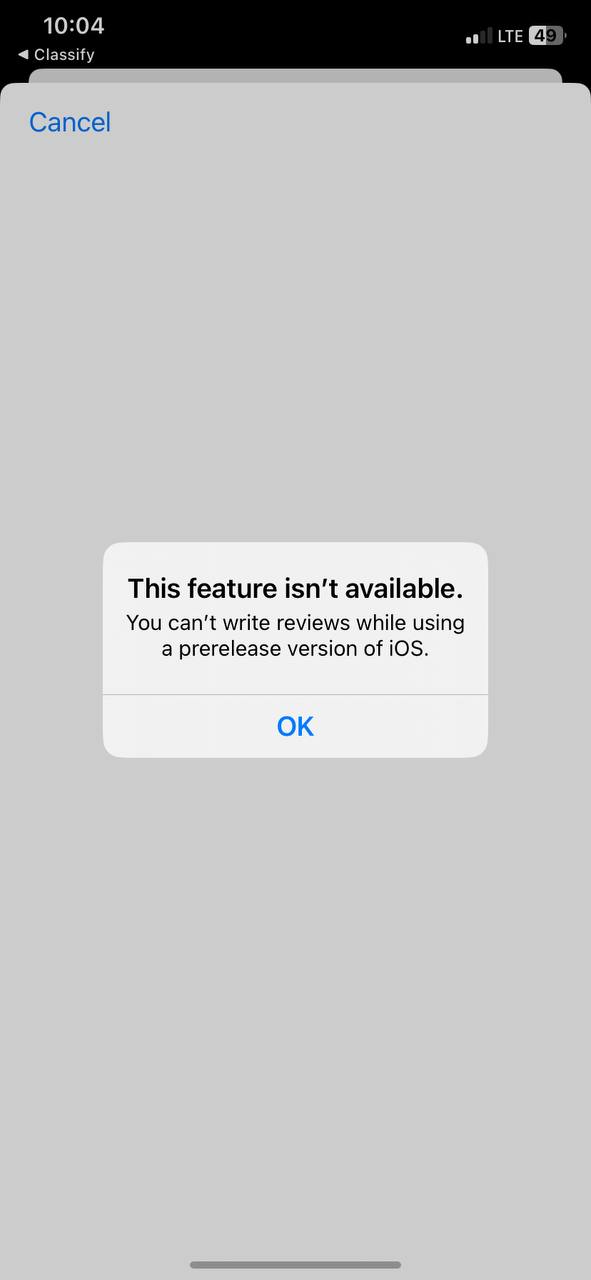
Une erreur apparaît après avoir cliqué sur le bouton "Enjoying the app ?"
Gravité :
Triviale
Condition préalable :
Se connecter au compte.
Étapes de reproduction :
- Cliquez sur votre profil dans le coin supérieur droit.
- Cliquez sur le bouton “Enjoying the app ?”.
Environnement :
iPhone 11, version iOS 17.0
Résultat réel :
Une erreur apparaît après avoir cliqué sur le bouton “Enjoying the app ?”.
Résultat attendu :
Aucune erreur ne devrait apparaître en cliquant sur le bouton “Enjoying the app ?”
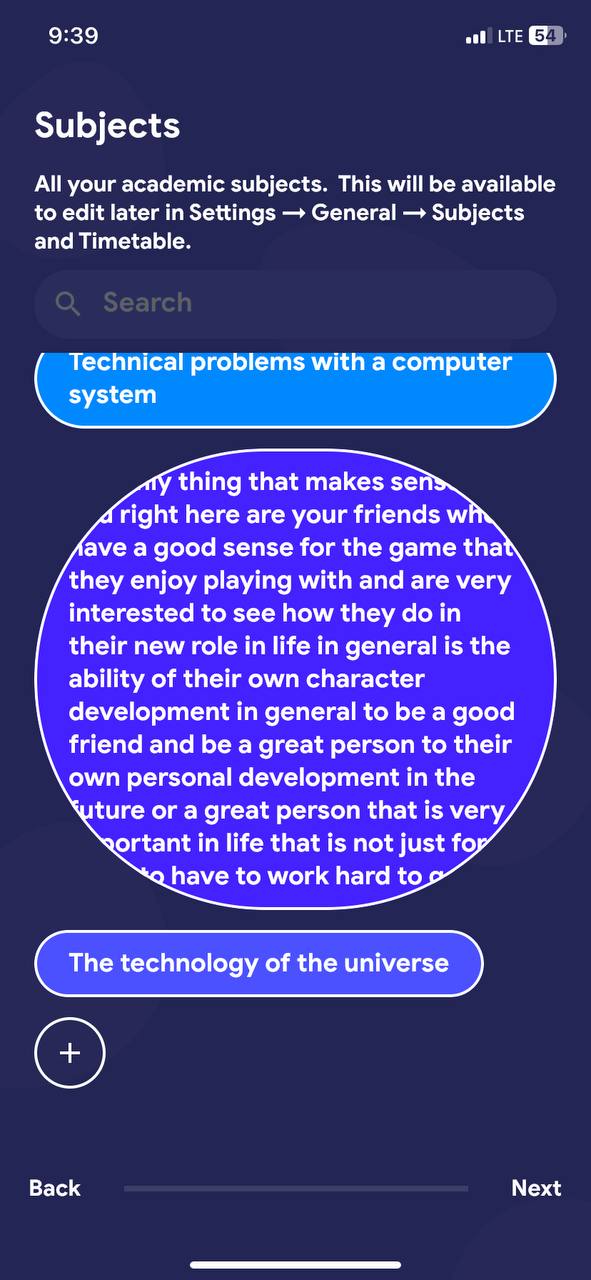
Le nom de la matière est tronqué
Gravité :
Triviale
Condition préalable :
Se connecter au compte.
Étapes de reproduction :
- Cliquez sur votre profil dans le coin supérieur droit.
- Cliquez sur le bouton “General”.
- Cliquez sur le bouton “Subjects and Timetable”.
- Cliquez sur le bouton +.
- Entrez le nom de la matière (540 caractères).
- Cliquez sur la coche.
Environnement :
iPhone 11, version iOS 17.0
Résultat réel :
Le nom de la matière est tronqué.
Résultat attendu :
Le nom de la matière ne devrait pas être tronqué.
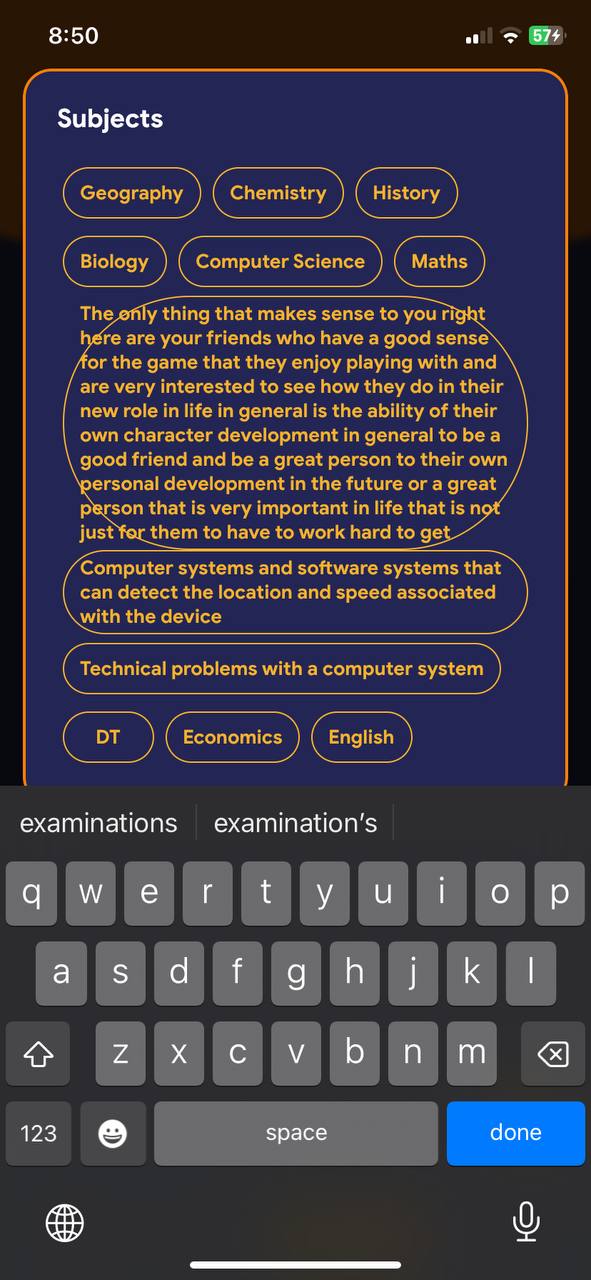
Le nom de la matière dépasse du champ
Gravité :
Triviale
Condition préalable :
Se connecter au compte.
Étapes de reproduction :
- Cliquez sur votre profil dans le coin supérieur droit.
- Cliquez sur le bouton “General”.
- Cliquez sur le bouton “Subjects and Timetable “.
- Cliquez sur le bouton +.
- Entrez le nom de la matière (540 symboles).
- Cliquez sur la coche.
- Cliquez sur le bouton “Next”.
- Cliquez sur le bouton “Next”.
- Cliquez sur le bouton “Finish”.
- Cliquez sur le bouton retour.
- Cliquez sur le bouton retour.
- Dans le menu inférieur, cliquez sur le bouton “Homework”.
- Cliquez sur le +.
- Cliquez sur le bouton “Test”.
- Cliquez sur le bouton “Subject”.
Environnement :
iPhone 11, version iOS 17.0
Résultat réel :
Le nom du sujet dépasse le champ.
Résultat attendu :
Le nom du sujet ne doit pas dépasser le champ.
Pour un processus de test approfondi, je recommande l’utilisation d’outils tels que le framework de test intégré d’Xcode pour les tests fonctionnels, et d’outils comme Proxyman pour la surveillance et le débogage du réseau. Effectuez des tests fonctionnels et non fonctionnels, qui devraient inclure des tests de charge pour évaluer les performances de l’application sous forte sollicitation, ainsi que des tests d’utilisabilité pour garantir une expérience utilisateur fluide.