Bugs détectés dans ParagraphAI : Writer & Keyboard pour iOS



ParagraphAI : Writer & Keyboard est une solution d’écriture et de clavier alimentée par l’IA, permettant aux utilisateurs de générer sans effort des articles, des essais, des courriels, des rapports et des plans avec une grammaire et une orthographe impeccables.
Il agit comme un outil multilingue, prenant en charge plus de 30 langues, dont l’anglais, le français, l’espagnol et le japonais, ce qui le rend pratique pour les utilisateurs du monde entier. L’application s’adresse aux rédacteurs, éditeurs et créateurs d’IA, les aidant à améliorer leurs compétences en écriture grâce à des stratégies fondées sur des preuves pour une communication efficace. Avec ParagraphAI, les utilisateurs peuvent générer rapidement des réponses aux messages, chats et courriels directement depuis l’application.
Vous trouverez ci-dessous les résultats des tests complets de l’application ParagraphAI effectués par notre équipe QA.
Lors de la connexion à un compte supprimé, le message « Compte désactivé par l’administrateur » s’affiche
Gravité :
Majeure
Condition préalable :
Connectez-vous au compte en utilisant un compte Google.
Étapes de reproduction :
- Cliquez sur le bouton « Compte » dans le menu inférieur.
- Cliquez sur le bouton « Supprimer le compte ».
- Cliquez sur le bouton « OK ».
- Cliquez sur le bouton « Se connecter avec Google ».
- Cliquez sur le bouton « Continuer ».
- Cliquez sur le compte que vous venez de supprimer.
Environnement :
iPhone 11, iOS 17.0
Résultat réel :
Lors de la connexion à un compte supprimé, un message indique que le compte a été désactivé par l’administrateur.
Résultat attendu :
Lors de la connexion à un compte supprimé, un message doit indiquer que le compte a été supprimé.
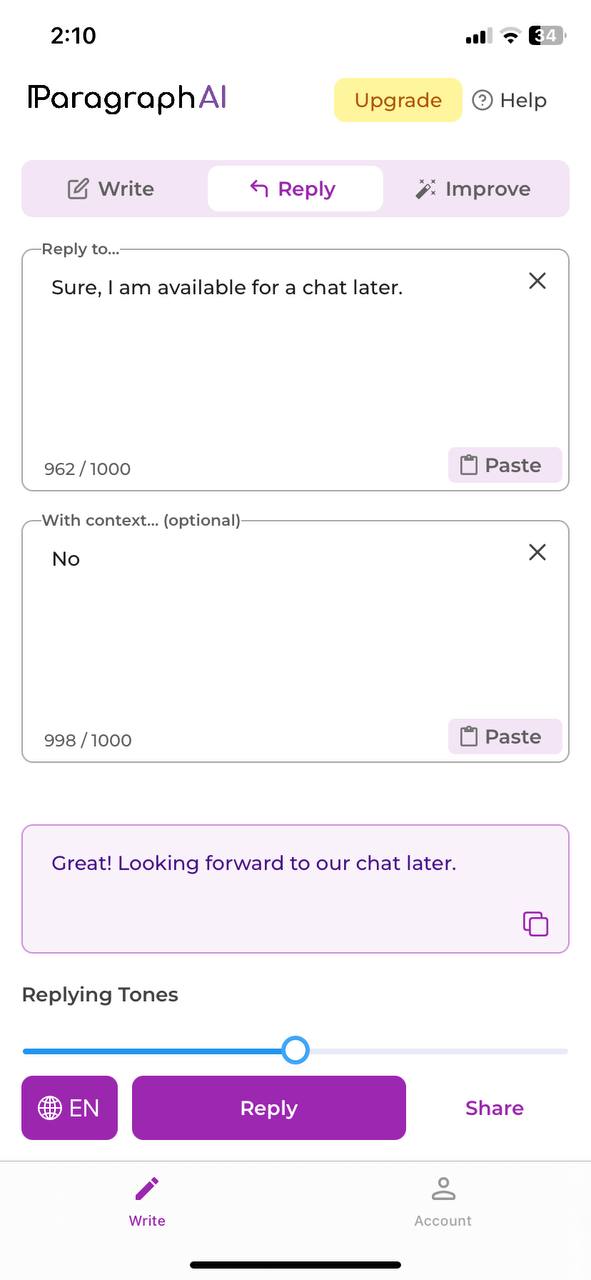
La réponse ne correspond pas au contexte
Gravité :
Majeure
Condition préalable :
Connectez-vous au compte.
Étapes de reproduction :
- Cliquez sur le bouton « Écrire » dans le menu inférieur.
- Cliquez sur le bouton « Répondre ».
- Cliquez sur le bouton « Écrire ».
- Tapez le message « Salut, es-tu libre pour discuter plus tard ? » dans le champ « Répondre à… ».
- Entrez « Non » dans le champ « Avec le contexte… (facultatif) ».
- Cliquez sur le bouton « Répondre ».
Environnement :
iPhone 11, iOS 17.0
Résultat réel :
La réponse ne correspond pas au contexte.
Résultat attendu :
Le message doit correspondre au contexte.
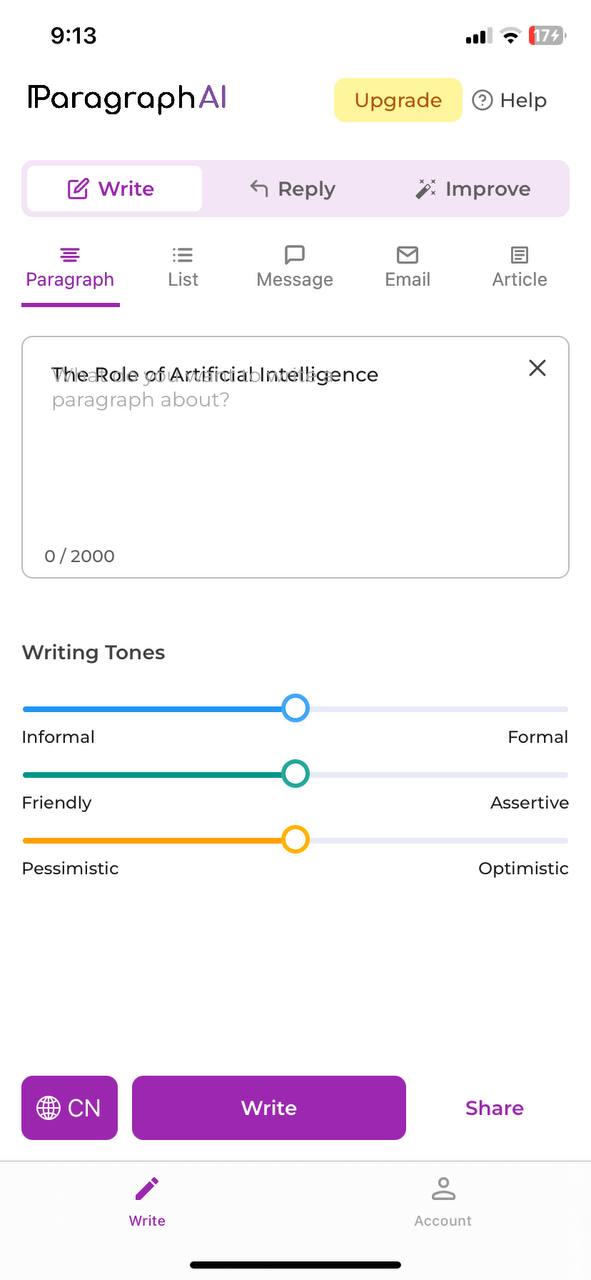
Le texte est superposé au placeholder
Gravité :
Mineure
Condition préalable :
Connectez-vous au compte.
Étapes de reproduction :
- Cliquez sur le bouton « Écrire » dans le menu inférieur.
- Cliquez sur le bouton « Écrire ».
- Cliquez sur le bouton « Paragraphe ».
- Entrez n’importe quel texte dans le champ « De quoi voulez-vous écrire un paragraphe ? ».
- Fermez complètement l’application.
- Ouvrez l’application.
Environnement :
iPhone 11, iOS 17.0
Résultat réel :
Le texte est superposé au placeholder.
Résultat attendu :
S’il y a du texte dans le champ, le placeholder ne doit pas être visible.
Un message vide est envoyé lors du partage
Gravité :
Mineure
Condition préalable :
- Installez l’application de messagerie et connectez-vous à votre compte.
- Connectez-vous au compte ParagraphAI.
Étapes de reproduction :
- Cliquez sur le bouton « Écrire » dans le menu inférieur.
- Cliquez sur le bouton « Écrire ».
- Cliquez sur le bouton « Paragraphe ».
- Cliquez sur le bouton « Partager ».
- Cliquez sur le bouton « Messages enregistrés » dans l’application de messagerie.
- Cliquez sur l’option « Messages enregistrés ».
- Fermez l’application.
- Ouvrez le messager.
- Ouvrez les messages enregistrés.
Environnement :
iPhone 11, iOS 17.0
Résultat réel :
Un message vide est envoyé lors du partage.
Résultat attendu :
Le bouton d’envoi ne devrait apparaître que lorsqu’il y a un message généré.
Espace transparent supplémentaire entre le bouton « Terminé » et le clavier
Gravité :
Mineure
Condition préalable :
Connectez-vous au compte.
Étapes de reproduction :
- Cliquez sur le bouton « Écrire » dans le menu inférieur.
- Cliquez sur le bouton « Écrire ».
- Cliquez sur le bouton « Paragraphe ».
- Cliquez sur le champ « De quoi voulez-vous écrire un paragraphe ? ».
- Faites défiler la page.
Environnement :
iPhone 11, iOS 17.0
Résultat réel :
Il y a un espace transparent supplémentaire entre le bouton « Terminé » et le clavier.
Résultat attendu :
Il ne devrait y avoir aucun espace entre le bouton « Terminé » et le clavier.
Lors du collage de texte, le nombre de mots n’est pas compté
Gravité :
Mineure
Condition préalable :
- Connectez-vous au compte.
- Copiez le texte de n’importe quelle source (jusqu’à 1000 mots).
Étapes de reproduction :
- Cliquez sur le bouton « Écrire » dans le menu du bas.
- Cliquez sur le bouton « Améliorer ».
- Cliquez sur le bouton « Corriger la grammaire + le ton ».
- Cliquez sur le bouton « Coller ».
Environnement :
iPhone 11, iOS 17.0
Résultat réel :
Lors du collage du texte, le nombre de mots n’est pas compté.
Résultat attendu :
Le compteur doit afficher le nombre de mots dans le champ.
Les boutons sont mis en surbrillance en gris lorsque l’onglet n’est pas actif
Gravité :
Triviale
Condition préalable :
- Installez l’application de messagerie et connectez-vous à votre compte.
- Connectez-vous au compte ParagraphAI.
Étapes de reproduction :
- Cliquez sur le bouton « Écrire » dans le menu du bas.
- Cliquez sur le bouton « Améliorer ».
- Cliquez sur le bouton « Corriger la grammaire + le ton ».
- Cliquez sur le bouton « Partager ».
- Cliquez sur le bouton « Messages enregistrés » pour l’application de messagerie.
- Cliquez sur « Messages enregistrés ».
- Réduisez l’application.
- Ouvrez la messagerie.
- Ouvrez les messages enregistrés.
- Agrandissez l’application ParagraphAI.
Environnement :
iPhone 11, iOS 17.0
Résultat réel :
Les boutons « Corriger la grammaire + le ton » et « Analyser le ton + l’ambiance » sont mis en surbrillance en gris lorsque l’onglet n’est pas actif.
Reproduit dans 1/10.
Résultat attendu :
Les boutons « Corriger la grammaire + le ton » et « Analyser le ton + l’ambiance » ne doivent pas être mis en surbrillance en gris lorsque l’onglet n’est pas actif.
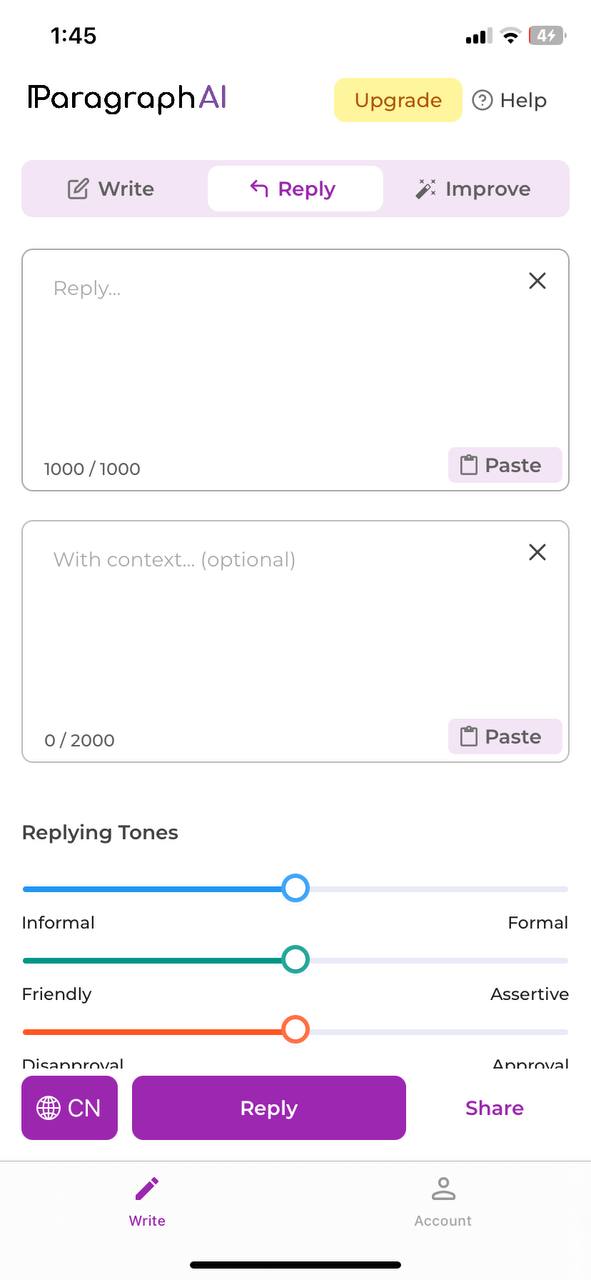
Le compteur affiche « 1000 mots » dans un champ vide
Gravité :
Triviale
Condition préalable :
Connectez-vous au compte.
Étapes de reproduction :
- Cliquez sur le bouton « Écrire » dans le menu du bas.
- Cliquez sur le bouton « Répondre ».
Environnement :
iPhone 11, iOS 17.0
Résultat réel :
Un compteur est affiché dans le champ vide indiquant que 1000 mots ont été saisis. Le compteur affiche 1000/1000.
Résultat attendu :
Le compteur doit afficher 0/1000.
Au cours des tests, plusieurs bugs ont été identifiés, notamment des problèmes de connexion au compte, des réponses incohérentes, du texte superposé, l’envoi de messages vides, un espace supplémentaire entre les boutons, des imprécisions dans le comptage des mots et un surlignage incorrect des boutons. Pour améliorer la qualité de l’application, je recommande d’utiliser des outils de test fonctionnel et non fonctionnel, tels que des frameworks de test automatisé et des outils de surveillance des performances.