Bugs trouvés dans MyAEDES pour iOS



MyAEDES est une solution mobile pour créer des rapports de chantier en cinq minutes ou moins. L’application propose des modèles pour les rapports d’inspection, de santé, sécurité et environnement (SSE), ainsi que des journaux de chantier.
Tout ce dont les gestionnaires de chantier ont besoin pour créer un rapport est de sélectionner le type de rapport dont ils ont besoin, puis de le remplir en prenant des photos et en ajoutant des notes vocales. Le rapport peut ensuite être exporté en PDF et partagé facilement avec les bonnes personnes par e-mail ou WhatsApp. L’application est également synchronisée avec les versions de bureau et web.
Notre équipe QAwerk a testé myAEDES, et voici nos conclusions. Nous espérons que ce rapport aidera l’équipe myAEDES à améliorer encore leur application.
L’utilisateur peut ajouter une tâche pour un rapport HSE sans nom ni description
Gravité :
Majeure
Condition préalable :
- L’application est installée.
- L’utilisateur est connecté à l’application.
- Au moins un projet est créé.
- Au moins un rapport HSE est ajouté au projet.
Étapes de reproduction :
- Lancez l’application.
- Ouvrez un projet depuis la page « Mes projets ».
- Cliquez sur « Rapport HSE ».
- Cliquez sur le rapport.
- Cliquez sur l’option « Tâches ».
- Cliquez sur [Ajouter].
- Cliquez sur [Enregistrer].
Environnement :
iPhone SE, iOS 15.3
Résultat réel :
La tâche est créée avec succès.
Résultat attendu :
La tâche ne devrait pas être créée sans nom ni description.
Aucune notification n’apparaît lorsque la connexion Internet est perdue
Gravité :
Majeure
Condition préalable :
- L’application est installée.
- L’utilisateur est connecté à l’application.
- Au moins un projet est créé.
Étapes de reproduction :
- Lancez l’application.
- Ouvrez un projet depuis la page « Mes projets ».
- Ouvrez la page « Chat ».
- Masquez l’application.
- Désactivez la connexion Internet.
- Rouvrez l’application.
- Cliquez sur [+] sur la page « Chat ».
Environnement :
iPhone SE, iOS 15.3
Résultat réel :
L’action est en cours de traitement sans avertissement concernant la perte de connexion Internet.
Résultat attendu :
Un avertissement tel que « La connexion Internet a été perdue. Veuillez la vérifier » devrait être présent sur la page.
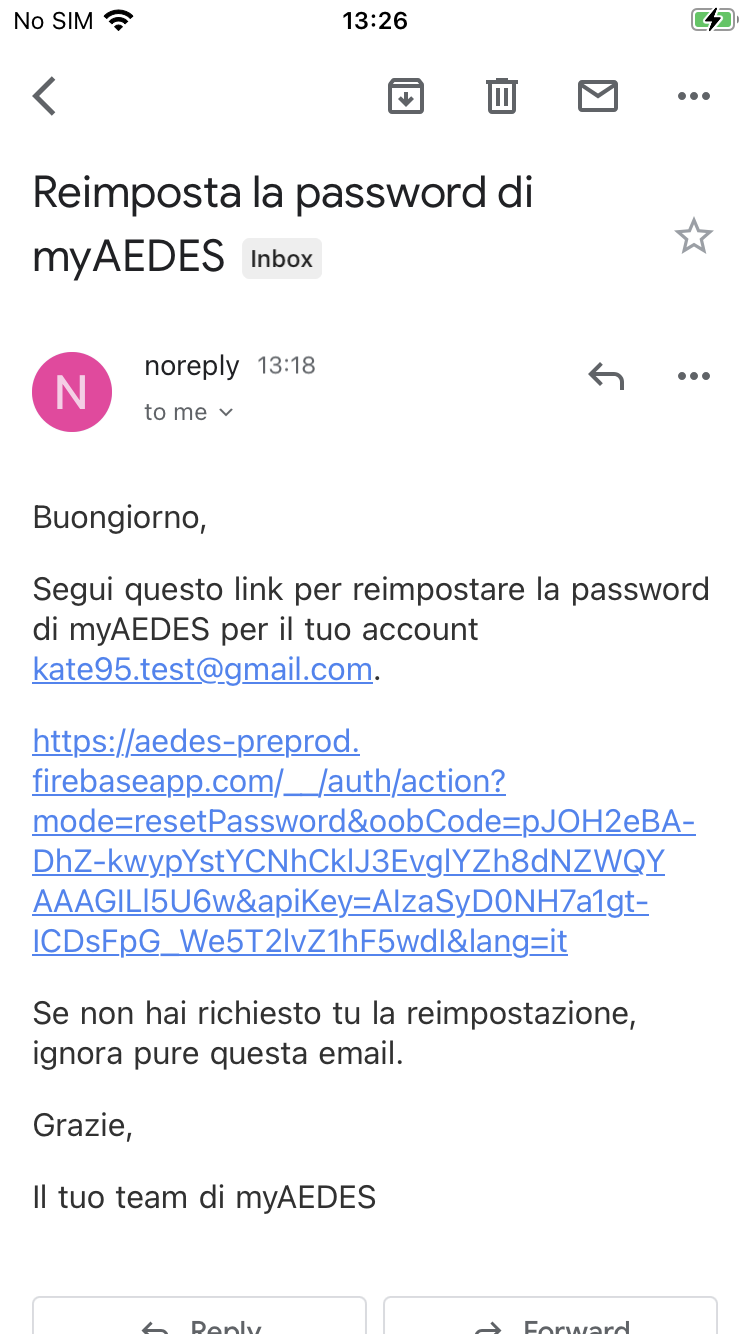
L’e-mail de « Récupérer le mot de passe » est rédigé en italien au lieu de l’anglais
Gravité :
Majeure
Condition préalable :
- L’application est installée.
- L’utilisateur est déjà inscrit.
- L’utilisateur est déconnecté de l’application.
Étapes de reproduction :
- Lancez l’application.
- Cliquez sur [Récupérer le mot de passe].
- Entrez une adresse e-mail valide dans le champ « E-mail ».
- Cliquez sur [Récupérer].
- Cliquez sur [OK].
- Ouvrez la boîte aux lettres.
- Ouvrez l’e-mail de l’équipe « myAEDES ».
Environnement :
iPhone SE, iOS 15.3
Résultat réel :
L’objet et le contenu de l’e-mail sont rédigés en italien.
Résultat attendu :
L’objet et le contenu de l’e-mail devraient être rédigés en anglais.
Aucun avertissement n’apparaît sur la page « Récupérer le mot de passe » pour un champ e-mail vide
Gravité :
Majeure
Condition préalable :
- L’application est installée.
- L’utilisateur est déjà inscrit.
- L’utilisateur est déconnecté de l’application.
Étapes de reproduction :
- Lancez l’application.
- Cliquez sur [Récupérer le mot de passe].
- Cliquez sur [Récupérer].
Environnement :
iPhone SE, iOS 15.3
Résultat réel :
Aucun avertissement tel que « L’e-mail est requis » n’apparaît sous le champ « E-mail ».
Résultat attendu :
Un avertissement tel que « L’e-mail est requis » devrait apparaître sous le champ « E-mail ».
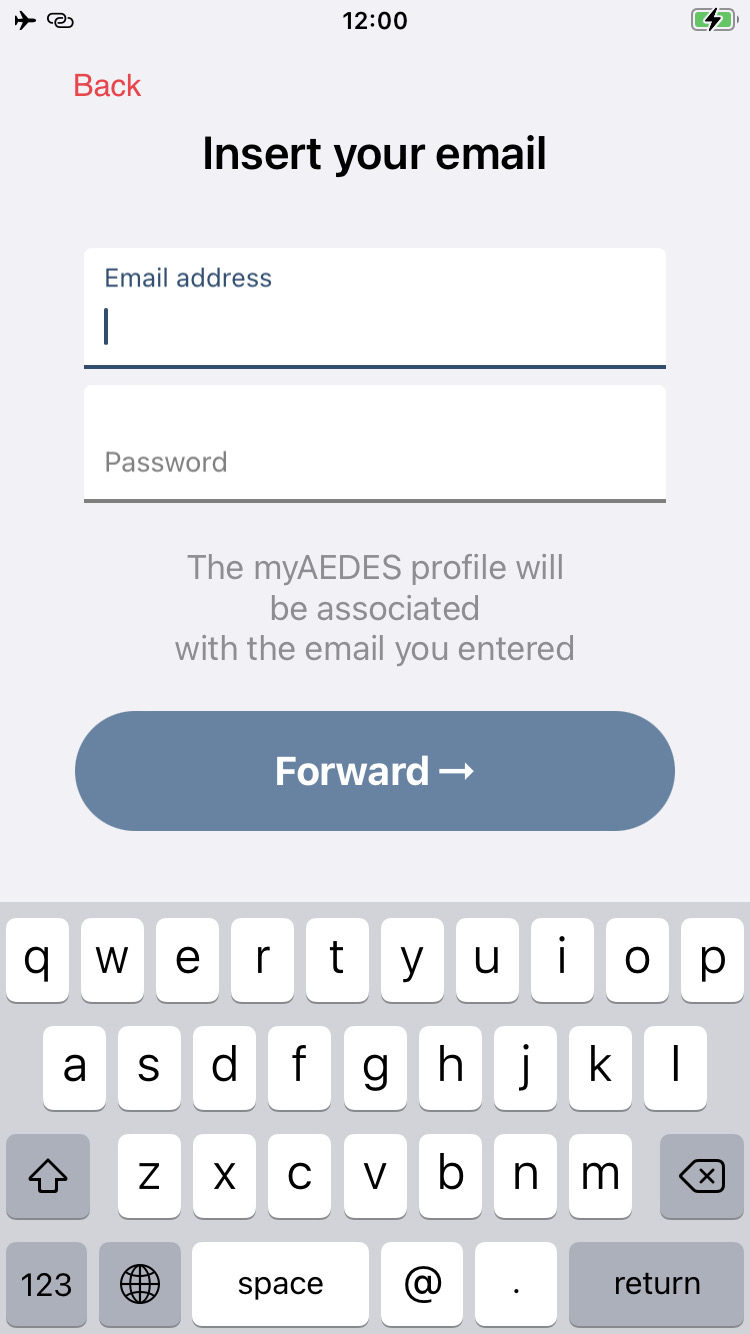
L’utilisateur ne peut pas revenir à la page précédente pendant le processus d’inscription
Gravité :
Majeure
Condition préalable :
- L’application est installée.
- L’utilisateur n’est pas encore inscrit.
Étapes de reproduction :
- Lancez l’application.
- Cliquez sur [S’inscrire avec e-mail].
- Entrez un prénom.
- Entrez un nom de famille.
- Cliquez sur [Suivant].
Environnement :
iPhone SE, iOS 15.3
Résultat réel :
Il n’y a pas de lien « Retour » en haut à gauche pour revenir à la page précédente.
Résultat attendu :
Un lien « Retour » doit être présent dans le coin supérieur gauche pour revenir à la page précédente.
L’utilisateur peut créer une signature dans un rapport sans la fournir
Gravité :
Majeure
Condition préalable :
- L’application est installée.
- L’utilisateur est connecté à l’application.
- Au moins un projet a été créé.
- Au moins un rapport d’inspection a été ajouté au projet.
Étapes de reproduction :
- Lancez l’application.
- Cliquez sur un projet dans la page « Mes projets ».
- Cliquez sur [Rapport d’inspection].
- Cliquez sur le rapport.
- Cliquez sur l’option « Signatures ».
- Cliquez sur [Ajouter].
- Cliquez sur [Enregistrer].
Environnement :
iPhone SE, iOS 15.3
Résultat réel :
La signature a été créée.
Résultat attendu :
La signature ne devrait pas être créée sans être fournie.
L’utilisateur peut ajouter une note vide dans la page « Développement du site »
Gravité :
Majeure
Condition préalable :
- L’application est installée.
- L’utilisateur est connecté à l’application.
- Au moins un projet a été créé.
- Au moins un rapport d’inspection a été ajouté au projet.
Étapes de reproduction :
- Lancez l’application.
- Cliquez sur un projet dans la page « Mes projets ».
- Cliquez sur [Rapport d’inspection].
- Cliquez sur le rapport.
- Cliquez sur l’option « Développement du site ».
- Cliquez sur [Ajouter] dans le coin supérieur droit.
- Cliquez sur [Insérer une note].
- Cliquez sur [Enregistrer].
Environnement :
iPhone SE, iOS 15.3
Résultat réel :
Une note vide a été ajoutée avec succès.
Résultat attendu :
Un avertissement tel que « Ce champ est requis » devrait apparaître sous le champ « Ajouter une note » ; une note sans contenu ne devrait pas être enregistrée.
L’image de profil a été supprimée après que l’utilisateur a cliqué sur [Enregistrer] dans la page « Modifier »
Gravité :
Majeure
Condition préalable :
- L’application est installée.
- L’utilisateur est connecté à l’application.
- L’image de profil est déjà définie.
Étapes de reproduction :
- Lancez l’application.
- Cliquez sur l’icône « compte » sur la page « Mes projets ».
- Cliquez sur [Modifier le profil].
- Cliquez sur [Enregistrer].
Environnement :
iPhone SE, iOS 15.3
Résultat réel :
L’image de profil a été supprimée.
Résultat attendu :
L’image de profil ne devrait pas être supprimée ; le bouton [Enregistrer] devrait être inactif tant qu’aucune modification n’est apportée à la page.
Statut de projet invalide défini pour un projet archivé sur la page « Mes projets »
Gravité :
Mineure
Condition préalable :
- L’application est installée.
- L’utilisateur est connecté à l’application.
- Au moins un projet ouvert est présent.
Étapes de reproduction :
- Lancez l’application.
- Appuyez sur le projet.
- Activez le bouton « Archiver ».
- Cliquez sur [Enregistrer].
Environnement :
iPhone SE, iOS 15.3
Résultat réel :
Le statut « Ouvert » est toujours défini pour le projet.
Résultat attendu :
Le statut « Archivé » devrait être défini pour le projet.
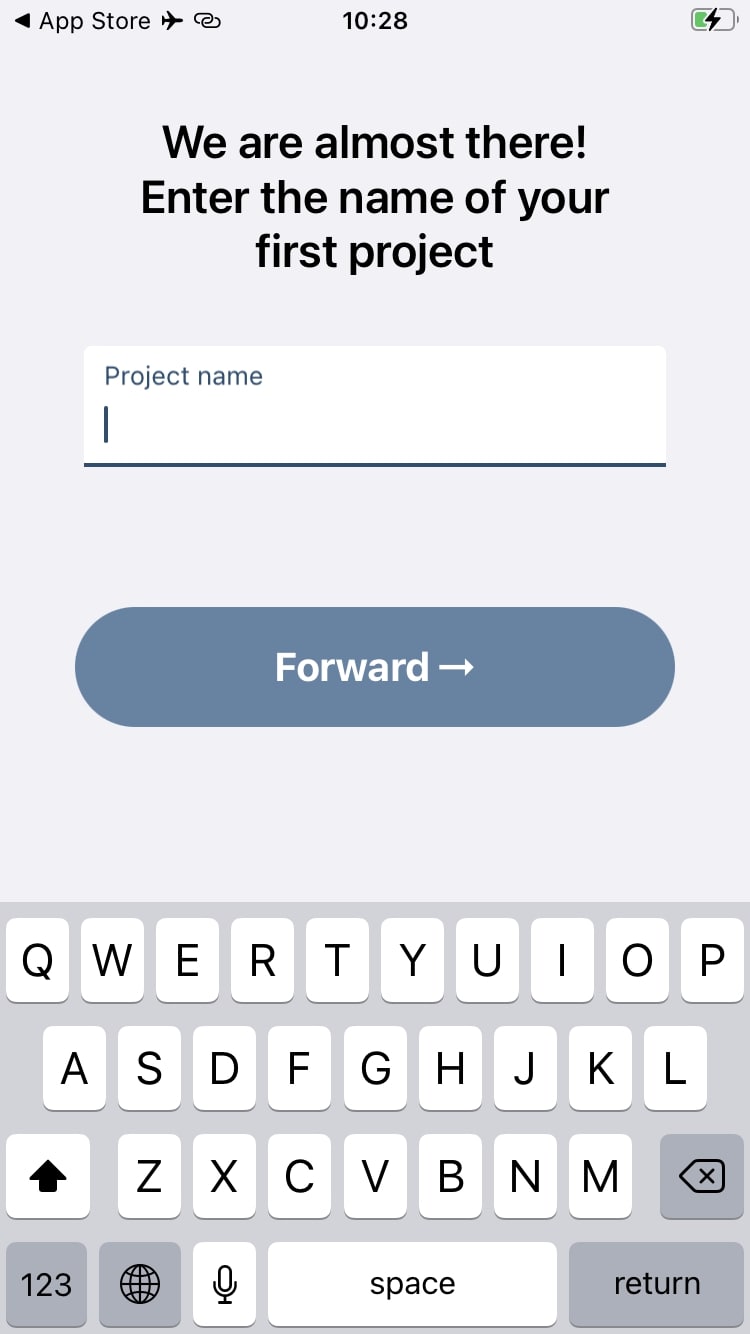
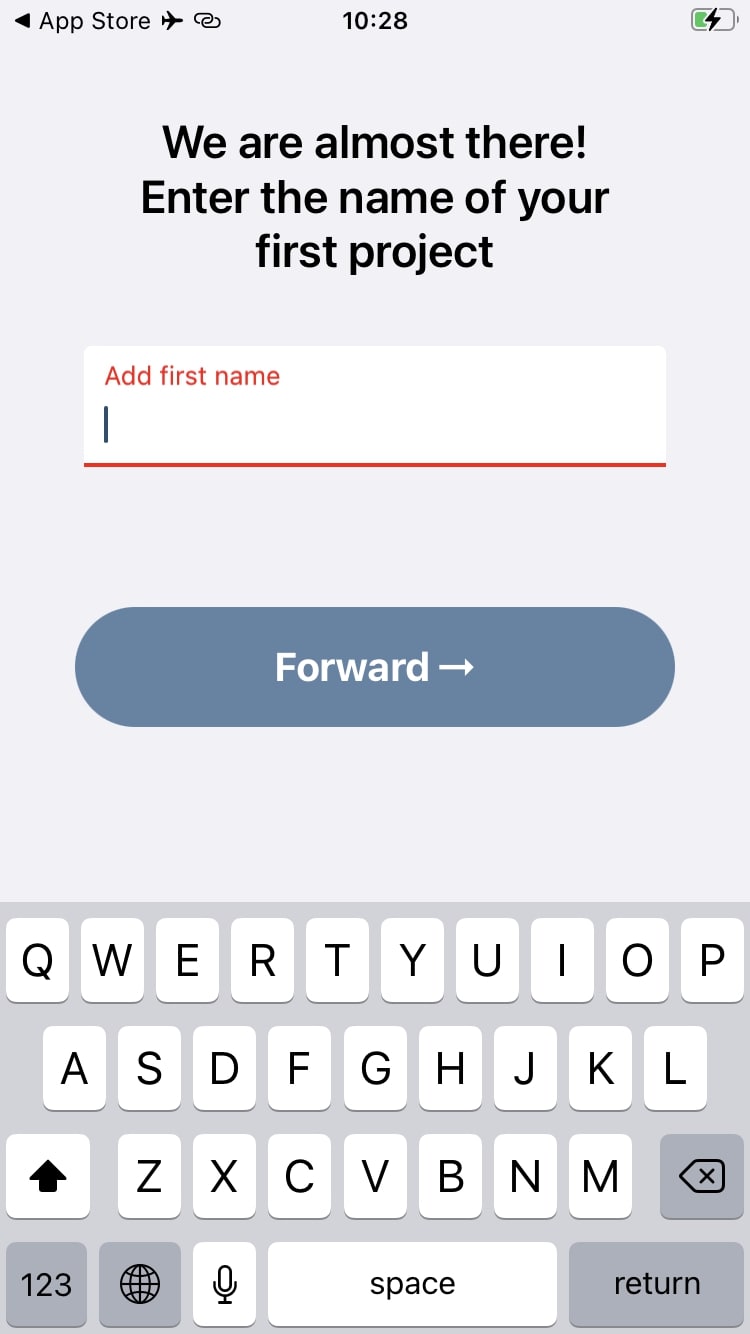
Avertissement incorrect sur la page « Nous y sommes presque ! » lorsqu’aucun nom de projet n’a été saisi
Gravité :
Bloquante
Condition préalable :
- L’application est installée.
- L’utilisateur ne s’est pas encore inscrit.
Étapes de reproduction :
- Lancez l’application.
- Cliquez sur [S’inscrire par e-mail].
- Entrez un prénom.
- Entrez un nom de famille.
- Cliquez sur [Suivant].
- Entrez une adresse e-mail valide.
- Entrez un mot de passe.
- Cliquez sur [Suivant].
- Entrez un numéro de téléphone valide.
- Cliquez sur [Suivant].
- Cliquez à nouveau sur [Suivant].
Environnement :
iPhone SE, iOS 15.3
Résultat réel :
L’avertissement « Ajouter un prénom » apparaît sous le champ « Nom du projet ».
Résultat attendu :
L’avertissement « Ajouter le nom du projet » devrait apparaître sous le champ « Nom du projet ».
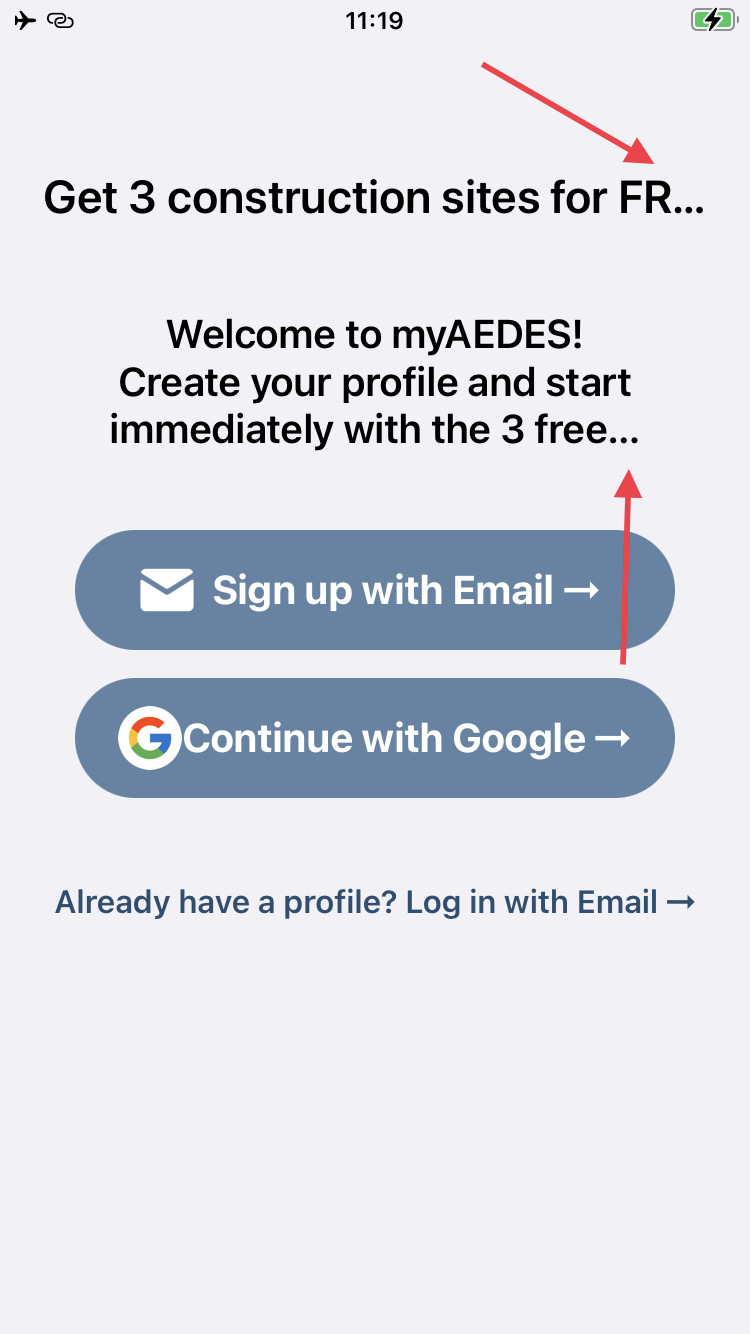
Le texte de la page « Bienvenue » est coupé
Gravité :
Bloquante
Condition préalable :
- L’application est installée.
- L’utilisateur ne s’est pas encore inscrit.
Étapes de reproduction :
- Lancez l’application.
Environnement :
iPhone SE, iOS 15.3
Résultat réel :
Le texte « Obtenez 3 chantiers pour FR… » est coupé et « 3 points » s’affichent à la place.
Résultat attendu :
Le texte de la page « Bienvenue » est affiché en entier (en définissant une taille de police plus petite).
L’utilisateur peut téléverser une image sans nom dans un dossier sur la page « Documents »
Gravité :
Mineure
Condition préalable :
- L’application est installée.
- L’utilisateur est connecté à l’application.
- Au moins un projet est créé.
- Au moins un dossier est créé sur la page « Documents ».
Étapes de reproduction :
- Lancez l’application.
- Cliquez sur le projet sur la page « Mes projets ».
- Ouvrez la page « Documents ».
- Cliquez sur le dossier.
- Cliquez sur [+] .
- Cliquez sur [Photo].
- Cliquez sur [Galerie].
- Sélectionnez une image d’exemple sur l’appareil.
- Cliquez sur la « flèche » en bas à droite.
- Cliquez sur [Enregistrer] dans le popup « Nom de l’image ».
Environnement :
iPhone SE, iOS 15.3
Résultat réel :
L’image est téléversée sans nom.
Résultat attendu :
Un avertissement comme « Le nom de l’image est requis » devrait apparaître sous le champ « Nom ».
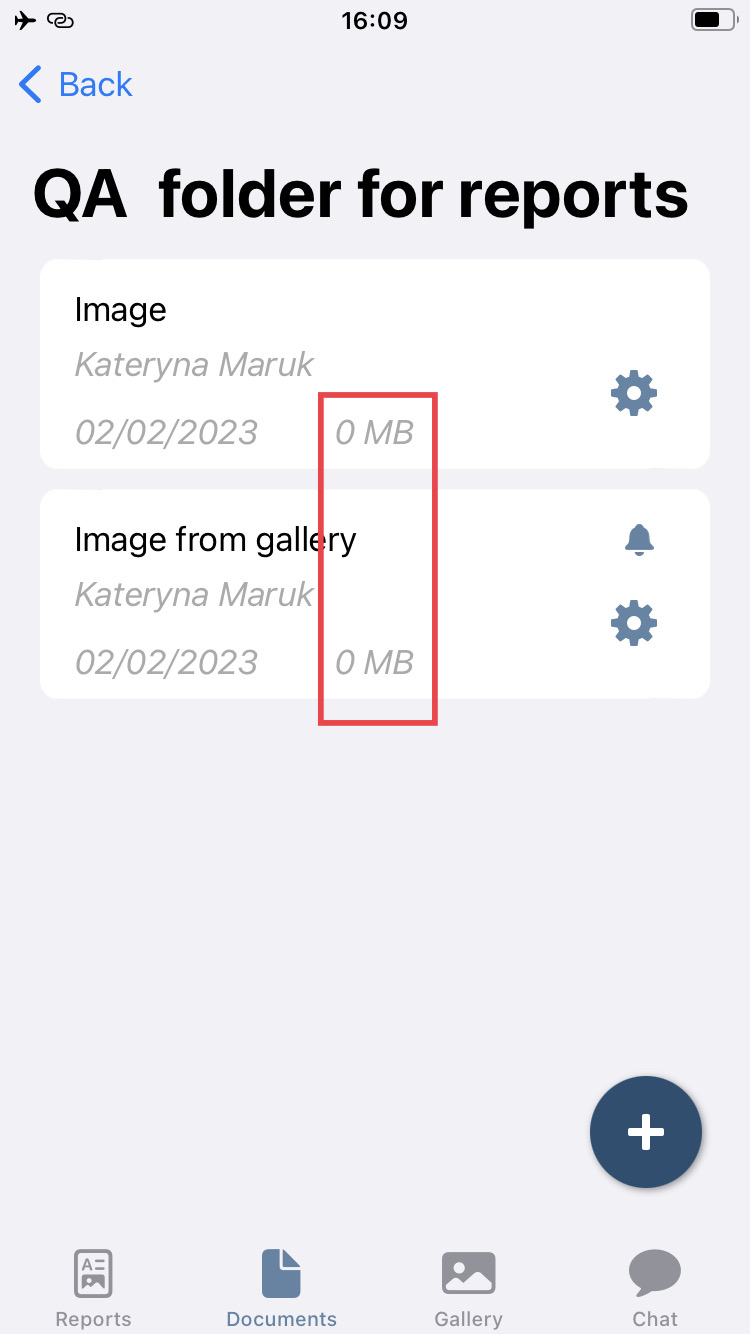
« 0 Mo » est défini comme taille pour les fichiers téléversés sur la page « Documents »
Gravité :
Bloquante
Condition préalable :
- L’application est installée.
- L’utilisateur est connecté à l’application.
- Au moins un projet est créé.
- Au moins un dossier est créé sur la page « Documents ».
- Quelques images sont ajoutées dans le dossier (téléversées depuis la galerie).
Étapes de reproduction :
- Lancez l’application.
- Cliquez sur le projet sur la page « Mes projets ».
- Ouvrez la page « Documents ».
- Cliquez sur le dossier.
Environnement :
iPhone SE, iOS 15.3
Résultat réel :
La taille « 0 Mo » est définie pour les images.
Résultat attendu :
Une taille d’image valide devrait être définie.
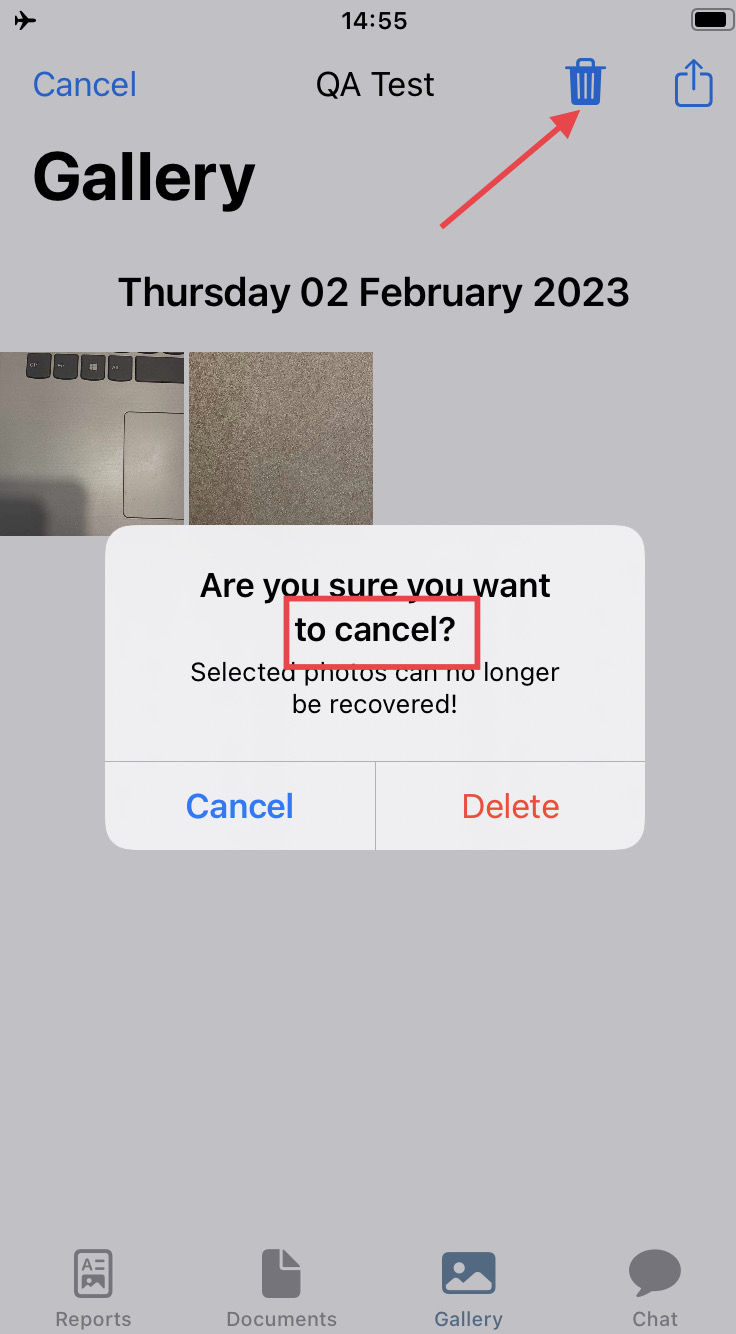
« Annuler » au lieu de « Supprimer » est écrit dans le popup après la suppression d’images sur la page « Galerie »
Gravité :
Bloquante
Condition préalable :
- L’application est installée.
- L’utilisateur est connecté à l’application.
- Au moins un projet est créé.
- Au moins une image est téléversée sur la page « Galerie ».
Étapes de reproduction :
- Lancez l’application.
- Cliquez sur le projet sur la page « Mes projets ».
- Ouvrez la page « Galerie ».
- Cliquez sur [Sélectionner].
- Sélectionnez au moins une image.
- Cliquez sur l’icône « supprimer ».
Environnement :
iPhone SE, iOS 15.3
Résultat réel :
La question « Êtes-vous sûr de vouloir annuler ? » est présente dans le popup.
Résultat attendu :
La question « Êtes-vous sûr de vouloir supprimer ? » devrait être présente dans le popup.
Après la suppression de la photo de profil, elle reste visible sur la page « Mes projets »
Gravité :
Mineure
Condition préalable :
- L’application est installée.
- L’utilisateur est connecté à l’application.
- La photo de profil est déjà définie.
Étapes de reproduction :
- Lancez l’application.
- Cliquez sur l’icône « compte » sur la page « Mes projets ».
- Cliquez sur [Modifier le profil].
- Cliquez sur la photo de profil.
- Cliquez sur [Supprimer].
- Cliquez sur [Enregistrer].
- Cliquez sur [Fermer].
Environnement :
iPhone SE, iOS 15.3
Résultat réel :
La photo de profil reste visible sur la page « Mes projets ».
Résultat attendu :
La photo de profil ne devrait pas être visible sur la page « Mes projets ».
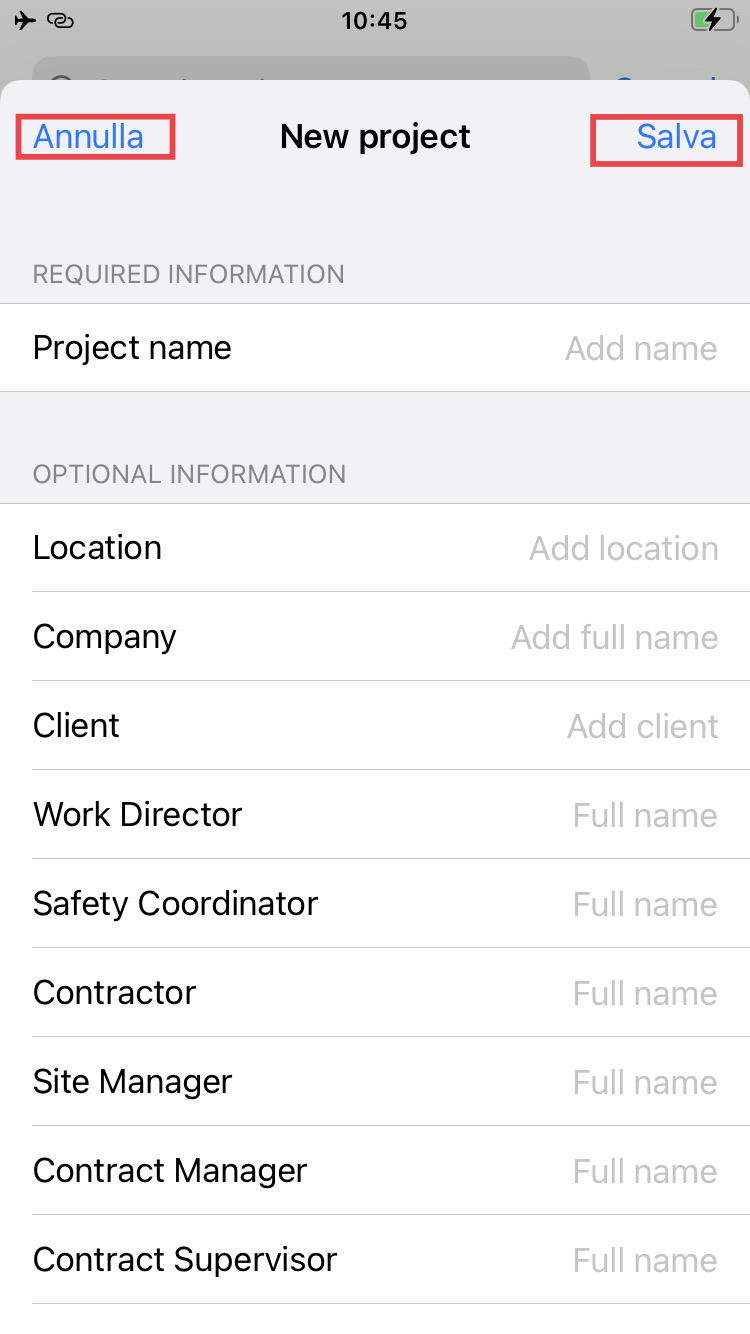
Des erreurs de traduction sont présentes sur la page « Nouveau projet »
Gravité :
Mineure
Condition préalable :
- L’application est installée.
- L’utilisateur est connecté à l’application.
Étapes de reproduction :
- Lancez l’application.
- Cliquez sur [+] dans la page « Mes projets ».
Environnement :
iPhone SE, iOS 15.3
Résultat réel :
Les boutons « Anulla » et « Salva » sont présents sur la page.
Résultat attendu :
Les boutons « Annuler » et « Enregistrer » devraient être présents sur la page.
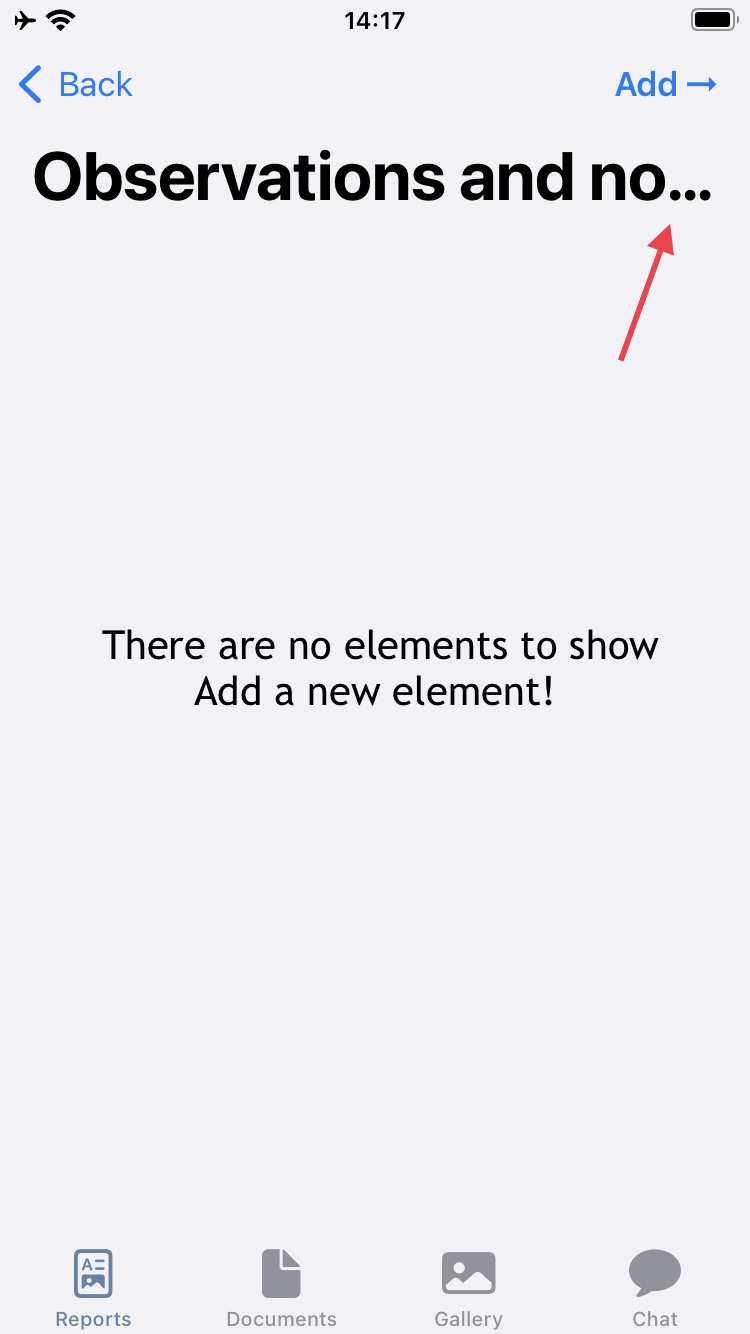
L’en-tête « Observations et notes » est coupé
Gravité :
Triviale
Condition préalable :
- L’application est installée.
- L’utilisateur est connecté à l’application.
- Au moins un projet est créé.
- Au moins un rapport d’inspection est ajouté au projet.
Étapes de reproduction :
- Lancez l’application.
- Cliquez sur le projet dans la page « Mes projets ».
- Cliquez sur [Rapport d’inspection].
- Cliquez sur le rapport.
- Cliquez sur l’option « Observations et notes ».
Environnement :
iPhone SE, iOS 15.3
Résultat réel :
L’en-tête « Observations et notes » est coupé ; l’utilisateur voit « 3 points ».
Résultat attendu :
L’en-tête « Observations et notes » devrait être affiché en entier en diminuant la taille de la police de ce titre ou en déplaçant la phrase « et notes » sur une nouvelle ligne.
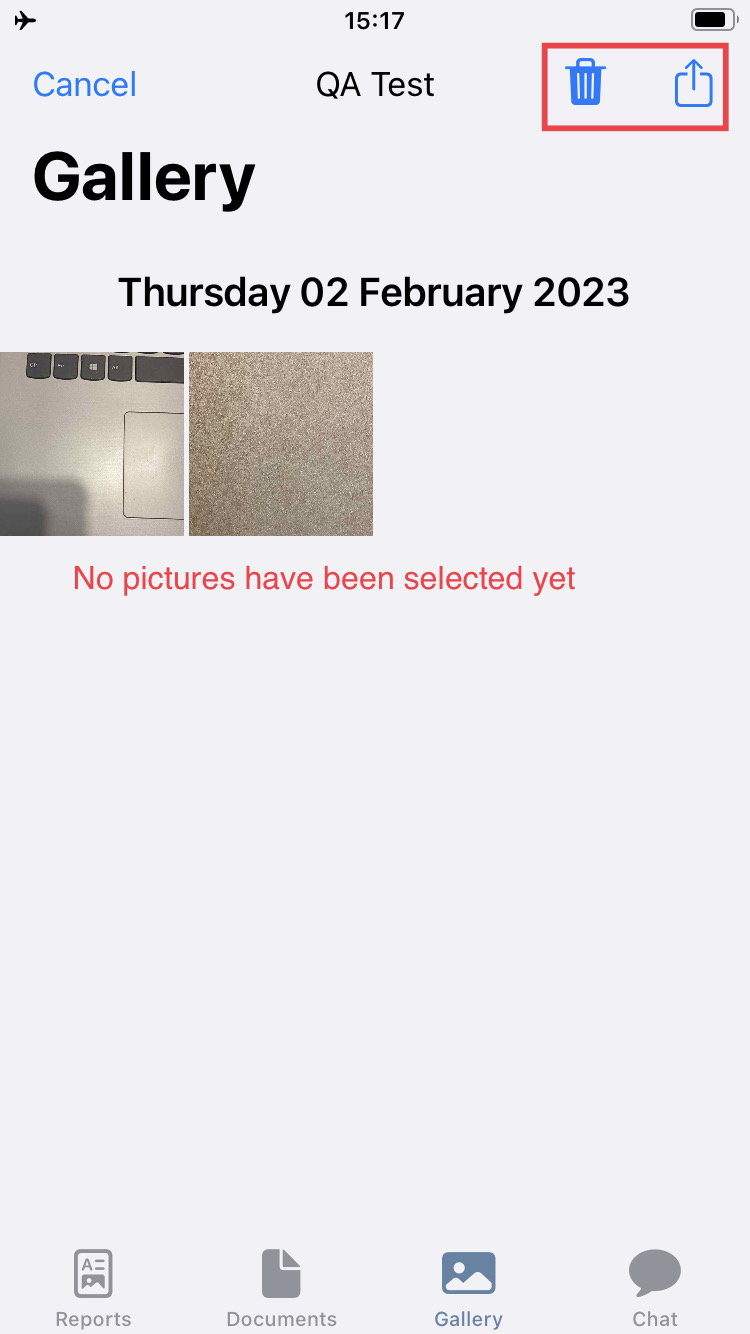
Les icônes « Supprimer » et « Partager » sont actives alors qu’aucune image n’est sélectionnée dans la page « Galerie »
Gravité :
Bloquante
Condition préalable :
- L’application est installée.
- L’utilisateur est connecté à l’application.
- Au moins un projet est créé.
- Au moins une image est téléchargée dans la page « Galerie ».
Étapes de reproduction :
- Lancez l’application.
- Cliquez sur le projet dans la page « Mes projets ».
- Ouvrez la page « Galerie ».
- Cliquez sur [Sélectionner].
Environnement :
iPhone SE, iOS 15.3
Résultat réel :
Les icônes « Supprimer » et « Partager » sont actives.
Résultat attendu :
Les icônes « Supprimer » et « Partager » ne devraient pas être actives car aucune image n’a encore été sélectionnée.
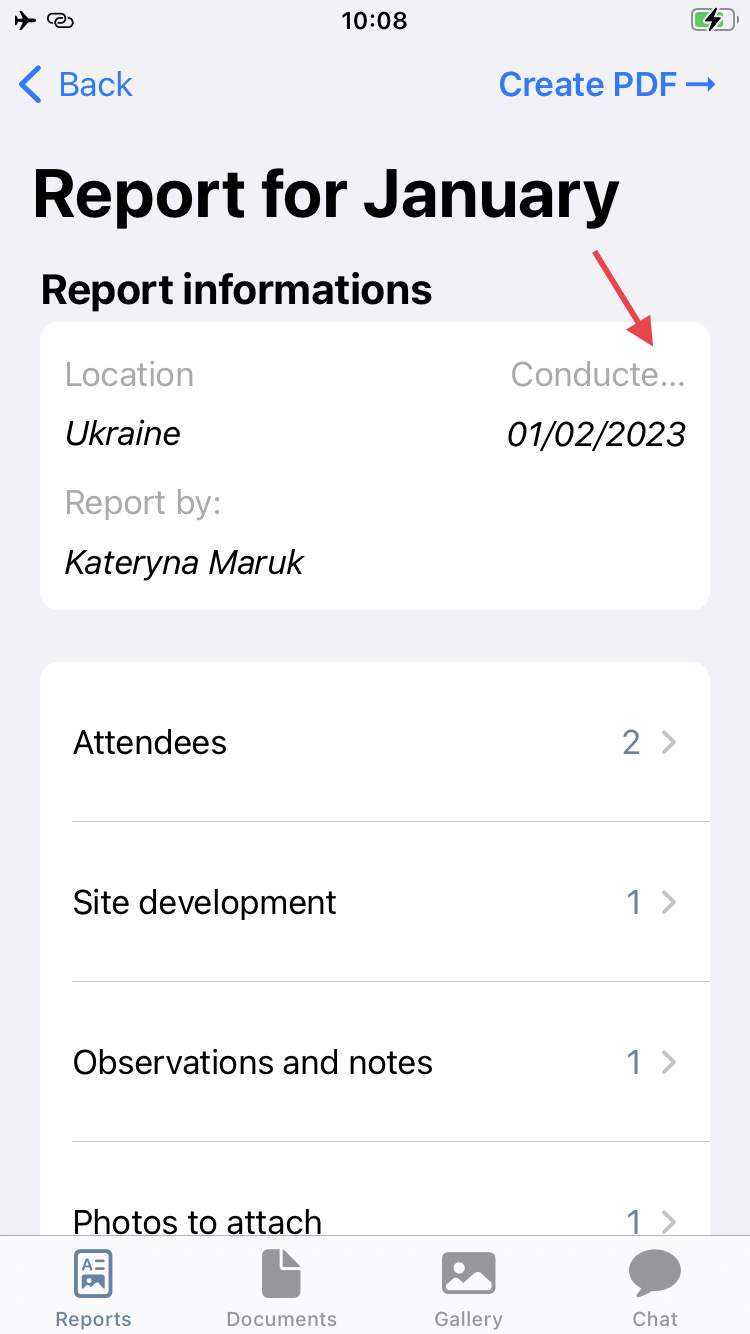
Le libellé « Conduct on » est tronqué sur la page du rapport
Gravité :
Triviale
Condition préalable :
- L’application est installée.
- L’utilisateur est connecté à l’application.
- Au moins un projet est créé.
- Au moins un rapport est ajouté au projet.
Étapes de reproduction :
- Lancez l’application.
- Ouvrez le projet depuis la page « Mes projets ».
- Cliquez sur le rapport.
Environnement :
iPhone SE, iOS 15.3
Résultat réel :
Le libellé « Conduct on » est coupé.
Résultat attendu :
Le libellé « Conduct on » devrait être affiché en entier.
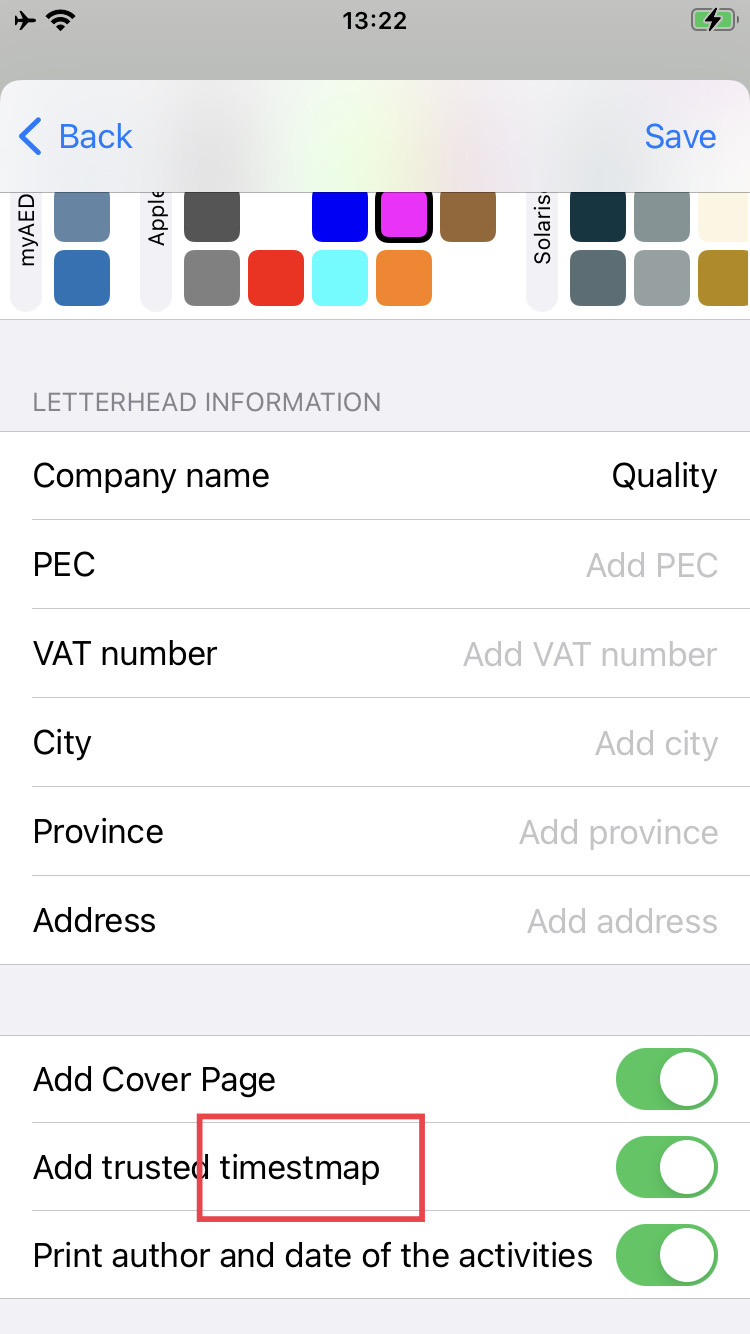
« Timestmap » au lieu de « timestamp » dans la page « En-tête »
Gravité :
Bloquante
Condition préalable :
- L’application est installée.
- L’utilisateur est connecté à l’application.
Étapes de reproduction :
- Lancez l’application.
- Cliquez sur l’icône « Compte » dans la page « Mes projets ».
- Cliquez sur l’option « En-tête ».
- Faites défiler la page vers le bas.
- Regardez le bouton « Ajouter un horodatage de confiance ».
Environnement :
iPhone SE, iOS 15.3
Résultat réel :
Le mot « timestamp » est écrit « timestmap ».
Résultat attendu :
Le mot « timestamp » ne devrait pas comporter de fautes d’orthographe.
J’ai effectué des tests fonctionnels, d’utilisabilité, d’interface graphique, de localisation, positifs et négatifs, ce qui a permis de découvrir 20 bugs, dont 8 majeurs. Je recommande d’inclure plus de cas de test négatifs, de mieux soigner la localisation et d’exécuter des tests de régression et de fumée réguliers avant les sorties.