Bugs trouvés dans la recherche d’emploi Indeed pour iOS



Indeed est un moteur complet pour la recherche d’emploi en ligne. L’application offre un accès gratuit à des millions d’opportunités d’emploi dans plus de 60 pays et 28 langues. Indeed Job Search permet aux candidats de parcourir différentes entreprises et offres d’emploi, de créer des CV (dans l’application ou d’en télécharger un), de postuler à des emplois et de recevoir des notifications sur les nouvelles offres d’emploi qui les intéressent.
De la recherche à la candidature : l’application Indeed Job Search vous accompagne tout au long du processus de recherche d’un nouvel emploi.
Nous avons testé des dizaines d’applications ces dernières années et souhaitions aider les collègues d’Indeed à améliorer leur plateforme. Voici quelques domaines qui nécessitent des ajustements !
Impossible de se connecter avec un compte Facebook
Gravité :
Critique
Condition préalable :
- L’application est installée.
- L’utilisateur possède un compte Facebook.
Étapes de reproduction :
- Lancez l’application.
- Cliquez sur « Se connecter ».
- Cliquez sur « Continuer avec Facebook ».
- Entrez des identifiants valides pour le compte Facebook.
- Cliquez sur « Se connecter ».
Environnement :
iPhone SE, iOS 15.3
Résultat réel :
L’utilisateur n’a pas été connecté au système.
Résultat attendu :
L’utilisateur est connecté avec succès au système.
Une erreur apparaît lorsque l’utilisateur souhaite définir un numéro de téléphone ukrainien dans les paramètres du compte
Gravité :
Mineure
Condition préalable :
- L’application est installée et lancée.
- Le compte utilisateur est déjà créé.
- L’utilisateur est connecté au système.
Étapes de reproduction :
- Cliquez sur <email de l’utilisateur>.
- Cliquez sur « Paramètres du compte ».
- Cliquez sur « Ajouter un téléphone ».
- Dans la liste déroulante « Pays », sélectionnez l’option « Ukraine (380) ».
- Dans le champ « Numéro de téléphone », entrez votre numéro de téléphone (utilisez le service d’obtention de numéros de téléphone virtuels ukrainiens).
- Cliquez sur « Suivant ».
Remarque : les codes des États-Unis, du Royaume-Uni et de l’Ukraine ont été vérifiés. Seuls les numéros de téléphone ukrainiens reproduisent le problème.
Environnement :
iPhone SE, iOS 15.3
Résultat réel :
Le message « Une erreur s’est produite lors de la vérification de votre téléphone, veuillez réessayer » apparaît sous le champ « Numéro de téléphone ».
Résultat attendu :
La page « Vérifiez votre numéro de téléphone » devrait s’ouvrir.
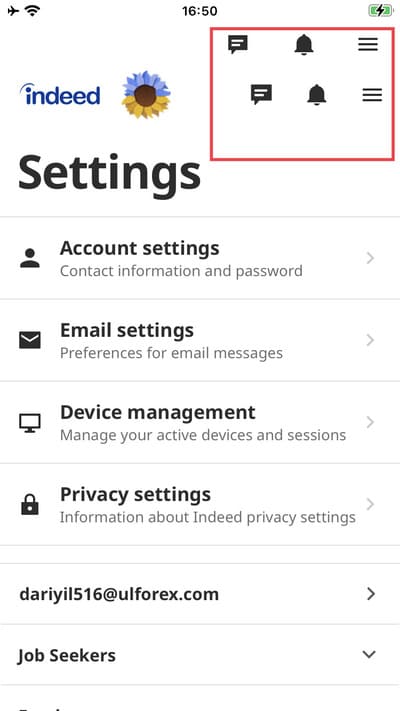
Les icônes « message », « cloche » et « menu » sont dupliquées après la connexion de l’utilisateur
Gravité :
Triviale
Condition préalable :
- L’application est installée.
- Le compte utilisateur est déjà créé.
- L’utilisateur est déconnecté du système.
Étapes de reproduction :
- Lancez l’application.
- Entrez un email valide dans le champ « Adresse e-mail ».
- Cliquez sur « Continuer ».
- Entrez un mot de passe valide dans le champ « Mot de passe ».
Environnement :
iPhone SE, iOS 15.3
Résultat réel :
Les icônes « message », « cloche » et « menu » sont dupliquées dans le coin supérieur droit.
Résultat attendu :
Les icônes « message », « cloche » et « menu » ne sont pas dupliquées.
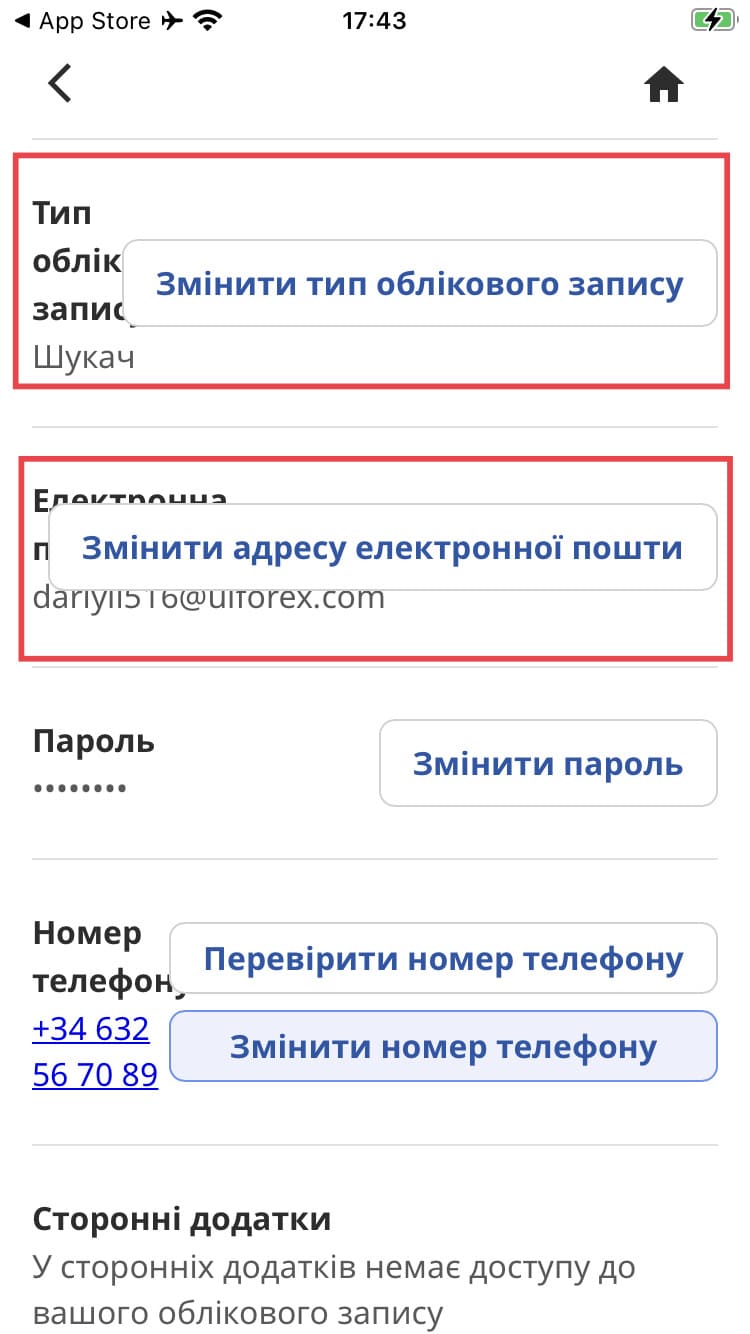
Les éléments de l’interface utilisateur (boutons) se superposent aux étiquettes après avoir changé la langue de l’interface
Gravité :
Triviale
Condition préalable :
- L’application est installée.
- Le compte utilisateur est déjà créé.
- L’utilisateur est connecté au système.
- Le pays « Ukraine » est défini pour le paramètre « Pays et langue ».
Étapes de reproduction :
- Cliquez sur <user_email>.
- Cliquez sur « Налаштування облікового запису » (Paramètres du compte).
Environnement :
iPhone SE, iOS 15.3
Résultat réel :
Les boutons « Змінити адресу електронної пошти » (Changer l’adresse e-mail), « Змінити тип облікового запису » (Changer le type de compte) se superposent aux étiquettes.
Résultat attendu :
Les boutons ne devraient pas se superposer à d’autres éléments de l’interface utilisateur.
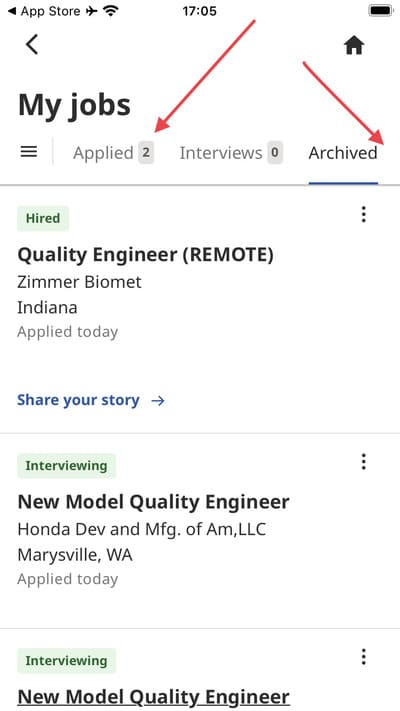
Les offres d’emploi archivées ne s’affichent pas sur la page "Mes offres"
Gravité :
Triviale
Condition préalable :
- L’application est installée.
- L’utilisateur est connecté au système.
- L’utilisateur a au moins une offre d’emploi archivée et une offre enregistrée.
Étapes de reproduction :
- Cliquez sur l’icône « Menu » (3 lignes horizontales).
- Cliquez sur l’option « Mes offres ».
- Cliquez sur l’icône « Menu » sur le côté gauche.
- Cliquez sur l’option « Archivées (1) ».
Environnement :
iPhone SE, iOS 15.3
Résultat réel :
L’onglet secondaire « Archivées » s’ouvre sans le nombre (1) à côté de l’étiquette.
Résultat attendu :
Comme pour l’onglet secondaire « Enregistrées », le nombre d’offres d’emploi « Archivées » s’affiche à côté de l’onglet secondaire.
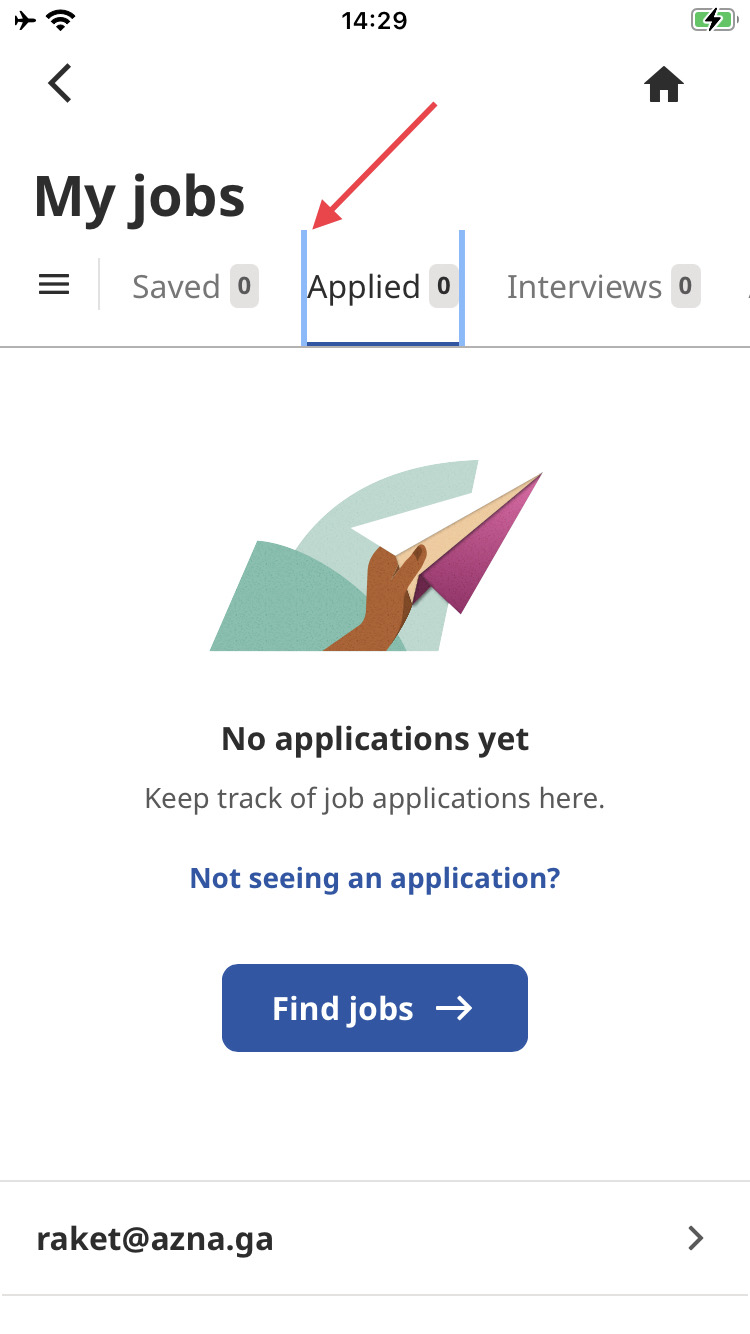
Lorsque l’utilisateur sélectionne manuellement un onglet secondaire sur la page « Mes offres », des bordures bleues verticales supplémentaires apparaissent
Gravité :
Triviale
Condition préalable :
- L’application est installée.
- L’utilisateur est connecté au système.
Étapes de reproduction :
- Cliquez sur l’icône « Menu » (3 lignes horizontales).
- Cliquez sur l’option « Mes offres ».
- Cliquez sur l’onglet secondaire « Postulées ».
Environnement :
iPhone SE, iOS 15.3
Résultat réel :
Des lignes verticales bleues supplémentaires apparaissent des deux côtés de l’onglet secondaire « Applied ».
Résultat attendu :
Des lignes verticales bleues supplémentaires n’apparaissent pas des deux côtés de l’onglet secondaire « Applied ».
Il ne devrait y avoir qu’une seule ligne bleue horizontale sous l’onglet secondaire.
En général, j’ai trouvé qu’Indeed Job Search fonctionnait correctement et sans aucun défaut qui aurait entravé les besoins de l’utilisateur. Pour éviter les problèmes décrits, je recommande d’exécuter davantage de scénarios de test pour la localisation et l’internationalisation (car l’application prend en charge un large éventail de pays et de langues) ainsi que des tests d’interface graphique.