Bugs trouvés dans GoodDollar : réclamez votre UBI crypto pour Android


GoodDollar : Réclamez la crypto UBI, une porte ouverte à l’inclusion financière pour tous. Avec plus de 640 000 membres dans 181 pays et 13 chapitres locaux actifs, GoodDollar est la plus grande communauté mondiale de Revenu de Base Universel (RBU).
Avec GoodDollar, vous pouvez vous enregistrer sans effort, réclamer votre part de revenu de base universel (RBU) en cryptomonnaie, et suivre vos gains au fil du temps. S’inscrire à GoodDollar est simple et accessible à tous.
Nos ingénieurs QA ont testé l’application pour voir si des bugs GoodDollar interfèrent avec ses performances.
La première tentative de connexion échoue
Gravité :
Majeure
Condition préalable :
- Créez un compte Google.
- Installez l’application.
Étapes de reproduction :
- Ouvrez l’application pour la première fois.
- Cliquez sur le bouton « Commencer ».
- Cliquez sur le bouton « CONTINUER AVEC Google ».
- Choisissez un compte pour vous connecter.
- Cliquez sur le bouton de gauche.
- Cliquez sur « Toujours ».
- Choisissez un compte pour vous connecter.
- Cliquez sur le bouton « Commencer ».
- Cliquez sur le bouton « CONTINUER AVEC Google ».
- Choisissez un compte pour vous connecter.
Environnement :
Samsung Galaxy S8 SM-G950F (Android 9 G950FXXUCUD1)
Résultat réel :
La connexion au compte échoue lors de la première tentative.
Résultat attendu :
La connexion au compte devrait réussir du premier coup.
Impossible de télécharger une photo de profil
Gravité :
Majeure
Condition préalable :
Connectez-vous au compte.
Étapes de reproduction :
- Sur la gauche, cliquez sur l’icône du compte.
- Cliquez sur le champ photo.
- Cliquez sur la boîte photo.
- Cliquez sur le bouton « Choisir dans la bibliothèque ».
- Sélectionnez une image de la bibliothèque.
- Cliquez sur la coche.
Environnement :
Samsung Galaxy S8 SM-G950F (Android 9 G950FXXUCUD1)
Résultat réel :
Impossible de téléverser une photo de profil.
Résultat attendu :
Le téléversement d’une photo de profil devrait être possible.
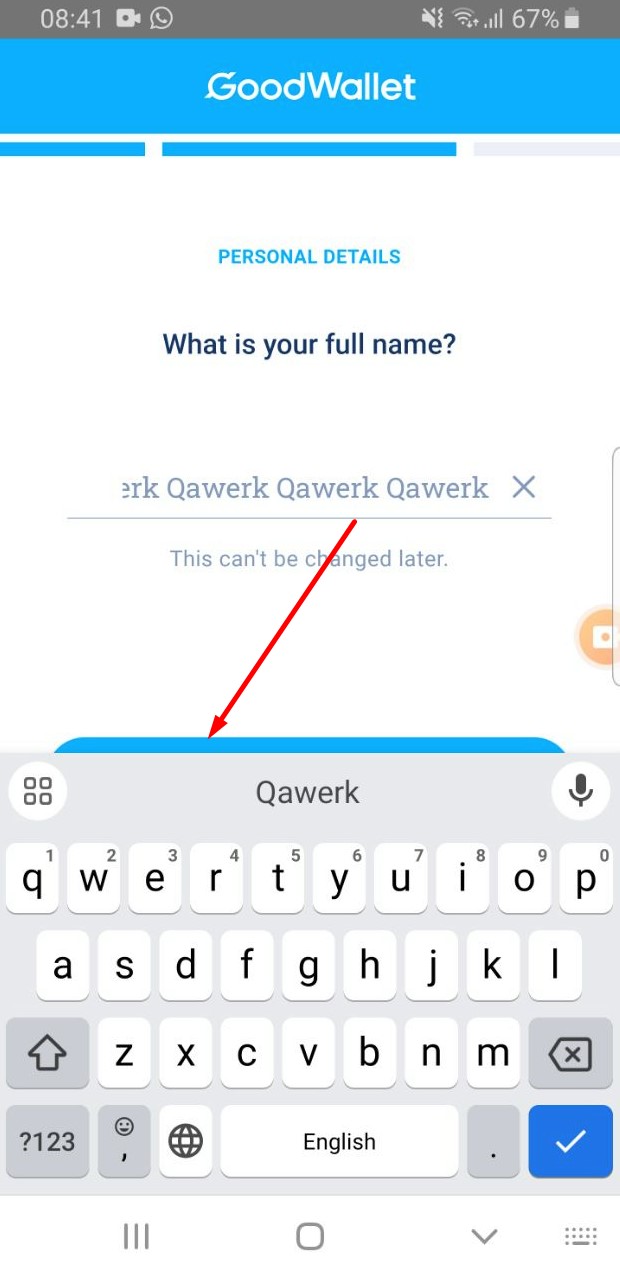
Le clavier masque le bouton « Suivant »
Gravité :
Majeure
Condition préalable :
- Créez un compte Google.
- Installez l’application.
Étapes de reproduction :
- Ouvrez l’application pour la première fois.
- Cliquez sur le bouton « Commencer ».
- Cliquez sur le bouton « CONTINUER AVEC Google ».
- Choisissez un compte pour vous connecter.
- Cliquez sur le bouton de gauche.
- Cliquez sur le bouton « Toujours ».
- Choisissez un compte pour vous connecter.
- Cliquez sur le bouton « Commencer ».
- Cliquez sur le bouton « CONTINUER AVEC Google ».
- Choisissez un compte pour vous connecter.
- Attendez que l’écran « Quel est votre nom complet » se charge.
Environnement :
Samsung Galaxy S8 SM-G950F (Android 9 G950FXXUCUD1)
Résultat réel :
Le clavier masque le bouton « Suivant ».
Résultat attendu :
Le clavier ne devrait pas masquer le bouton « Suivant ».
L’écran de bienvenue se charge deux fois
Gravité :
Mineure
Étapes de reproduction :
- Installez l’application.
- Ouvrez l’application via le Google Play Store.
Environnement :
Samsung Galaxy S8 SM-G950F (Android 9 G950FXXUCUD1)
Résultat réel :
L’écran de bienvenue se charge deux fois.
Résultat attendu :
L’écran de bienvenue ne devrait se charger qu’une seule fois.
Après l’enregistrement d’un nouveau compte, le clavier reste ouvert
Gravité :
Mineure
Condition préalable :
- Créez un compte Google.
- Installez l’application.
Étapes de reproduction :
- Ouvrez l’application pour la première fois.
- Cliquez sur le bouton « Commencer ».
- Cliquez sur le bouton « CONTINUER AVEC Google ».
- Choisissez un compte pour vous connecter.
- Cliquez sur le bouton de gauche.
- Cliquez sur le bouton « Toujours ».
- Choisissez un compte pour vous connecter.
- Cliquez sur le bouton « Commencer ».
- Cliquez sur le bouton « CONTINUER AVEC Google ».
- Choisissez un compte pour vous connecter.
- Attendez que l’écran « Quel est votre nom complet » se charge.
- Cliquez sur le bouton « Suivant ».
Environnement :
Samsung Galaxy S8 SM-G950F (Android 9 G950FXXUCUD1)
Résultat réel :
Après avoir terminé l’enregistrement d’un nouveau compte, le clavier ne se ferme pas automatiquement.
Résultat attendu :
Le clavier devrait se fermer automatiquement lorsque l’utilisateur a fini de saisir et passe à l’écran suivant.
Lors de la saisie de « Utiliser un code d’invitation », le bouton « Obtenir la récompense » s’active
Gravité :
Mineure
Condition préalable :
Connectez-vous au compte.
Étapes de reproduction :
- Cliquez sur le bouton « Récompenses ».
- Cliquez sur le champ « Utiliser le code d’invitation ».
- Veuillez saisir plus de 10 caractères.
- Continuez à taper.
Environnement :
Samsung Galaxy S8 SM-G950F (Android 9 G950FXXUCUD1)
Résultat réel :
Lors de la saisie dans « Utiliser le code d’invitation », le bouton « Obtenir une récompense » devient actif.
Résultat attendu :
Lors de la saisie dans « Utiliser le code d’invitation », le bouton « Obtenir une récompense » ne devrait pas apparaître actif si le code est invalide.
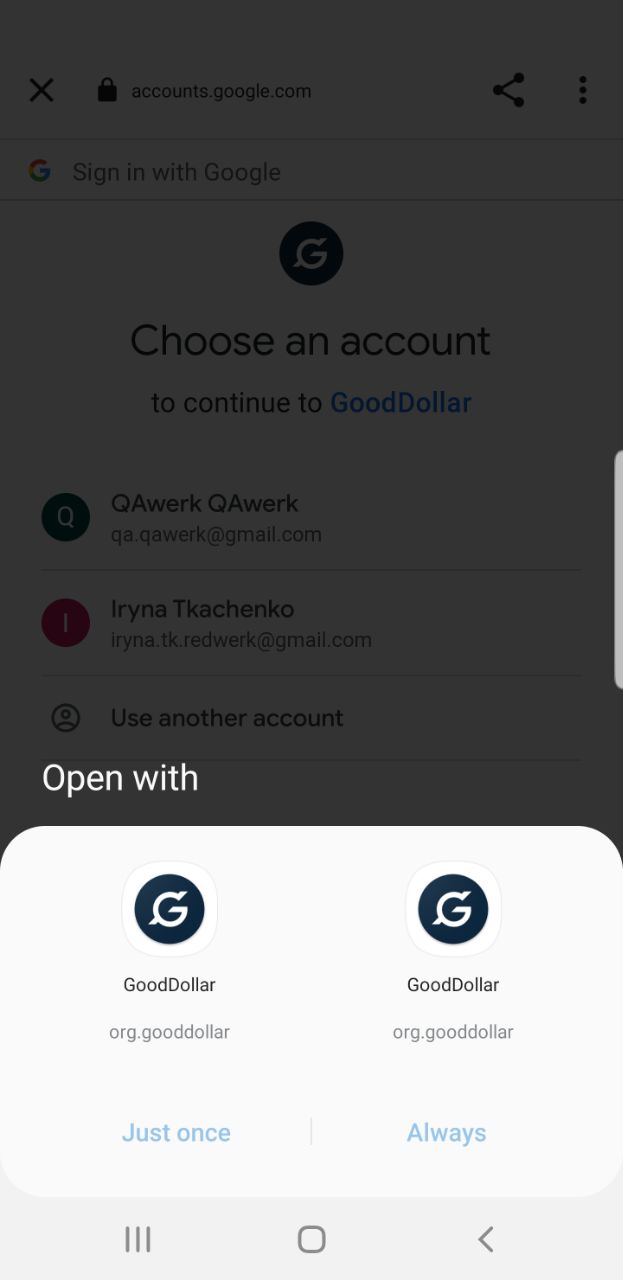
Lors du choix d’une application, celle-ci apparaît deux fois
Gravité :
Triviale
Condition préalable :
- Enregistrez un compte Google.
- Installez l’application.
Étapes de reproduction :
- Ouvrez l’application pour la première fois.
- Cliquez sur le bouton « Commencer ».
- Cliquez sur le bouton « CONTINUER AVEC Google ».
- Choisissez un compte pour vous connecter.
Environnement :
Samsung Galaxy S8 SM-G950F (Android 9 G950FXXUCUD1)
Résultat réel :
Lors de la sélection d’une application à ouvrir, la même application s’affiche deux fois.
Résultat attendu :
Lors de la sélection d’une application à ouvrir, chaque application ne devrait s’afficher qu’une seule fois.
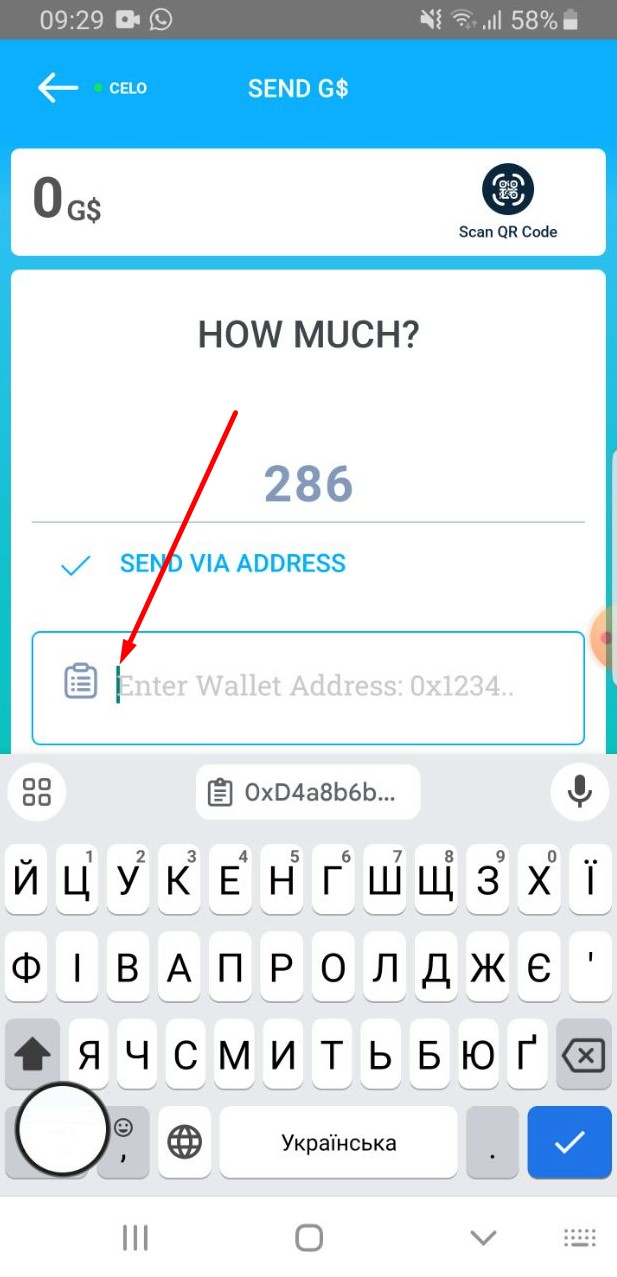
« Entrer » s’affiche au-dessus du placeholder
Gravité :
Triviale
Condition préalable :
Connectez-vous au compte.
Étapes de reproduction :
- Cliquez sur le bouton « Envoyer ».
- Saisissez 0 dans le champ « Combien ».
- Cliquez sur le bouton « Envoyer par adresse ».
- Cliquez sur le champ « Entrer l’adresse du portefeuille ».
Environnement :
Samsung Galaxy S8 SM-G950F (Android 9 G950FXXUCUD1)
Résultat réel :
Le texte « Entrer » s’affiche au-dessus du placeholder.
Résultat attendu :
Après avoir cliqué sur le champ « Entrer l’adresse du portefeuille », le placeholder devrait disparaître.
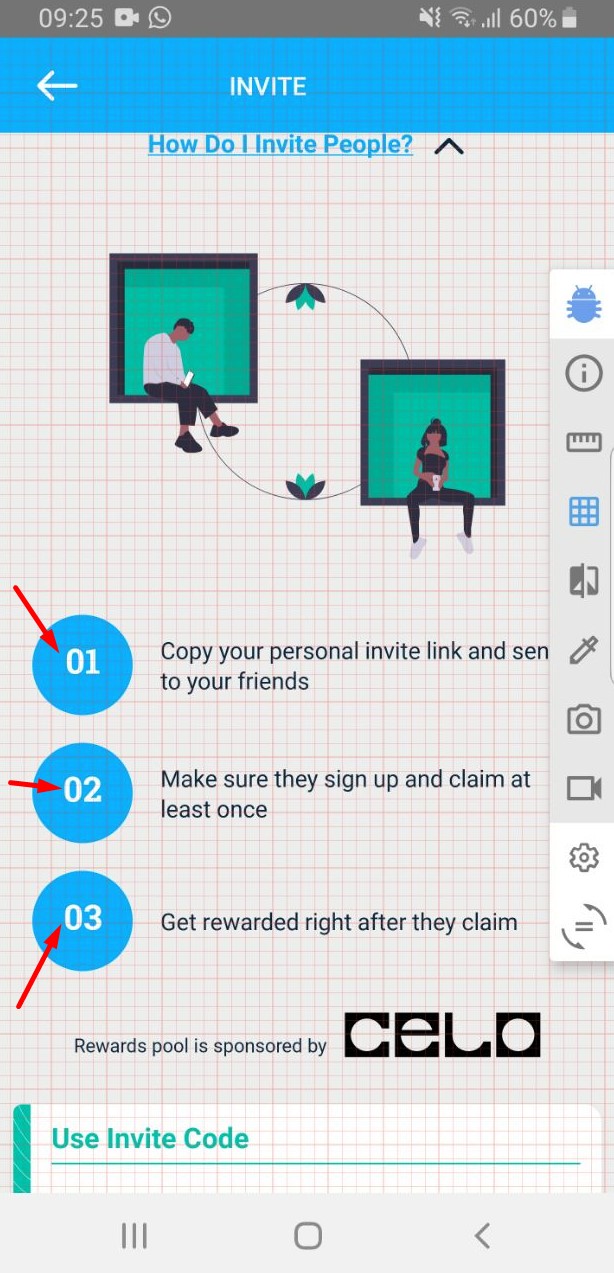
Les numéros de points ne sont pas centrés dans les cercles
Gravité :
Triviale
Condition préalable :
Connectez-vous au compte.
Étapes de reproduction :
- Cliquez sur le bouton « Récompenses ».
- Développez les informations sous « Comment inviter des personnes ? ».
Environnement :
Samsung Galaxy S8 SM-G950F (Android 9 G950FXXUCUD1)
Résultat réel :
Les numéros de points ne sont pas centrés dans les cercles où ils sont positionnés.
Résultat attendu :
Les numéros de points devraient être centrés dans le cercle.
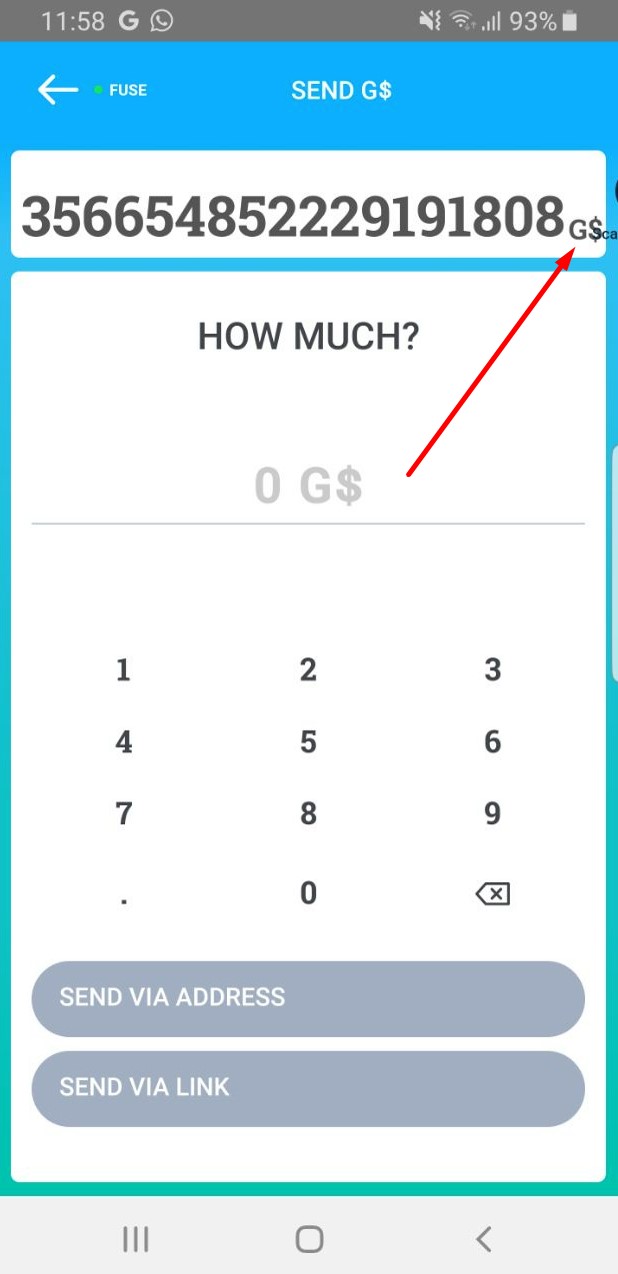
Le montant ne rentre pas entièrement dans le champ
Gravité :
Triviale
Condition préalable :
- Connectez-vous à votre compte.
- Utilisez la biométrie pour confirmer votre identité.
Étapes de reproduction :
- Cliquez sur le bouton « Envoyer ».
- Cliquez sur « CELO » dans le coin supérieur gauche.
Environnement :
Samsung Galaxy S8 SM-G950F (Android 9 G950FXXUCUD1)
Résultat réel :
Le montant ne rentre pas entièrement dans le champ.
Résultat attendu :
Le montant devrait rentrer complètement dans le champ
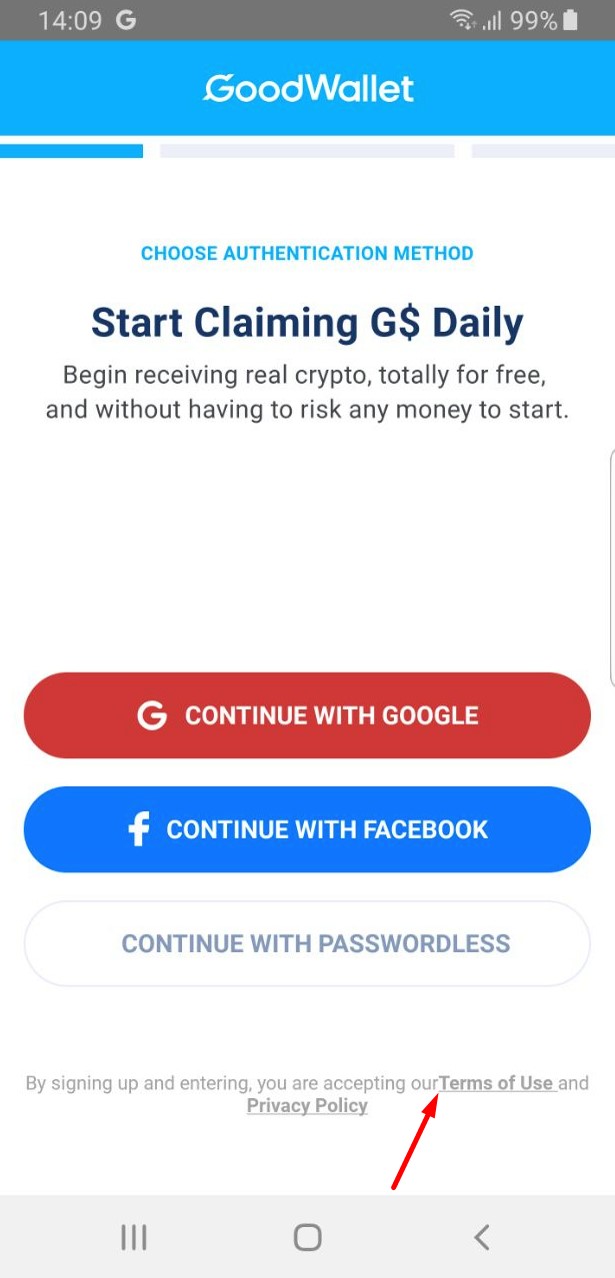
Espace manquant avant « Conditions d’utilisation »
Gravité :
Triviale
Condition préalable :
Installez l’application.
Étapes de reproduction :
- Ouvrez l’application pour la première fois.
- Cliquez sur le bouton « Commencer ».
Environnement :
Samsung Galaxy S8 SM-G950F (Android 9 G950FXXUCUD1)
Résultat réel :
Espace manquant avant « Conditions d’utilisation ».
Résultat attendu :
Il devrait y avoir un espace avant « Conditions d’utilisation ».
Je recommande des tests complets sur divers appareils, plateformes et conditions réseau, en utilisant des outils tels qu’Appium, Selenium et JMeter, tout en garantissant le respect des exigences fonctionnelles et non fonctionnelles, y compris l’utilisabilité, la fiabilité, la compatibilité et la sécurité. Le suivi des meilleures pratiques QA et QC, telles que l’automatisation des tests, la gestion des cas et le rapport de bugs, comme l’illustre QAwerk, peut améliorer la qualité de l’application.