Bugs trouvés dans RealGo pour iOS



RealGo est une plateforme de jeu en ligne immersive. Elle combine l’essence de l’investissement immobilier avec le frisson du jeu pour créer une expérience utilisateur unique.
Cette plateforme permet aux joueurs d’acheter, de vendre ou de louer des propriétés virtuelles dans des villes du monde entier, donnant vie à travers une interface attrayante. RealGo se distingue par son mélange de mécaniques de jeu et de simulations économiques approfondies, offrant une expérience agréable et intellectuellement stimulante.
Récemment, l’équipe de QAwerk a effectué un parcours de recherche de bugs approfondi sur RealGo et a identifié plusieurs bogues susceptibles d’affecter les performances et l’expérience utilisateur. Nous vous invitons à découvrir nos conclusions détaillées et à comprendre comment l’expérience RealGo pourrait être améliorée.
L'utilisateur n'est pas redirigé vers l'écran suivant après avoir appuyé sur le bouton « Confirmer »
Gravité :
Critique
Étapes de reproduction :
- Lancez l’application.
- Accédez à l’écran où la confirmation est requise (par exemple, le flux « Inscription » ou « Intégration »).
- Remplissez tous les champs obligatoires.
- Appuyez sur le bouton « Confirmer ».
Environnement :
OS : iOS 18.4.1
Appareil : iPhone 12
Résultat réel :
Après avoir appuyé sur le bouton « Confirmer », l’application ne redirige pas vers l’écran suivant et ne fournit aucun retour à l’utilisateur.
Résultat attendu :
L’utilisateur doit être redirigé vers l’écran suivant du flux de l’application après avoir appuyé sur le bouton « Confirmer ».
Le bouton « Mettre à jour » ne parvient pas à lancer le processus de mise à jour
Gravité :
Critique
Condition préalable :
L’application affiche un écran indiquant qu’une mise à jour est requise ou disponible.
Étapes de reproduction :
- Ouvrez l’application RealGo lorsque l’invite « Mettre à jour » apparaît.
- Appuyez sur le bouton « Mettre à jour ».
Environnement :
OS : iOS 18.4.1
Appareil : iPhone 12
Résultat réel :
Appuyer sur le bouton « Mettre à jour » ne déclenche aucune action. Le processus de mise à jour ne démarre pas et l’utilisateur n’est pas redirigé vers l’App Store.
Résultat attendu :
Après avoir appuyé sur le bouton « Mettre à jour », l’application doit rediriger l’utilisateur vers la page de l’App Store ou lancer le processus de mise à jour comme prévu.
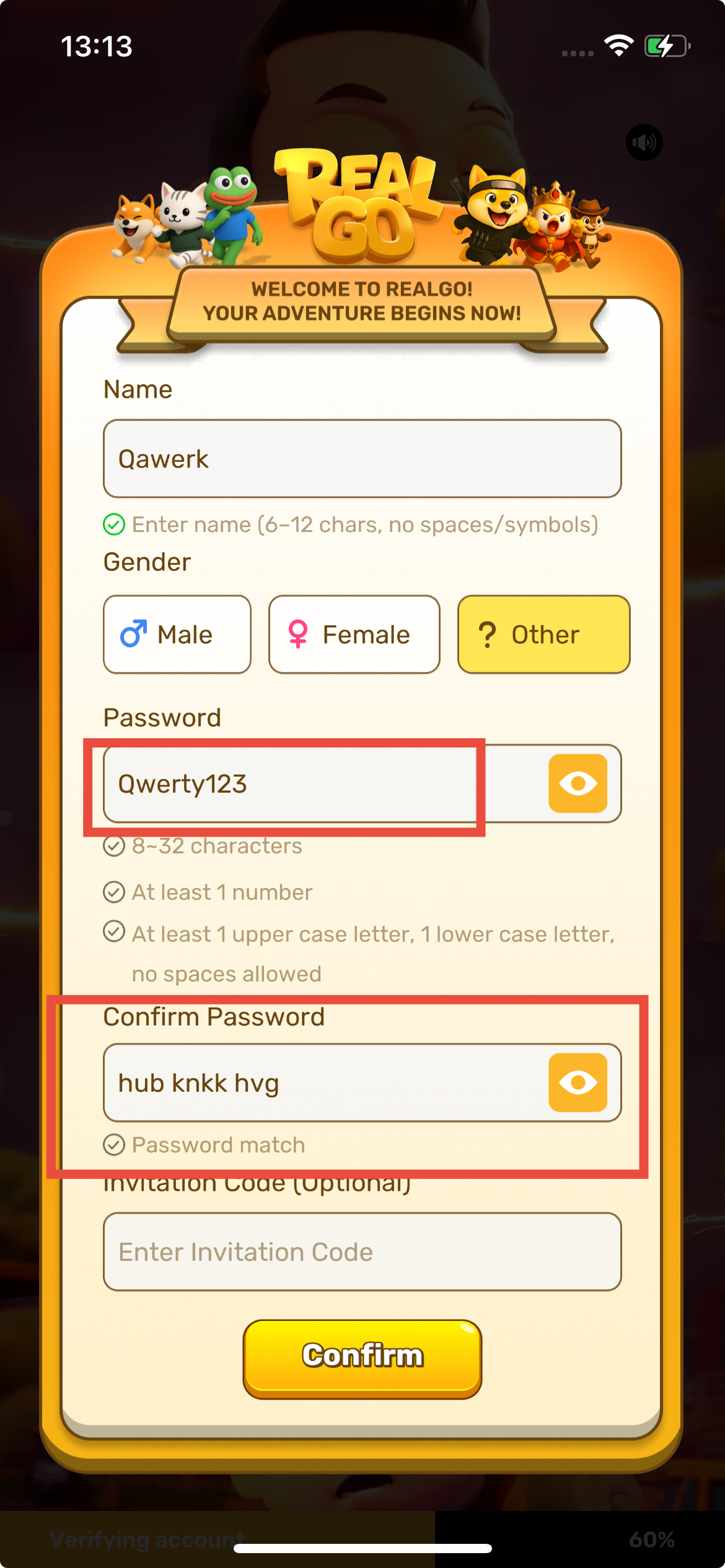
Erreur de validation du mot de passe : message « Le mot de passe correspond » affiché incorrectement pour des mots de passe non correspondants
Gravité :
Majeure
Condition préalable :
L’utilisateur se trouve sur l’écran « Inscription » ou « Configuration du mot de passe ».
Étapes de reproduction :
- Saisissez une valeur dans le champ « Mot de passe ».
- Saisissez une valeur différente dans le champ « Confirmer le mot de passe ».
- Observez le message de validation affiché sous le champ.
Environnement :
OS : iOS 18.4.1
Appareil : iPhone 12
Résultat réel :
L’application affiche un message « Le mot de passe correspond » même lorsque les mots de passe saisis ne correspondent pas.
Résultat attendu :
L’application doit valider correctement les champs et afficher un message d’erreur approprié, tel que « Les mots de passe ne correspondent pas » lorsque les valeurs diffèrent.
Le bouton « Activer le GPS » ne parvient pas à ouvrir les paramètres natifs d'iOS
Gravité :
Majeure
Condition préalable :
L’autorisation de localisation pour RealGo est désactivée dans les paramètres d’iOS.
Étapes de reproduction :
- Lancez l’application.
- Accédez à un écran qui nécessite l’accès à la localisation.
- Appuyez sur le bouton « Activer le GPS ».
Environnement :
OS : iOS 18.4.1
Appareil : iPhone 12
Résultat réel :
Appuyer sur le bouton « Activer le GPS » ne déclenche aucune action. L’utilisateur n’est pas redirigé vers l’écran des paramètres natifs d’iOS pour activer les autorisations de localisation.
Résultat attendu :
Après avoir appuyé sur le bouton « Activer le GPS », l’application doit rediriger l’utilisateur vers l’écran des paramètres natifs d’iOS (Paramètres → RealGo → Localisation) afin que l’utilisateur puisse activer les autorisations GPS.
Le clavier à l'écran chevauche le champ de saisie, rendant l'écran non déroulant
Gravité :
Majeure
Condition préalable :
L’utilisateur se trouve sur un écran comportant plusieurs champs de saisie.
Étapes de reproduction :
- Accédez à un écran avec des champs de saisie de texte.
- Appuyez sur un champ de saisie situé plus bas.
- Observez l’écran après l’apparition du clavier.
Environnement :
OS : iOS 18.4.1
Appareil : iPhone 12
Résultat réel :
Le clavier apparaît par-dessus le champ de saisie actif. L’utilisateur ne peut pas voir les données qu’il a saisies. L’écran n’est pas déroulant, ce qui empêche une interaction correcte.
Résultat attendu :
L’écran doit s’ajuster automatiquement (défiler ou se décaler vers le haut) de manière à ce que le champ de saisie actif reste visible au-dessus du clavier.
Lors des tests, j'ai découvert plusieurs bogues, allant de problèmes fonctionnels mineurs à critiques. Plusieurs de ces problèmes affectent les flux utilisateurs principaux, tels que la progression de l'intégration, la gestion des mises à jour, la gestion des autorisations et la validation des entrées. Pour garantir la stabilité et la fonctionnalité de RealGo, je recommande d'effectuer des tests de régression complets, d'appliquer des pratiques d'assurance qualité structurées et de valider minutieusement les parcours utilisateurs critiques.