Bugs trouvés dans Reservio Business pour Android



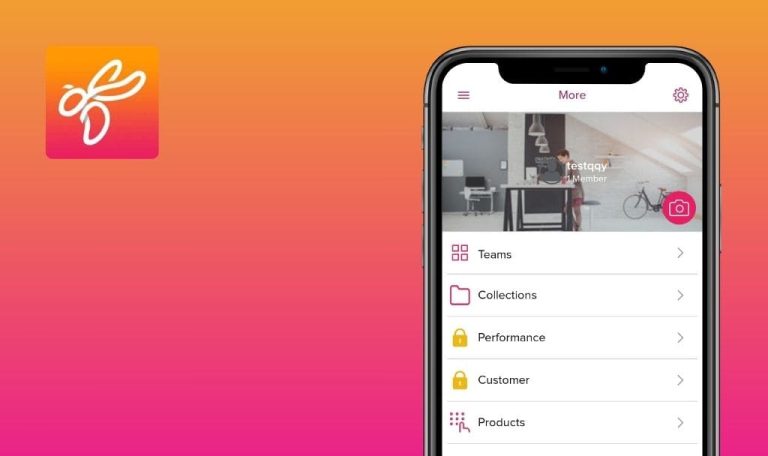
Reservio est un logiciel de planification de rendez-vous en ligne pour les secteurs de la beauté et du bien-être, du fitness et du sport, de la santé, de l’éducation et d’autres industries.
Reservio offre des fonctionnalités avancées pour la planification de rendez-vous : réunions individuelles et de groupe, reprogrammation, créneaux bloqués et rendez-vous récurrents. Il se synchronise également avec les principaux CMS, Google Calendar, les fournisseurs de messagerie, Facebook, Instagram et Zoom. Avec Reservio, vous bénéficiez également de rappels pour vos rendez-vous et de fonctionnalités de gestion de clients.
Nos ingénieurs QA ont testé manuellement l’application Reservio pour aider leur équipe à obtenir une nouvelle perspective sur sa qualité et à corriger les dysfonctionnements. Voici ce que nous avons découvert.
L’utilisateur ne peut pas utiliser l’appareil photo pour la photo de profil
Gravité :
Majeure
Condition préalable :
- L’utilisateur a créé un compte.
- Les autorisations de l’appareil photo sont activées.
Étapes de reproduction :
- Ouvrez l’application.
- Appuyez sur le bouton « Paramètres » dans la barre de navigation – l’icône en forme d’hexagone.
- Appuyez sur l’icône « Appareil photo ».
- Appuyez sur le bouton « Accéder à l’appareil photo ».
Environnement :
Galaxy A71, Android 12
Résultat réel :
Rien ne se passe. L’erreur « Veuillez réessayer » s’affiche derrière la fenêtre contextuelle.
Résultat attendu :
L’utilisateur peut ajouter une image.
L’utilisateur ne peut pas sélectionner d’image dans la galerie
Gravité :
Majeure
Condition préalable :
- L’utilisateur a créé un compte.
- Les fichiers et médias ne sont pas autorisés.
Étapes de reproduction :
- Ouvrez l’application.
- Appuyez sur le bouton « Paramètres » dans la barre de navigation – l’icône en forme d’hexagone.
- Appuyez sur l’icône « Appareil photo ».
- Appuyez sur le bouton « Ouvrir la galerie ».
Environnement :
Galaxy A71, Android 12
Résultat réel :
Rien ne se passe. L’erreur « Veuillez réessayer » s’affiche derrière la fenêtre contextuelle.
Résultat attendu :
L’utilisateur voit un message concernant l’autorisation d’utiliser des images de la galerie.
Rien ne se passe lorsque l’utilisateur confirme les données saisies dans un champ
Gravité :
Majeure
Condition préalable :
L’utilisateur a créé un compte.
Étapes de reproduction :
- Ouvrez l’application.
- Appuyez sur le bouton « Contacts » dans la barre de navigation.
- Appuyez sur le bouton « + ».
- Appuyez sur le champ « Téléphone ».
- Saisissez « 111111111111 » pour le numéro de téléphone.
- Appuyez sur le bouton « Terminé ».
Environnement :
Galaxy A71, Android 12
Résultat réel :
Rien ne se passe.
Résultat attendu :
Le numéro de téléphone saisi a été vérifié avec succès.
L’écran défile vers le haut spontanément
Gravité :
Majeure
Condition préalable :
L’utilisateur a créé un compte.
Étapes de reproduction :
- Ouvrez l’application.
- Faites défiler l’écran vers le bas.
Environnement :
Galaxy A71, Android 12
Résultat réel :
L’écran défile vers le haut spontanément.
Résultat attendu :
L’écran reste dans une position fixe jusqu’à ce que l’utilisateur le fasse défiler.
L’écran « Sélectionner un pass » clignote
Gravité :
Majeure
Condition préalable :
- L’utilisateur a créé un compte.
- Créez un contact dans l’onglet « Contacts ».
Étapes de reproduction :
- Ouvrez l’application.
- Appuyez sur le bouton « Contacts » dans la barre de navigation.
- Appuyez sur le premier client.
- Appuyez sur le bouton « + ».
- Appuyez sur le bouton « Pass ».
Environnement :
Galaxy A71, Android 12
Résultat réel :
L’écran « Sélectionner un pass » clignote.
Résultat attendu :
Toutes les parties de l’écran s’affichent correctement.
Un écran incorrect s’affiche pendant plusieurs secondes
Gravité :
Majeure
Condition préalable :
L’utilisateur a créé un compte.
Étapes de reproduction :
- Ouvrez l’application.
- Appuyez sur le bouton « Paramètres » dans la barre de navigation – l’icône en forme d’hexagone.
Environnement :
Galaxy A71, Android 12
Résultat réel :
Un écran incorrect s’affiche pendant plusieurs secondes.
Résultat attendu :
Toutes les parties de l’écran s’affichent correctement.
J’ai découvert plusieurs bugs fonctionnels de gravité majeure. De tels problèmes sont facilement évités grâce aux tests de régression continus, je recommanderais donc d’intensifier ces efforts.