Bugs trouvés dans BenchmarkONE SaaS

BenchmarkONE est une plateforme complète de CRM et d’automatisation du marketing qui aide les petites entreprises et les agences de marketing à transformer les relations en ventes.
De la génération de prospects à l’entretien des relations, BenchmarkONE donne aux entreprises les outils dont elles ont besoin pour prospérer, en proposant un plan gratuit pour lancer leur parcours en ligne. Dotée de la création de landing pages et de formulaires conviviales, d’une notation intuitive des contacts, de pipelines de ventes rationalisés et de campagnes d’e-mails faciles à créer, elle garantit une conversion efficace des prospects et une fidélisation des clients.
Dans le cadre de l’initiative Bug Crawl de QAwerk, nous avons examiné BenchmarkONE et identifié des bugs qui pourraient affecter les utilisateurs finaux.
Impossible de supprimer les contacts ajoutés
Gravité :
Critique
Condition préalable :
- Télécharger le document contenant les contacts : https://jira.redwerk.com/secure/attachment/118017/QAwerk%20contacts.csv.
- Se connecter au compte BenchmarkONE.
Étapes de reproduction :
- Dans le menu supérieur, cliquer sur le bouton “Contacts”.
- Cliquer sur le bouton “Importer”.
- Sélectionner le document précédemment téléchargé.
- Cliquer sur le bouton “Continuer”.
- Cliquer sur le bouton “Continuer”.
- Pour le champ “STATUT PAR DÉFAUT DU CONTACT”, sélectionner “Lead”.
- Pour le champ “STATUT PAR DÉFAUT DU CONTACT”, sélectionner “Lead”.
- Cliquer sur le bouton “Continuer”.
- Cliquer sur le bouton “Terminer”.
- À côté du nom de la colonne “Nom”, cocher la case pour sélectionner tous les contacts ajoutés.
- Cliquer sur le bouton “Actions”.
- Cliquer sur le bouton “Voir plus”.
- Cliquer sur le bouton “Supprimer les contacts”.
- Saisir 18 dans le champ.
- Cliquer sur le bouton “SUPPRIMER LES CONTACTS”.
Environnement :
Windows 10 Pro
Chrome v.122.0.6261.129, Firefox v.123.0.1, Microsoft Edge v.122.0.2365.92
Résultat réel :
Il est impossible de supprimer les contacts ajoutés.
Résultat attendu :
Il devrait être possible de supprimer tous les contacts ajoutés.
L’e-mail de test n’atteint pas la boîte de réception
Gravité :
Critique
Condition préalable :
- Se connecter au compte e-mail auquel le compte BenchmarkONE est enregistré.
- Se connecter au compte BenchmarkONE.
Étapes de reproduction :
- Dans le menu supérieur, cliquer sur le bouton “Email”.
- Cliquer sur le bouton “Modèles d’e-mail”.
- Cliquer sur le bouton “Nouveau modèle d’e-mail”.
- Cliquer sur le bouton “PRÉVISUALISER” pour n’importe quel modèle.
- Cliquer sur le bouton “UTILISER LE MODÈLE”.
- Dans le champ “OBJET :”, saisir le texte “Test”.
- Cliquer sur le bouton “Envoyer un e-mail de test”.
- Cliquer sur le bouton “Envoyer”.
- Ouvrir la boîte aux lettres.
Environnement :
Windows 10 Pro
Chrome v.122.0.6261.129
Résultat réel :
L’e-mail de test n’arrive pas dans la boîte aux lettres.
Résultat attendu :
L’e-mail de test devrait arriver dans la boîte aux lettres.
Erreur de modification de la photo de profil
Gravité :
Critique
Condition préalable :
Connectez-vous au compte.
Étapes de reproduction :
- Dans le coin supérieur droit, cliquer sur le bouton de profil.
- Cliquer sur le bouton “Paramètres du compte”.
- Cliquer sur le bouton “Modifier les informations de contact”.
- Cliquer sur le bouton de l’appareil photo pour ajouter une photo.
- Choisir n’importe quelle image sur votre ordinateur.
- Dans le coin supérieur droit, cliquer sur le bouton de profil.
- Cliquer sur le bouton “Paramètres du compte”.
- Cliquer sur le bouton “Modifier les informations de contact”.
- Cliquer sur le bouton de l’appareil photo pour ajouter une photo.
- Choisir n’importe quelle image sur votre ordinateur.
- Cliquer sur le bouton “ENREGISTRER LES MODIFICATIONS”.
- Cliquer sur le bouton “Modifier les informations de contact”.
- Cliquer sur le bouton de l’appareil photo pour ajouter une photo.
- Choisir une autre image sur votre ordinateur.
- Cliquer sur le bouton “ENREGISTRER LES MODIFICATIONS”.
Environnement :
Windows 10 Pro
Chrome v.122.0.6261.129, Firefox v.123.0.1, Microsoft Edge v.122.0.2365.92
Résultat réel :
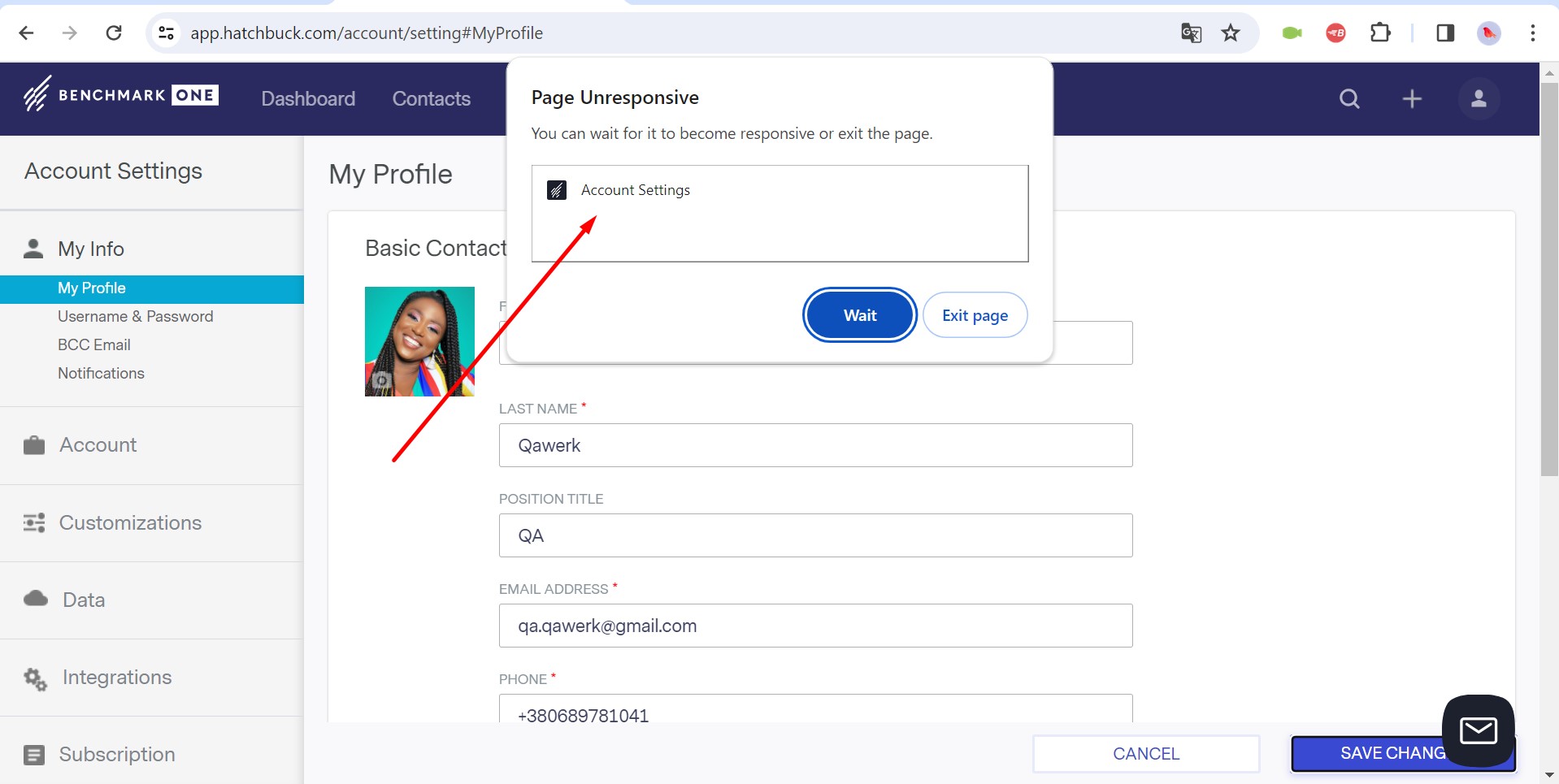
Une erreur se produit lors du changement de la photo de profil.
L’erreur se produit dans 1 cas sur 2.
Résultat attendu :
Il ne devrait y avoir aucune erreur lors du changement de la photo de profil.
L’erreur concernant l’absence de sujet n’apparaît pas
Gravité :
Majeure
Condition préalable :
Connectez-vous au compte.
Étapes de reproduction :
- Dans le menu supérieur, cliquer sur le bouton “Email”.
- Cliquer sur le bouton “Modèles d’e-mail”.
- Cliquer sur le bouton “Nouveau modèle d’e-mail”.
- Cliquer sur le bouton “PRÉVISUALISER” pour n’importe quel modèle.
- Cliquer sur le bouton “UTILISER LE MODÈLE”.
- Cliquer sur le bouton “Prévisualiser”.
- Cliquer sur le bouton “Envoyer le test”.
Environnement :
Windows 10 Pro
Chrome v.122.0.6261.129, Firefox v.123.0.1, Microsoft Edge v.122.0.2365.92
Résultat réel :
L’erreur concernant l’absence de sujet n’apparaît pas lors de l’envoi d’un e-mail de test depuis la page de prévisualisation.
Résultat attendu :
L’erreur indiquant que le sujet est manquant devrait s’afficher lors de la tentative d’envoi d’une lettre depuis la page de prévisualisation.
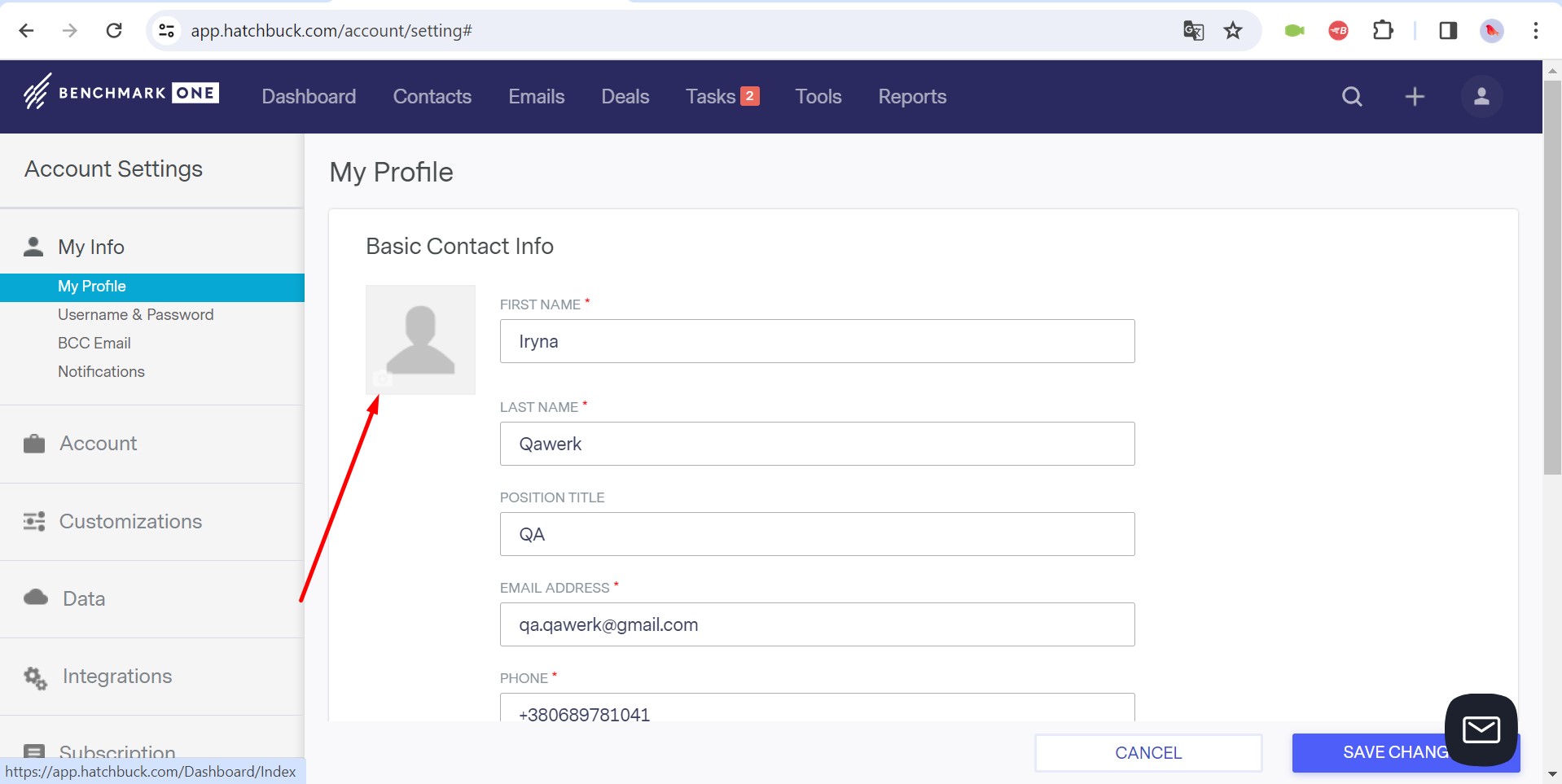
L’icône de téléchargement de la photo de profil est difficile à repérer
Gravité :
Majeure
Condition préalable :
Connectez-vous au compte.
Étapes de reproduction :
- Dans le coin supérieur droit, cliquer sur le bouton de profil.
- Cliquer sur le bouton “Paramètres du compte”.
- Cliquer sur le bouton “Modifier les informations de contact”.
Environnement :
Windows 10 Pro
Chrome v.122.0.6261.129, Firefox v.123.0.1, Microsoft Edge v.122.0.2365.92
Résultat réel :
L’icône permettant d’ajouter une photo de profil est très difficile à voir.
Résultat attendu :
L’icône permettant d’ajouter une photo de profil devrait être plus visible sur un fond gris.
Impossible de remplir le champ "Raison de la perte d’affaire"
Gravité :
Majeure
Condition préalable :
- Connectez-vous au compte.
- Ajoutez un contact principal.
Étapes de reproduction :
- Dans le menu supérieur, cliquez sur le bouton « Deals ».
- Cliquez sur le bouton « Add ».
- Remplissez le champ « DEAL NAME ».
- Sélectionnez « PRIMARY CONTACT » dans la liste.
- Remplissez le champ « COMPANY » avec les données précédemment ajoutées.
- Pour le champ « STAGE », sélectionnez « Lost ».
- Dans le champ « LOST REASON », essayez d’entrer n’importe quelle valeur.
Environnement :
Windows 10 Pro
Chrome v.122.0.6261.129, Firefox v.123.0.1, Microsoft Edge v.122.0.2365.92
Résultat réel :
L’utilisateur ne peut pas remplir le champ « Raison de la perte de la transaction ».
Résultat attendu :
Le champ « LOST REASON » doit être un champ de texte, et non une liste déroulante.
Les fichiers ne sont pas ajoutés au dossier actuel lors de la création
Gravité :
Majeure
Condition préalable :
Connectez-vous au compte BenchmarkONE.
Étapes de reproduction :
- Dans le menu supérieur, cliquez sur le bouton « Tools ».
- Cliquez sur le bouton « My Files ».
- Cliquez sur le bouton « Add Folder ».
- Remplissez le champ « FOLDER NAME ».
- Cliquez sur le bouton « SAVE ».
- Cliquez sur le dossier nouvellement créé.
- Cliquez sur le bouton « Upload File ».
- Sélectionnez n’importe quel fichier sur votre ordinateur.
- Vérifiez le dossier où se trouve le fichier.
Environnement :
Windows 10 Pro
Chrome v.122.0.6261.129, Firefox v.123.0.1, Microsoft Edge v.122.0.2365.92
Résultat réel :
Lors de l’ajout d’un fichier, il n’est pas ajouté au dossier dans lequel se trouve l’utilisateur au moment de sa création.
Résultat attendu :
Le fichier doit être enregistré dans le dossier où se trouvait l’utilisateur au moment de l’ajout.
Changer le « STAGE » efface le champ « WIN PROBABILITY »
Gravité :
Majeure
Condition préalable :
Connectez-vous au compte.
Étapes de reproduction :
- Dans le menu supérieur, cliquez sur le bouton « Deals ».
- Cliquez sur le bouton « Add ».
- Remplissez le champ « VALUE ($) ».
- Remplissez le champ « WIN PROBABILITY ».
- Pour le champ « STAGE », sélectionnez « Lost ».
- Remplissez le champ « WIN PROBABILITY ».
- Pour le champ « STAGE », sélectionnez « Won ».
Environnement :
Windows 10 Pro
Chrome v.122.0.6261.129, Firefox v.123.0.1, Microsoft Edge v.122.0.2365.92
Résultat réel :
Lorsque la valeur du champ « STAGE » est modifiée, le champ « WIN PROBABILITY » est vidé.
Résultat attendu :
Lorsque la valeur du champ « STAGE » est modifiée, le champ « WIN PROBABILITY » ne devrait pas être vidé.
La recherche n’affiche pas les résultats corrects
Gravité :
Mineure
Condition préalable :
- Téléchargez le document contenant les contacts : https://jira.redwerk.com/secure/attachment/118017/QAwerk%20contacts.csv.
- Connectez-vous au compte BenchmarkONE.
Étapes de reproduction :
- Dans le menu supérieur, cliquez sur le bouton « Contacts ».
- Cliquez sur le bouton « Import ».
- Sélectionnez le document précédemment téléchargé.
- Cliquez sur le bouton « Continue ».
- Cliquez sur le bouton « Continue ».
- Pour le champ « DEFAULT CONTACT STATUS », sélectionnez « Lead ».
- Pour le champ « DEFAULT CONTACT STATUS », sélectionnez « Lead ».
- Cliquez sur le bouton « Continue ».
- Cliquez sur le bouton « Finish ».
- Cliquez sur le bouton de recherche.
- Tapez « Qawerker Clark ».
Environnement :
Windows 10 Pro
Chrome v.122.0.6261.129, Firefox v.123.0.1, Microsoft Edge v.122.0.2365.92
Résultat réel :
La recherche ne donne pas le bon résultat.
Résultat attendu :
Le champ de recherche devrait afficher uniquement le résultat correct.
Cliquer sur le bouton « Exit » ramène l’utilisateur au formulaire précédent
Gravité :
Mineure
Condition préalable :
- Connectez-vous au compte.
- Ajoutez un contact principal.
Étapes de reproduction :
- Dans le menu supérieur, cliquez sur le bouton « Deals ».
- Cliquez sur le bouton « Add ».
- Remplissez le champ « DEAL NAME ».
- Sélectionnez « PRIMARY CONTACT » dans la liste.
- Remplissez le champ « COMPANY » avec les données précédemment ajoutées.
- Pour le champ « STAGE », sélectionnez « Won ».
- Remplissez le champ « VALUE ($) ».
- Remplissez le champ « WIN PROBABILITY ».
- Cliquez sur le bouton « Save & Add Another ».
- Cliquez sur le bouton « Exit ».
Environnement :
Windows 10 Pro
Chrome v.122.0.6261.129, Firefox v.123.0.1, Microsoft Edge v.122.0.2365.92
Résultat réel :
Après avoir cliqué sur le bouton « Exit », l’utilisateur revient au formulaire précédemment rempli.
Résultat attendu :
Lorsque vous cliquez sur le bouton « Exit », le formulaire de création de « Deal » devrait se fermer.
Une liste déroulante vide s’affiche pour « Start a Campaign »
Gravité :
Mineure
Condition préalable :
- Téléchargez le document contenant les contacts : https://jira.redwerk.com/secure/attachment/118017/QAwerk%20contacts.csv.
- Connectez-vous à votre compte BenchmarkONE.
Étapes de reproduction :
- Dans le menu supérieur, cliquez sur le bouton « Contacts ».
- Cliquez sur le bouton « Importer ».
- Sélectionnez le document précédemment téléchargé.
- Cliquez sur le bouton « Continuer ».
- Cliquez sur le bouton « Continuer ».
- Dans le bloc « Démarrer une campagne (facultatif) », cliquez sur la liste déroulante.
Environnement :
Windows 10 Pro
Chrome v.122.0.6261.129, Firefox v.123.0.1, Microsoft Edge v.122.0.2365.92
Résultat réel :
Une liste déroulante vide s’affiche pour le bloc « Démarrer une campagne ».
Résultat attendu :
Il devrait être possible d’ajouter des éléments à la liste déroulante.
La photo de contact apparaît déformée
Gravité :
Mineure
Condition préalable :
Connectez-vous au compte.
Étapes de reproduction :
- Dans le menu supérieur, cliquez sur le bouton « Contacts ».
- Cliquez sur le bouton « Ajouter ».
- Cliquez sur le champ photo.
- Cliquez sur le bouton « Choisir un fichier ».
- Choisissez une image rectangulaire quelconque.
- Cliquez sur le bouton « ENREGISTRER LES MODIFICATIONS ».
Environnement :
Windows 10 Pro
Chrome v.122.0.6261.129, Firefox v.123.0.1, Microsoft Edge v.122.0.2365.92
Résultat réel :
La photo du contact est déformée.
Résultat attendu :
La photo du contact ne devrait pas être déformée.
Pour appliquer la nouvelle photo de profil dans le menu, l’utilisateur doit actualiser la page
Gravité :
Mineure
Condition préalable :
Connectez-vous au compte.
Étapes de reproduction :
- Dans le coin supérieur droit, cliquez sur le bouton de profil.
- Cliquez sur le bouton « Paramètres du compte ».
- Cliquez sur le bouton « Modifier les informations de contact ».
- Cliquez sur le bouton de l’appareil photo pour ajouter une photo.
- Choisissez une image de votre ordinateur.
- Cliquez sur le bouton « ENREGISTRER LES MODIFICATIONS ».
Environnement :
Windows 10 Pro
Chrome v.122.0.6261.129, Firefox v.123.0.1, Microsoft Edge v.122.0.2365.92
Résultat réel :
Pour appliquer la nouvelle photo de profil dans le menu, l’utilisateur doit actualiser la page.
Résultat attendu :
La photo de profil devrait se mettre à jour dans le menu sans nécessiter d’actualisation de la page.
Le double-clic supprime le point d’interrogation
Gravité :
Triviale
Condition préalable :
Connectez-vous au compte.
Étapes de reproduction :
- Dans le menu supérieur, cliquez sur le bouton « Tableau de bord ».
- Dans n’importe quel bloc, double-cliquez sur l’icône du point d’interrogation.
Environnement :
Windows 10 Pro
Chrome v.122.0.6261.129, Firefox v.123.0.1, Microsoft Edge v.122.0.2365.92
Résultat réel :
Le point d’interrogation disparaît lorsque vous double-cliquez dessus.
Résultat attendu :
Le point d’interrogation ne devrait pas disparaître.
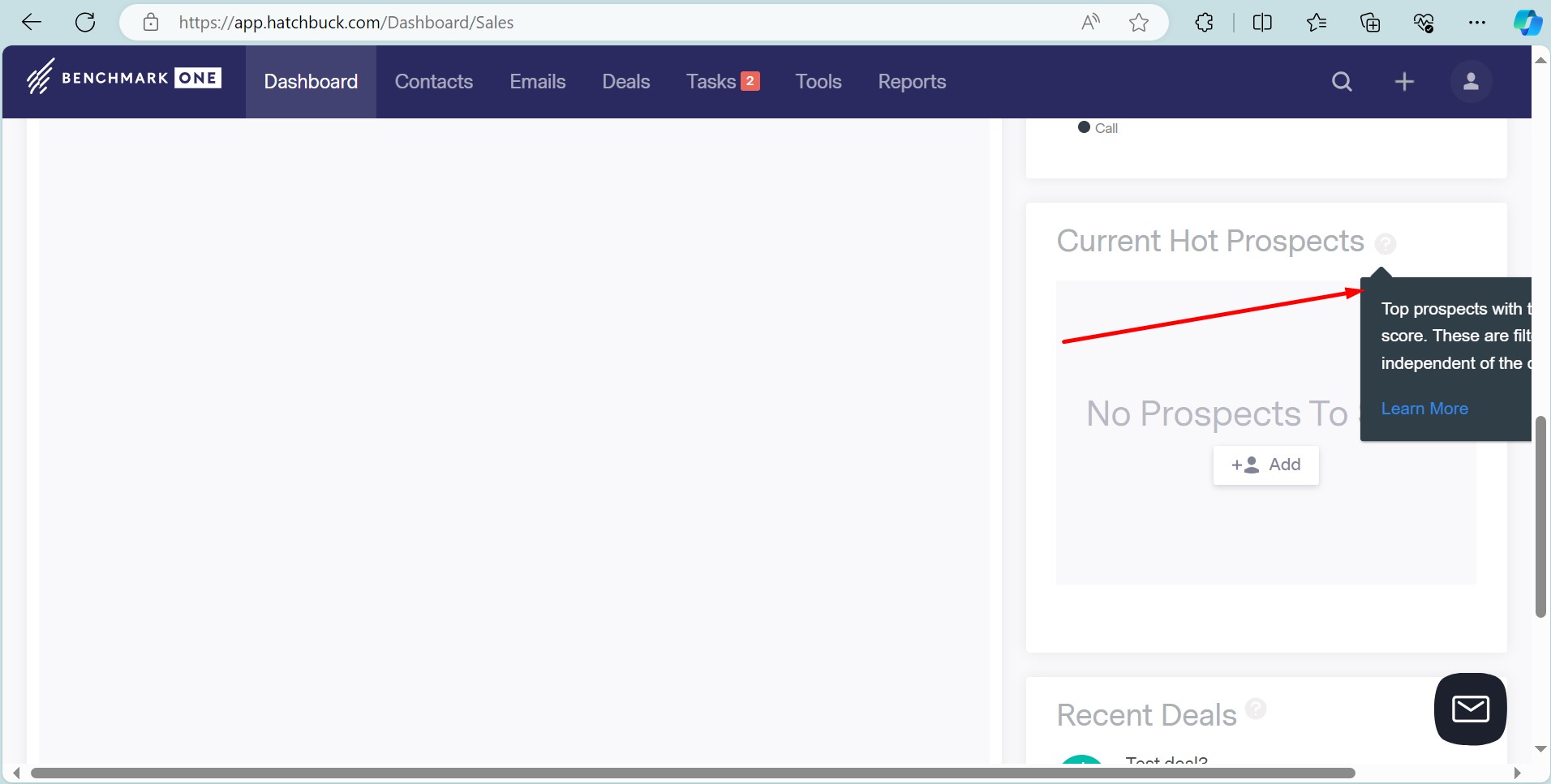
La fenêtre contextuelle « Prospects les plus chauds » apparaît hors écran
Gravité :
Triviale
Condition préalable :
Connectez-vous au compte.
Étapes de reproduction :
- Dans le menu supérieur, cliquez sur le bouton « Tableau de bord ».
- Dans le bloc « Prospects les plus chauds », double-cliquez sur l’icône du point d’interrogation.
Environnement :
Windows 10 Pro
Chrome v.122.0.6261.129, Firefox v.123.0.1, Microsoft Edge v.122.0.2365.92
Résultat réel :
La fenêtre contextuelle du champ « Prospects les plus chauds » est hors écran.
Résultat attendu :
La fenêtre contextuelle ne devrait pas dépasser de l’écran.
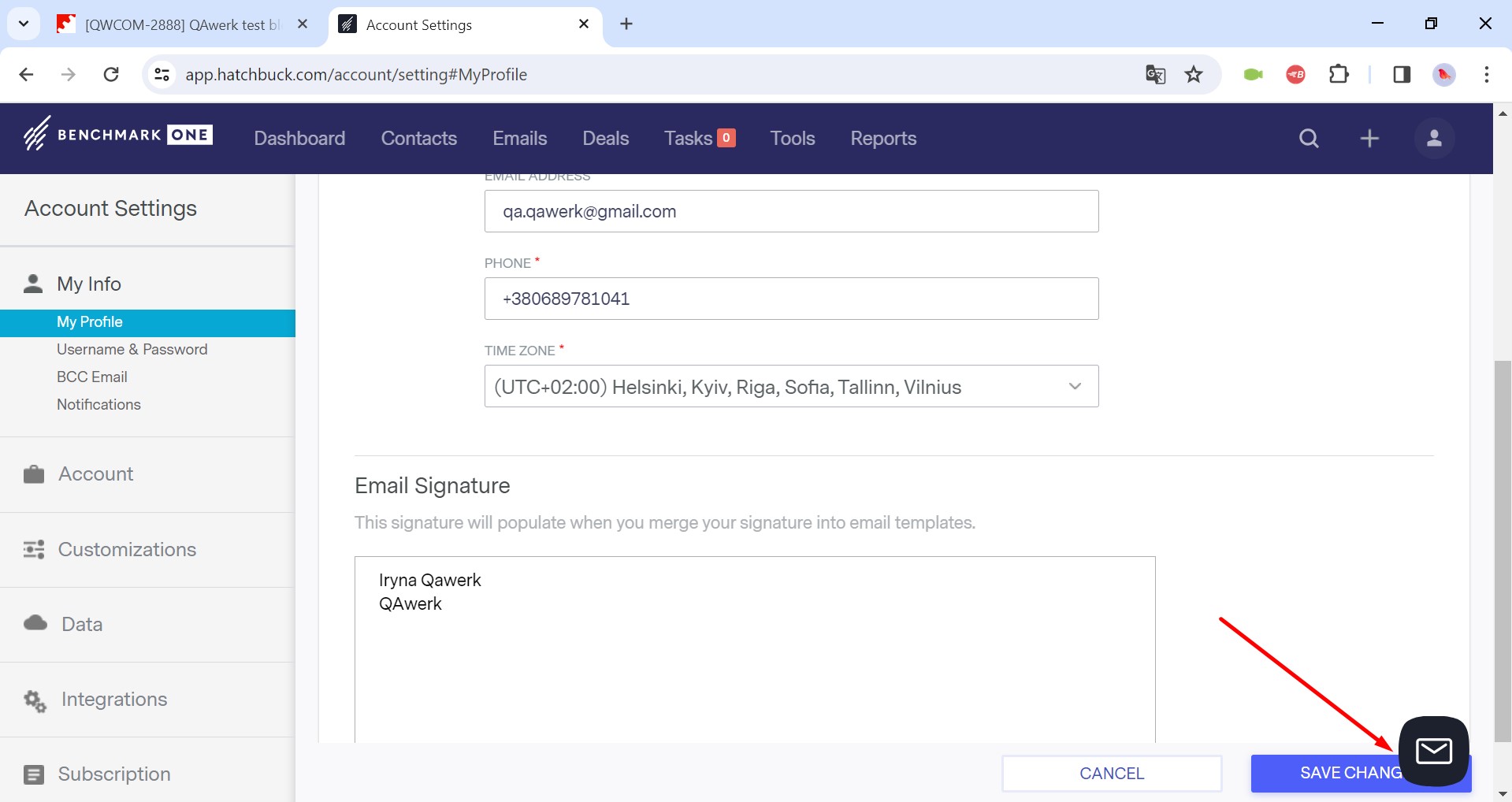
Le bouton « Mail » chevauche « ENREGISTRER LES MODIFICATIONS »
Gravité :
Triviale
Condition préalable :
Connectez-vous au compte.
Étapes de reproduction :
- Dans le coin supérieur droit, cliquez sur le bouton de profil.
- Cliquez sur le bouton « Paramètres du compte ».
- Cliquez sur le bouton « Modifier les informations de contact ».
Environnement :
Windows 10 Pro
Chrome v.122.0.6261.129, Firefox v.123.0.1, Microsoft Edge v.122.0.2365.92
Résultat réel :
Le bouton Mail chevauche le bouton « ENREGISTRER LES MODIFICATIONS ».
Résultat attendu :
Le bouton Mail ne devrait pas chevaucher le bouton « ENREGISTRER LES MODIFICATIONS ».
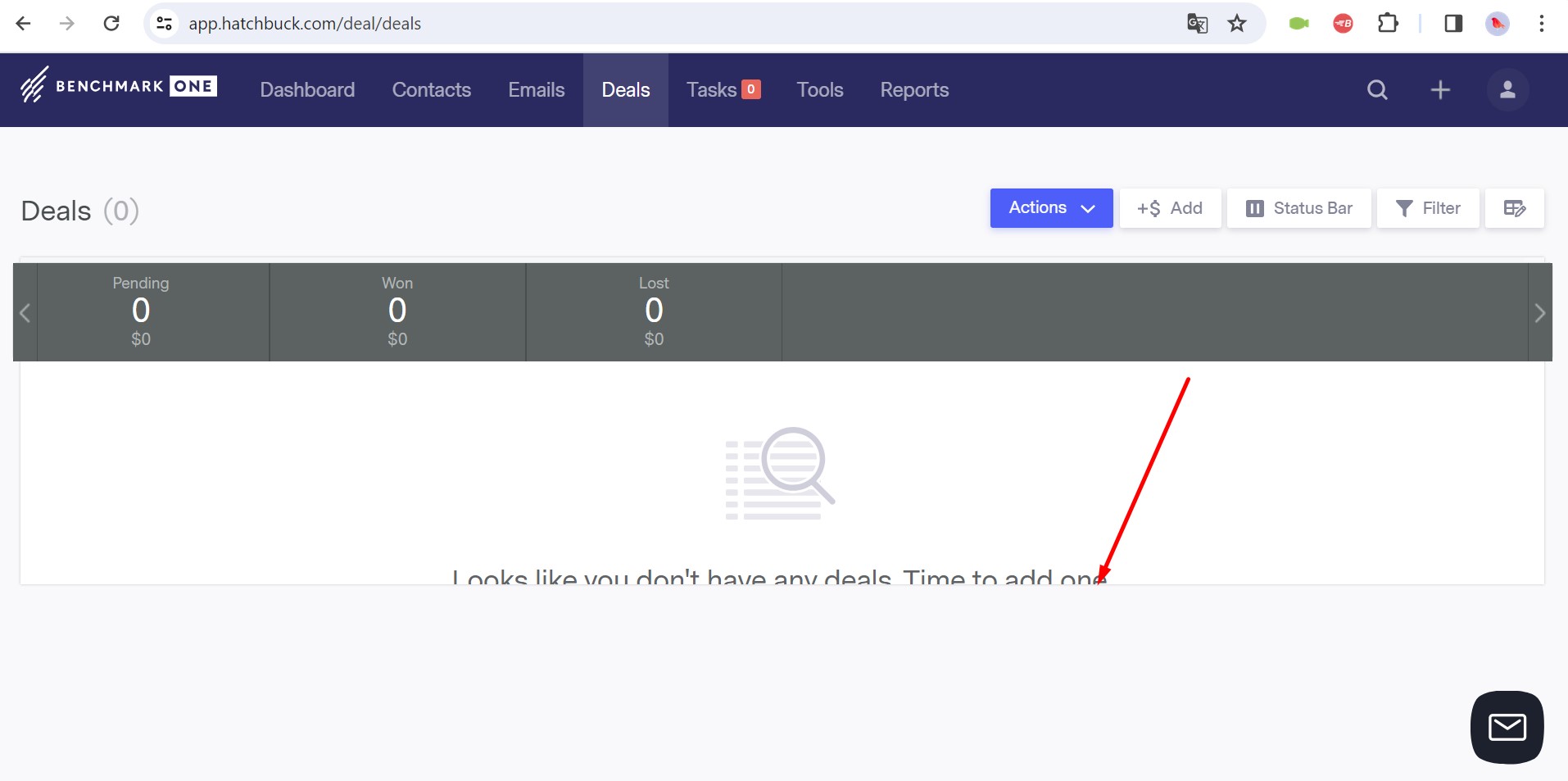
Affichage partiel du texte de remplacement
Gravité :
Triviale
Condition préalable :
Connectez-vous au compte.
Étapes de reproduction :
- Dans le menu supérieur, cliquez sur le bouton « Offres ».
- Dans le menu supérieur, cliquez sur le bouton « E-mail ».
- Cliquez sur le bouton « Modèles d’e-mails ».
Environnement :
Windows 10 Pro
Chrome v.122.0.6261.129, Firefox v.123.0.1, Microsoft Edge v.122.0.2365.92
Résultat réel :
Tout le texte de substitution n’est pas affiché sur la page, et la barre de défilement est manquante.
Résultat attendu :
L’image de substitution devrait être plus petite.
Texte de substitution incomplet
Gravité :
Triviale
Condition préalable :
- Téléchargez le document avec les contacts : https://jira.redwerk.com/secure/attachment/118017/QAwerk%20contacts.csv.
- Connectez-vous au compte BenchmarkONE.
Étapes de reproduction :
- Dans le menu supérieur, cliquez sur le bouton « Contacts ».
- Cliquez sur le bouton « Importer ».
- Sélectionnez le document précédemment téléchargé.
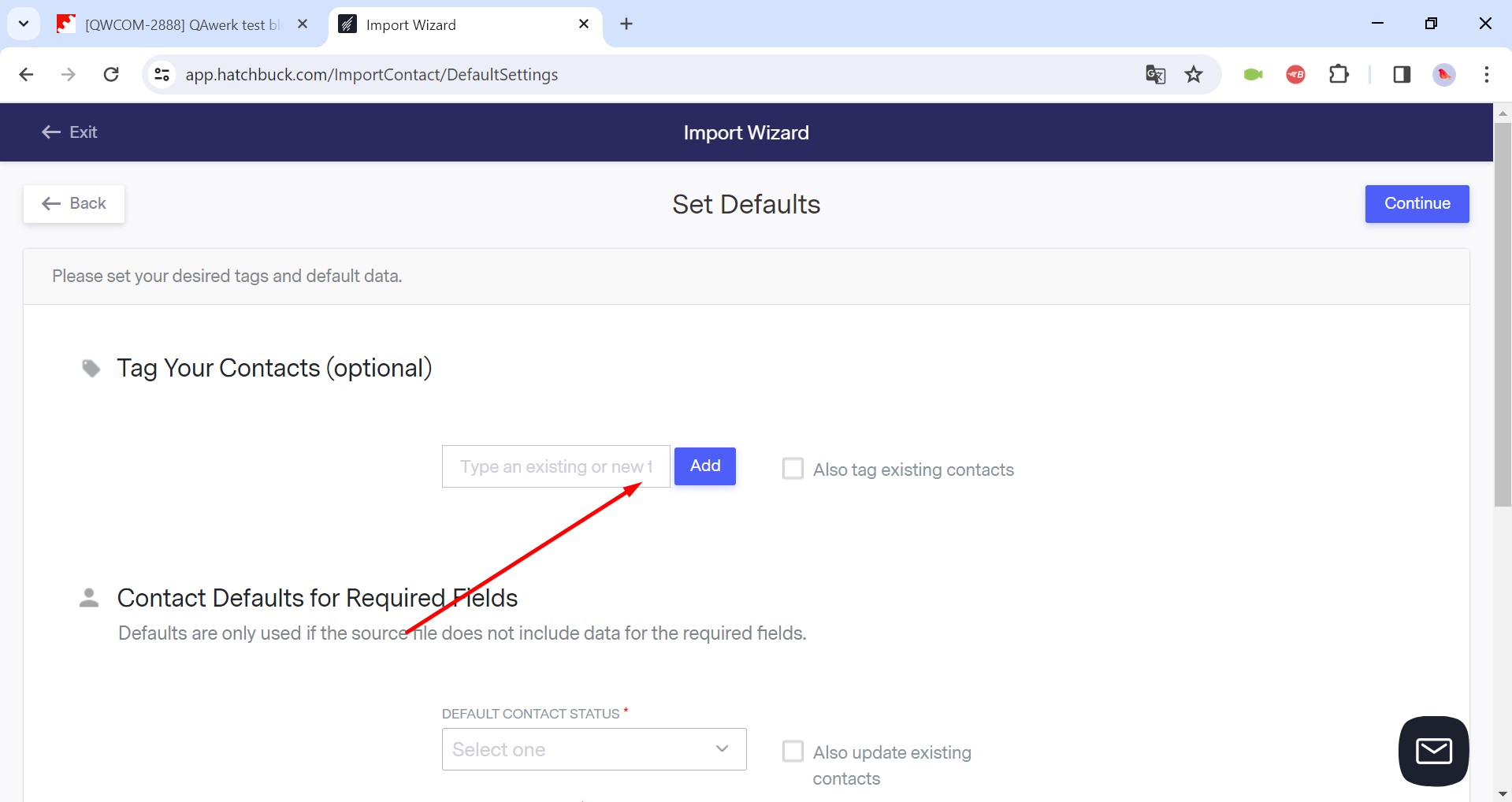
- Cliquez sur le bouton « Continuer ».
- Observez le texte de substitution du champ dans le bloc « Étiquetez vos contacts (facultatif) ».
Environnement :
Windows 10 Pro
Chrome v.122.0.6261.129, Firefox v.123.0.1, Microsoft Edge v.122.0.2365.92
Résultat réel :
La totalité du texte de substitution n’est pas affichée.
Résultat attendu :
La totalité du texte de substitution devrait être affichée.
Flèches supplémentaires affichées sur la page « Offres »
Gravité :
Triviale
Condition préalable :
Connectez-vous au compte.
Étapes de reproduction :
- Dans le menu supérieur, cliquez sur le bouton « Offres ».
- Cliquez sur l’icône de flèche droite dans le champ gris.
Environnement :
Windows 10 Pro
Chrome v.122.0.6261.129, Firefox v.123.0.1, Microsoft Edge v.122.0.2365.92
Résultat réel :
Des flèches supplémentaires sont affichées sur la page « Offres ».
Résultat attendu :
La page « Offres » ne devrait pas afficher de flèches.
Cadre de champ inférieur manquant
Gravité :
Triviale
Condition préalable :
Connectez-vous au compte.
Étapes de reproduction :
- Dans le coin supérieur droit, cliquez sur le bouton de profil.
- Cliquez sur le bouton « Paramètres du compte ».
- Faites défiler la page jusqu’en bas.
Environnement :
Windows 10 Pro
Chrome v.122.0.6261.129, Firefox v.123.0.1, Microsoft Edge v.122.0.2365.92
Résultat réel :
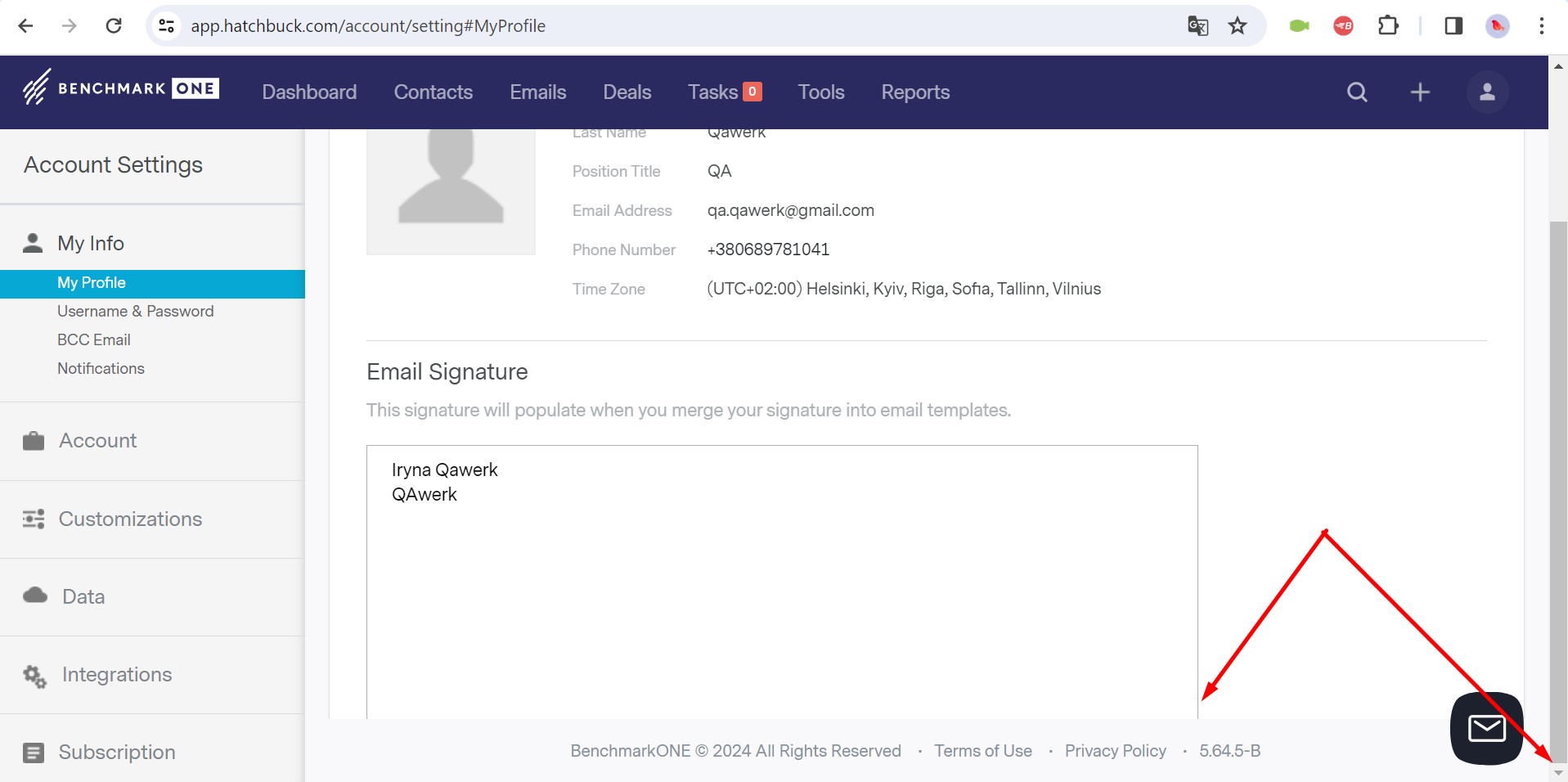
Le cadre inférieur du champ n’est pas affiché.
Résultat attendu :
Le cadre inférieur du champ devrait être affiché.
Icônes de croix décalées vers le bas
Gravité :
Triviale
Condition préalable :
Connectez-vous au compte.
Étapes de reproduction :
- Dans le coin supérieur droit, cliquez sur le bouton de profil.
- Cliquez sur le bouton « Paramètres du compte ».
- Cliquez sur le bouton « Notifications ».
- Cliquez sur le bouton « Modifier les notifications ».
- Décochez certaines options de notification.
- Cliquez sur le bouton « ENREGISTRER LES MODIFICATIONS ».
Environnement :
Windows 10 Pro
Chrome v.122.0.6261.129, Firefox v.123.0.1, Microsoft Edge v.122.0.2365.92
Résultat réel :
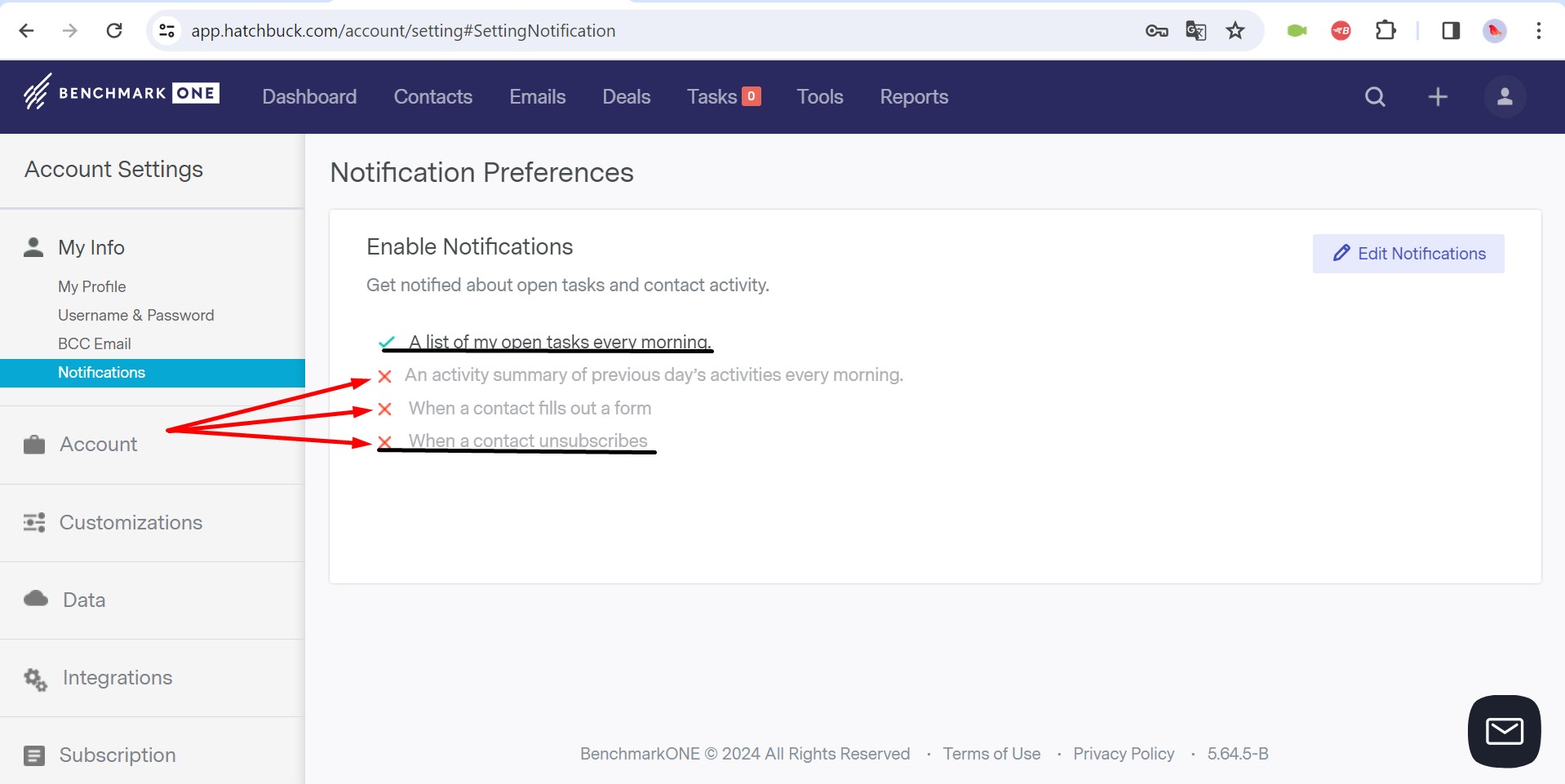
Les icônes de croix sont décalées vers le bas.
Résultat attendu :
Les icônes de croix ne devraient pas être décalées vers le bas.
Je recommande vivement des tests complets sur différents navigateurs, appareils et scénarios d’utilisation, en employant des outils tels que Selenium et JMeter pour rationaliser les tests et identifier efficacement les problèmes. La réalisation de tests fonctionnels et non fonctionnels, y compris des évaluations d’utilisabilité, de performance et de sécurité, garantit l’identification et la résolution rapides des bogues.