Bugs trouvés dans Buzzsprout pour iOS


Buzzsprout est votre application compagnon indépendante pour tout ce qui concerne le podcasting. Elle permet aux utilisateurs d’héberger, de promouvoir, de suivre et de monétiser leurs podcasts en toute simplicité, et fait confiance à plus de 120 000 podcasteurs dans le monde.
Les fonctionnalités incluent des notifications push pour les succès, des détails quotidiens sur les statistiques, des évaluations des performances et le partage sur les réseaux sociaux avec des textes suggérés. Les utilisateurs peuvent suivre leur progression vers les succès, accéder à une bibliothèque de ressources, modifier des épisodes, gérer les détails de leur émission et recevoir une assistance rapide.
Nous avons effectué des tests manuels approfondis pour éliminer les bugs insidieux qui pourraient effrayer les utilisateurs potentiels de Buzzsprout. Voici notre avis sur ce qui pourrait nécessiter un peu de raffinement.
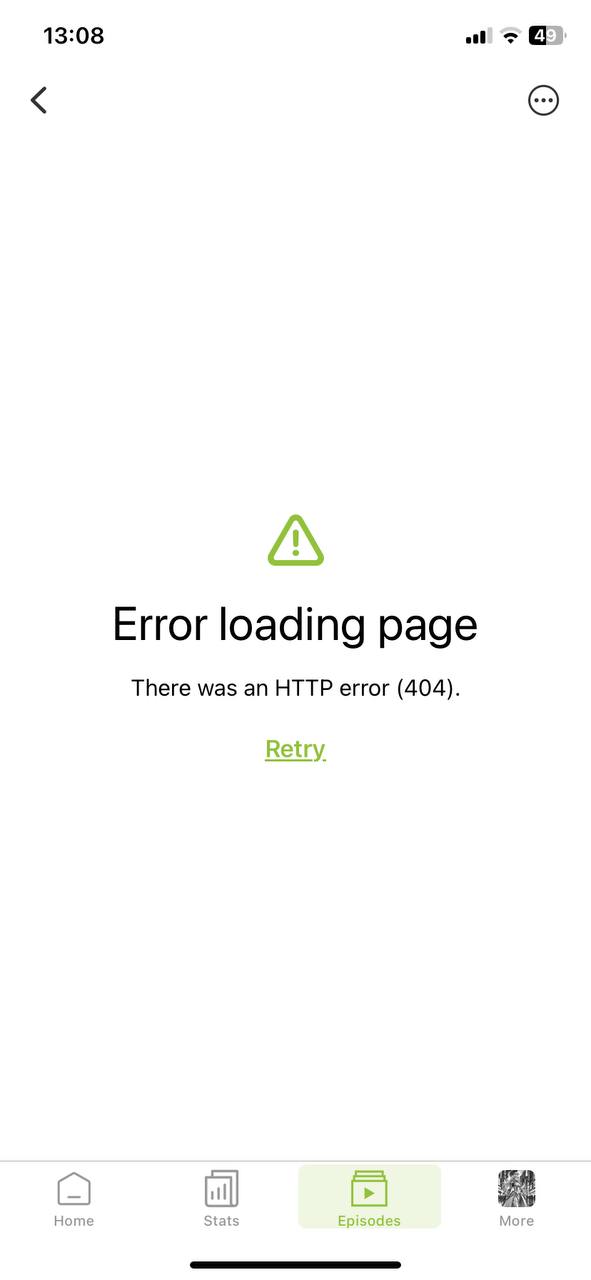
Page « Épisodes » introuvable
Gravité :
Critique
Condition préalable :
- Ajoutez plusieurs épisodes via la version web.
- Connectez-vous au compte de l’application.
Étapes de reproduction :
- Cliquez sur le bouton « Épisodes » dans le menu du bas.
- Cliquez sur un épisode quelconque.
- Cliquez sur le bouton retour.
Environnement :
iPhone 11, Version iOS 17.5
Résultat réel :
Une erreur 404 s’affiche lors du chargement de la page « Épisodes ».
L’erreur s’est produite une fois.
Résultat attendu :
Aucune erreur ne devrait s’afficher sur la page « Épisodes ».
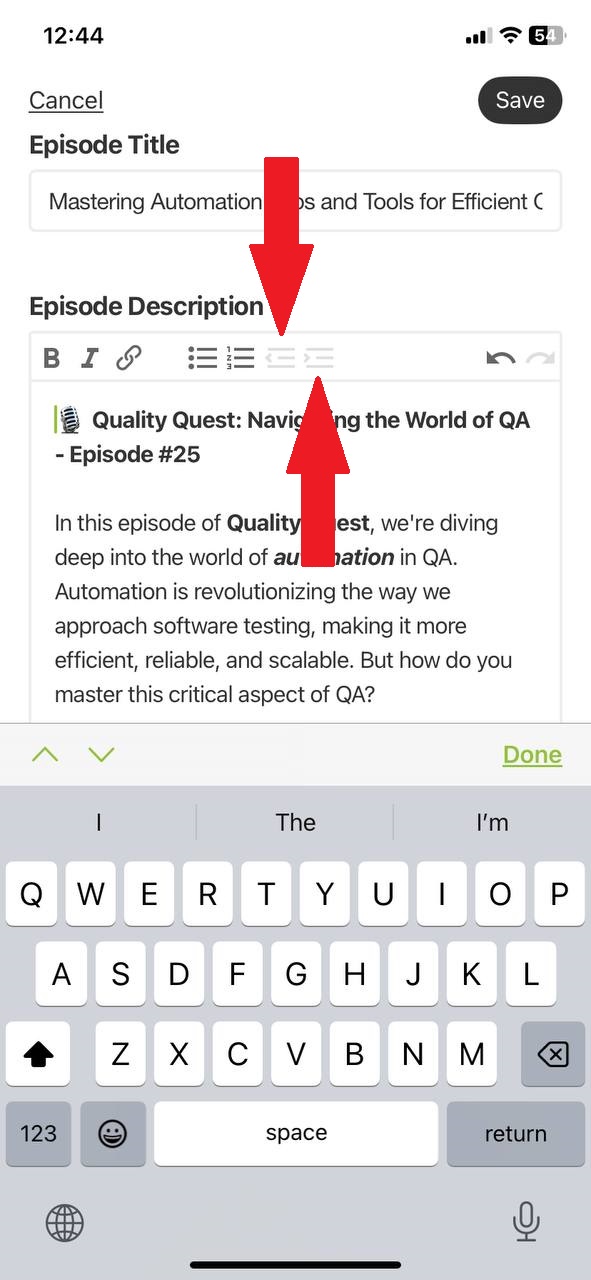
Boutons « Diminuer le niveau » et « Augmenter le niveau » inactifs
Gravité :
Majeure
Condition préalable :
- Ajoutez plusieurs épisodes via la version web.
- Connectez-vous au compte de l’application.
Étapes de reproduction :
- Cliquez sur le bouton « Épisodes » dans le menu du bas.
- Cliquez sur un épisode quelconque.
- Cliquez sur le bouton avec trois points dans le coin supérieur droit.
- Cliquez sur le bouton « Modifier ».
- Faites défiler jusqu’à la section « Description de l’épisode ».
Environnement :
iPhone 11, Version iOS 17.5
Résultat réel :
Les boutons « Diminuer le niveau » et « Augmenter le niveau » ne sont pas actifs.
Résultat attendu :
Les boutons « Diminuer le niveau » et « Augmenter le niveau » devraient être actifs.
Podcast enregistré ne reflétant pas les statistiques mises à jour
Gravité :
Majeure
Condition préalable :
- Ajoutez plusieurs épisodes via la version web.
- Connectez-vous au compte de l’application.
Étapes de reproduction :
- Cliquez sur le bouton « Épisodes » dans le menu du bas.
- Cliquez sur un épisode quelconque.
- Cliquez sur le bouton avec trois points dans le coin supérieur droit.
- Cliquez sur le bouton « Partager ».
- Partagez le lien dans n’importe quel messager.
- Ouvrez le message envoyé dans le messager.
- Cliquez sur le lien.
- Cliquez sur le bouton « Partager ».
- Cliquez sur le bouton de téléchargement.
- Cliquez sur le bouton « Terminé ».
- Ouvrez l’application.
- Cliquez sur le bouton « Stats ».
Environnement :
iPhone 11, Version iOS 17.5
Résultat réel :
Le podcast a été enregistré, mais les statistiques n’ont pas changé.
Résultat attendu :
Après le téléchargement du podcast, les statistiques devraient changer.
Statut de la publication ne se mettant pas à jour après la publication
Gravité :
Majeure
Condition préalable :
- Ajoutez plusieurs épisodes via la version web.
- Connectez-vous au compte de l’application.
Étapes de reproduction :
- Cliquez sur le bouton « Épisodes » dans le menu du bas.
- Cliquez sur un épisode quelconque.
- Cliquez sur le bouton avec trois points dans le coin supérieur droit.
- Cliquez sur le bouton « Publier ».
- Cliquez sur le bouton « Fermer la fenêtre ».
Environnement :
iPhone 11, Version iOS 17.5
Résultat réel :
Après la publication d’une entrée, son statut ne change pas.
Résultat attendu :
Après la publication d’une entrée, son statut devrait changer.
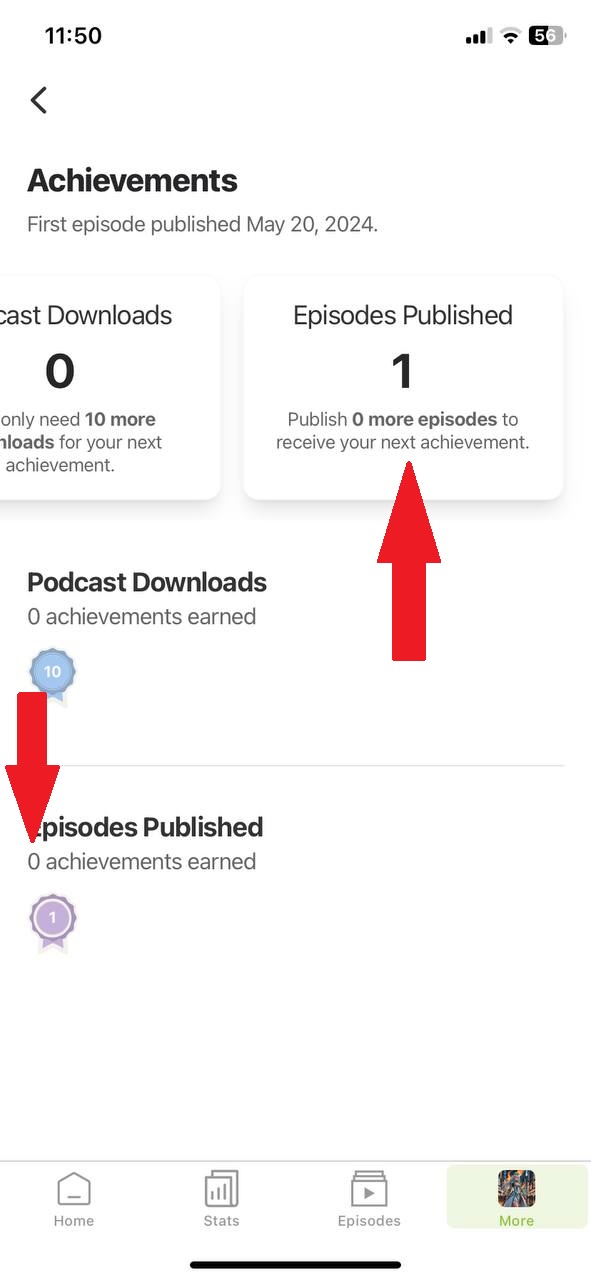
Achievement non ajouté à la complétion de la tâche
Gravité :
Majeure
Condition préalable :
- Ajoutez un épisode via la version web.
- Connectez-vous au compte de l’application.
Étapes de reproduction :
- Cliquez sur le bouton « Épisodes » dans le menu du bas.
- Cliquez sur le premier épisode.
- Cliquez sur le bouton avec trois points dans le coin supérieur droit.
- Cliquez sur le bouton « Publier ».
- Cliquez sur le bouton « Fermer la fenêtre ».
- Cliquez sur le bouton « Plus » dans le menu du bas.
- Cliquez sur le bouton « Achievement ».
- Consultez les Achievements ajoutés.
Environnement :
iPhone 11, Version iOS 17.5
Résultat réel :
Après avoir accompli la tâche pour obtenir un achievement, celui-ci n’est pas ajouté.
Résultat attendu :
Après avoir accompli la tâche pour obtenir un achievement, celui-ci devrait être ajouté.
Contrôle du volume inopérant pendant la lecture du podcast
Gravité :
Majeure
Condition préalable :
Connectez-vous au compte.
Étapes de reproduction :
- Cliquez sur le bouton « Plus » dans le menu du bas.
- Cliquez sur le bouton « Podroll ».
- Cliquez sur le bouton « Ajouter ».
- Entrez « Test » dans le champ de recherche.
- Choisissez un podcast et cliquez sur le bouton « Ajouter un podcast ».
- Cliquez sur le podcast joint.
- Cliquez sur le bouton de lecture.
- Appuyez sur le bouton de diminution du volume.
Environnement :
iPhone 11, Version iOS 17.5
Résultat réel :
Il est impossible de régler le volume pendant la lecture du podcast.
Résultat attendu :
En cliquant sur le bouton de diminution du volume, le volume devrait diminuer.
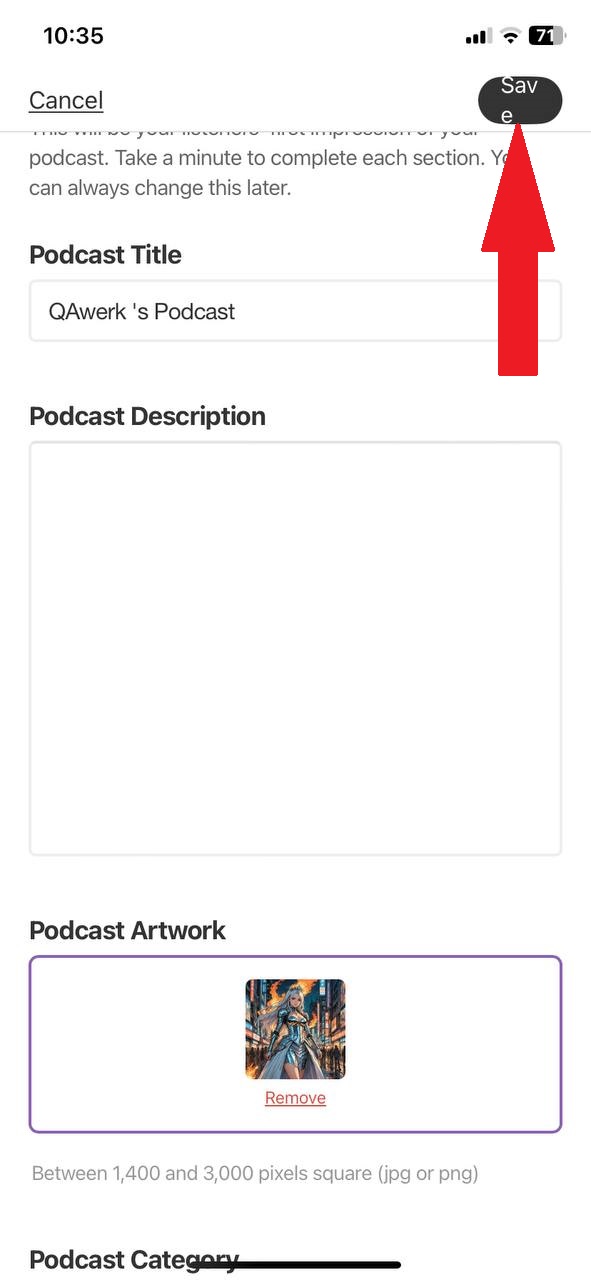
Le bouton « Enregistrer » s’affiche sur deux lignes après des modifications
Gravité :
Majeure
Condition préalable :
Connectez-vous au compte.
Étapes de reproduction :
- Cliquez sur le bouton « Plus » dans le menu inférieur.
- Cliquez sur le bouton « Infos générales ».
- Dans le bloc « Visuels du podcast », cliquez sur le champ pour ajouter une photo.
- Cliquez sur le bouton « Choisir une photo ».
- Cliquez sur le bouton « Bibliothèque de photos ».
- Choisissez une photo.
- Cliquez sur le bouton « Terminé ».
Environnement :
iPhone 11, Version iOS 17.5
Résultat réel :
Après avoir effectué des modifications, le bouton « Enregistrer » s’affiche sur deux lignes.
Résultat attendu :
Le bouton ne devrait pas s’afficher sur deux lignes.
Échec de la fonctionnalité d’ajout audio
Gravité :
Mineure
Condition préalable :
Connectez-vous au compte.
Étapes de reproduction :
- Cliquez sur le bouton « Plus » dans le menu inférieur.
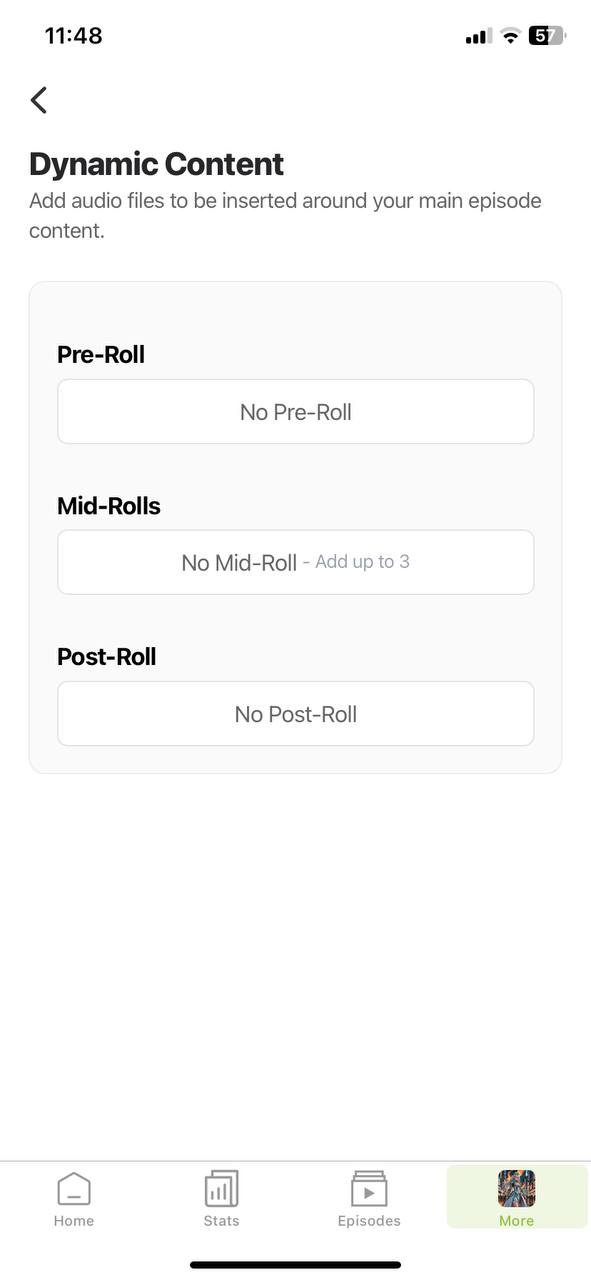
- Cliquez sur le bouton « Contenu dynamique ».
Environnement :
iPhone 11, Version iOS 17.5
Résultat réel :
Il est impossible d’ajouter de l’audio à une application mobile.
Résultat attendu :
Il devrait être possible d’ajouter de l’audio à une application mobile.
Le nombre de caractères augmente après l’enregistrement
Gravité :
Mineure
Condition préalable :
Connectez-vous au compte de l’application.
Étapes de reproduction :
- Cliquez sur le bouton « Plus » dans le menu inférieur.
- Cliquez sur le bouton « Hôtes ».
- Cliquez sur le bouton « Ajouter ».
- Saisissez le nom de l’hôte.
- Saisissez jusqu’à 1000 caractères dans le bloc Bio.
- Cliquez sur le bouton « Mettre à jour ».
- Cliquez sur l’hôte créé.
Environnement :
iPhone 11, Version iOS 17.5
Résultat réel :
Le nombre de caractères saisis augmente après l’enregistrement.
Résultat attendu :
Le nombre de caractères saisis ne devrait pas changer après l’enregistrement.
Le champ de saisie accepte des caractères non entiers
Gravité :
Mineure
Condition préalable :
- Ajoutez plusieurs épisodes via la version web.
- Connectez-vous au compte de l’application.
Étapes de reproduction :
- Cliquez sur le bouton « Épisodes » dans le menu inférieur.
- Cliquez sur un épisode.
- Cliquez sur le bouton avec trois points dans le coin supérieur droit.
- Cliquez sur le bouton « Modifier ».
- Cliquez sur la boîte « Épisodes ».
- Saisissez plusieurs lettres.
- Cliquez sur le bouton « Enregistrer ».
Environnement :
iPhone 11, Version iOS 17.5
Résultat réel :
Il est possible de saisir n’importe quels caractères dans le champ qui n’accepte que des entiers.
Résultat attendu :
Pour le champ entier, un clavier avec uniquement des chiffres devrait apparaître.
Le bouton « Lecture » ouvre une fenêtre pop-up vidéo au lieu de lancer l’audio
Gravité :
Mineure
Condition préalable :
Connectez-vous au compte.
Étapes de reproduction :
- Cliquez sur le bouton « Plus » dans le menu inférieur.
- Cliquez sur le bouton « Ressources ».
- Cliquez sur le bouton « Vidéo ».
- Sélectionnez une vidéo.
- Cliquez sur le bouton de lecture.
Environnement :
iPhone 11, Version iOS 17.5
Résultat réel :
Lorsque vous cliquez sur le bouton de lecture, une fenêtre pop-up vidéo s’ouvre.
Résultat attendu :
Lorsque vous cliquez sur le bouton de lecture, la vidéo devrait commencer à jouer sur la même page.
Cliquer plusieurs fois sur le bouton de retour arrière provoque un zoom de la page
Gravité :
Mineure
Condition préalable :
Connectez-vous au compte.
Étapes de reproduction :
- Cliquez sur le bouton « Plus » dans le menu inférieur.
- Cliquez sur le bouton « Podroll ».
- Cliquez sur le bouton « Ajouter ».
- Saisissez « Test » dans le champ de recherche.
- Choisissez un podcast et cliquez sur le bouton « Ajouter un podcast ».
- Cliquez sur le podcast attaché.
- Cliquez sur le bouton de lecture.
- Appuyez plusieurs fois de suite sur le bouton de retour arrière.
Environnement :
iPhone 11, Version iOS 17.5
Résultat réel :
Lorsque vous cliquez plusieurs fois de suite sur le bouton de retour arrière, la page effectue un zoom.
Résultat attendu :
Lorsque vous cliquez plusieurs fois de suite sur le bouton de retour arrière, la vidéo devrait revenir en arrière.
Informations manquantes sur les épisodes bonus dans la description de l’épisode
Gravité :
Mineure
Condition préalable :
- Ajoutez plusieurs épisodes via la version web.
- Connectez-vous au compte de l’application.
Étapes de reproduction :
- Cliquez sur le bouton « Épisodes » dans le menu inférieur.
- Cliquez sur un épisode.
- Cliquez sur le bouton avec trois points dans le coin supérieur droit.
- Cliquez sur le bouton « Modifier ».
- Faites défiler jusqu’à la section « Description de l’épisode ».
- Naviguez entre les pages.
- Dans le bloc « Type d’épisode », sélectionnez « Bonus ».
- Cliquez sur le bouton « Enregistrer ».
- Cliquez sur le bouton avec trois points dans le coin supérieur droit.
- Cliquez sur le bouton « Publier ».
- Cliquez sur le bouton « Fermer la fenêtre ».
- Vérifiez les informations de l’épisode.
Environnement :
iPhone 11, Version iOS 17.5
Résultat réel :
L’information indiquant que l’épisode est un bonus est absente de la description de l’épisode.
Résultat attendu :
L’information indiquant que l’épisode est un bonus devrait apparaître dans les détails de l’épisode.
L’audio continue de jouer lors de la modification d’un podcast
Gravité :
Mineure
Condition préalable :
- Ajouter plusieurs épisodes via la version web.
- Se connecter au compte de l’application.
Étapes de reproduction :
- Cliquer sur le bouton « Épisodes » dans le menu du bas.
- Cliquer sur un épisode quelconque.
- Cliquer sur le bouton de lecture.
- Cliquer sur le bouton avec trois points dans le coin supérieur droit.
- Cliquer sur le bouton « Modifier ».
Environnement :
iPhone 11, Version iOS 17.5
Résultat réel :
L’audio ne s’arrête pas lorsque l’utilisateur accède à la modification du podcast.
Résultat attendu :
L’audio devrait s’arrêter lors de la modification d’un épisode.
Le menu supérieur disparaît lors du changement d’onglet
Gravité :
Triviale
Condition préalable :
Connectez-vous au compte.
Étapes de reproduction :
- Cliquer sur le bouton « Plus » dans le menu du bas.
- Cliquer sur le bouton « Ressources ».
- Cliquer sur le bouton « Vidéo ».
- Cliquer sur le bouton « Podcasts ».
- Cliquer sur le bouton « Communauté ».
Environnement :
iPhone 11, Version iOS 17.5
Résultat réel :
Lors du changement d’onglet, le menu supérieur disparaît.
Résultat attendu :
Lors du changement d’onglet, le menu supérieur ne devrait pas disparaître.
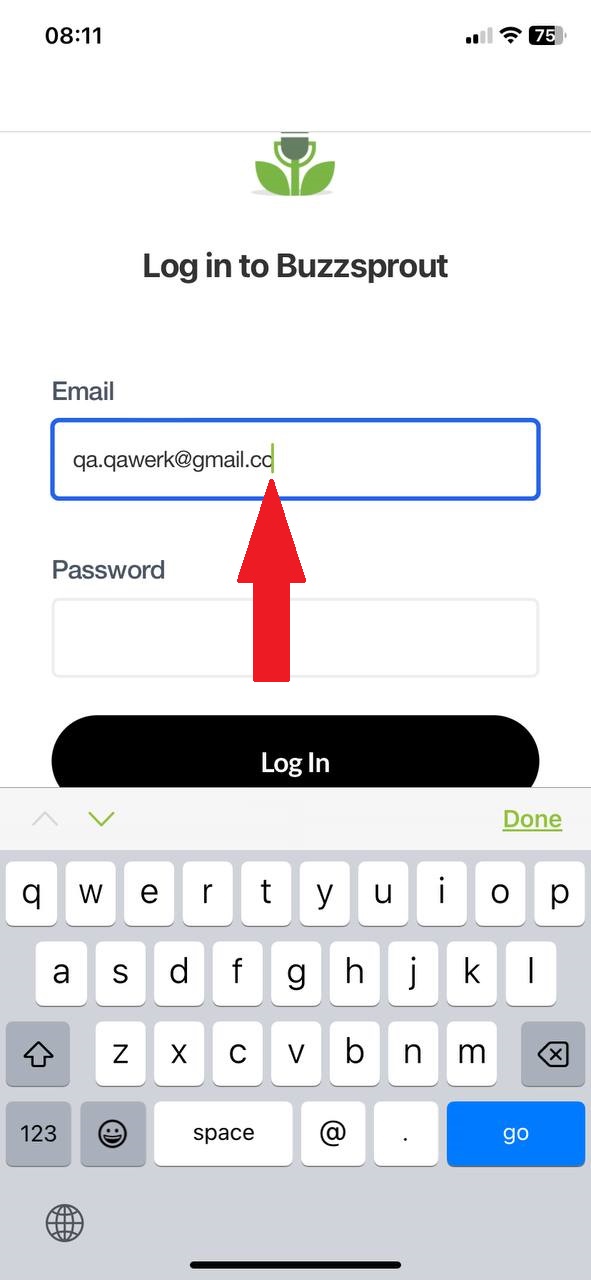
Le texte est chevauché par le champ « Entrée »
Gravité :
Triviale
Étapes de reproduction :
- Cliquer sur le champ e-mail et commencer à taper.
Environnement :
iPhone 11, Version iOS 17.5
Résultat réel :
Appuyer sur « Entrée » superpose le texte saisi.
Résultat attendu :
Appuyer sur « Entrée » ne devrait pas superposer le texte saisi.
Lors de mes tests de l’application Buzzsprout, j’ai trouvé 16 bugs affectant différentes caractéristiques et fonctionnalités, allant de petits problèmes à des perturbations plus importantes impactant l’expérience utilisateur et les performances de l’application. Pour améliorer l’application, je suggère des tests complets sur divers appareils et versions iOS, ainsi que l’utilisation d’outils automatisés comme XCTest et des tests de régression approfondis après les corrections de bugs pour une résolution efficace des problèmes.