Bugs découverts dans PastBook : 1-Click Photo Book pour iOS



L’application PastBook simplifie la création de livres photo. Les utilisateurs peuvent désormais passer moins de temps à trier leurs photos et plus de temps à créer des souvenirs.
L’application intelligente sélectionne vos meilleures photos sans effort. Il suffit de choisir une date, un lieu ou un album, et l’application s’occupe du reste. De plus, son impression et sa reliure haut de gamme garantissent que vos souvenirs sont parfaitement conservés. PastBook transforme vos moments préférés en magnifiques livres photo en moins de 60 secondes.
Voici les conclusions de nos tests approfondis de l’application PastBook, réalisés par notre équipe QA.
Le code de parrainage ne fournit pas la remise attendue
Gravité :
Critique
Condition préalable :
- Demandez à votre ami d’installer l’application.
- Demandez à votre ami d’envoyer un code de parrainage via Compte > lien « Partager avec vos amis ».
- Suivez le lien de parrainage et installez l’application.
- Connectez-vous à l’application et remplissez tous les détails de livraison.
- Créez un pastbook.
Étapes de reproduction :
- Cliquez sur le pastbook des Préconditions.
- Cliquez sur le bouton « Commander votre livre imprimé ».
- Cliquez sur le bouton « Continuer » trois fois.
- Portez attention au prix total actuel avec la promotion « Économisez jusqu’à 30 % » (avec My PastBook, c’est « Total 90,99 $ 65,49 $ »).
- Cliquez sur le bouton « Cliquez ici pour ajouter un bon/code cadeau ».
- Appliquez le code « PBFRIENDS50 » pour obtenir une remise de 50 %.
- Portez attention au prix total actuel.
Environnement :
iPhone 14, iOS 17.1.2
iPhone 11, iOS 17.3.1
Résultat réel :
Le prix avec un code de réduction de 50 % est supérieur à celui de la promotion « Économisez jusqu’à 30 % » (avec My PastBook, c’est « Total 90,99 $ 67,19 $ »).
Résultat attendu :
L’utilisateur devrait recevoir une réduction de 50 % sur son premier livre photo imprimé, comme indiqué dans le message de parrainage.
Les données des fichiers multimédias disparaissent des pastbooks jusqu’au redémarrage de l’application
Gravité :
Majeure
Condition préalable :
- Installez l’application.
- Créez au moins un pastbook avec de nombreuses images (plus de 500).
Étapes de reproduction :
- Cliquez sur le pastbook.
- Cliquez sur l’icône d’orientation.
- Continuez à faire défiler les pages du pastbook pendant environ 5 minutes.
- Cliquez à nouveau sur l’icône d’orientation.
- Cliquez sur l’icône « Retour ».
Environnement :
iPhone 14, iOS 17.1.2
iPhone 11, iOS 17.3.1
Résultat réel :
Les images de ce pastbook et des autres ne sont pas affichées dans les vues de liste et de détail du pastbook.
Résultat attendu :
Toutes les images des pastbooks devraient être affichées dans les vues de liste et de détail.
Images perdues définitivement après l’arrêt de la bande-annonce du pastbook
Gravité :
Majeure
Condition préalable :
- Installez l’application.
- Créez un pastbook avec un grand nombre de pages (le mien en contient 244).
Étapes de reproduction :
- Ouvrez le pastbook des Préconditions.
- Apportez des modifications au pastbook (changez le thème, réorganisez les photos, etc.).
- Cliquez sur le bouton « Enregistrer ».
- Cliquez sur le bouton « Voir la bande-annonce de votre livre ».
- Attendez environ 30 secondes.
- Cliquez sur le signe croix en haut à gauche.
Environnement :
iPhone 14, iOS 17.1.2
iPhone 11, iOS 17.3.1
Résultat réel :
Les images du pastbook ne sont pas affichées et la couverture est remplacée par un fond noir.
Résultat attendu :
La couverture d’origine et les images du pastbook devraient être affichées.
La réorganisation d’une image avec un espace vide sur la page déclenche une erreur
Gravité :
Majeure
Condition préalable :
- Installez l’application.
- Créez un pastbook.
- Supprimez une image du pastbook sur votre appareil, à condition qu’elle ne soit pas la seule sur la page.
Étapes de reproduction :
- Ouvrez le pastbook des Préconditions.
- Cliquez sur le bouton « Modifier ».
- Accédez à la page avec l’image supprimée.
- Faites glisser et déposez l’image sur la page.
Environnement :
iPhone 14, iOS 17.1.2
iPhone 11, iOS 17.3.1
Résultat réel :
La notification d’erreur « Quelque chose s’est mal passé. Nous avons annulé votre dernière action » s’affiche.
Résultat attendu :
L’image devrait être glissée-déposée sans afficher de notification d’erreur.
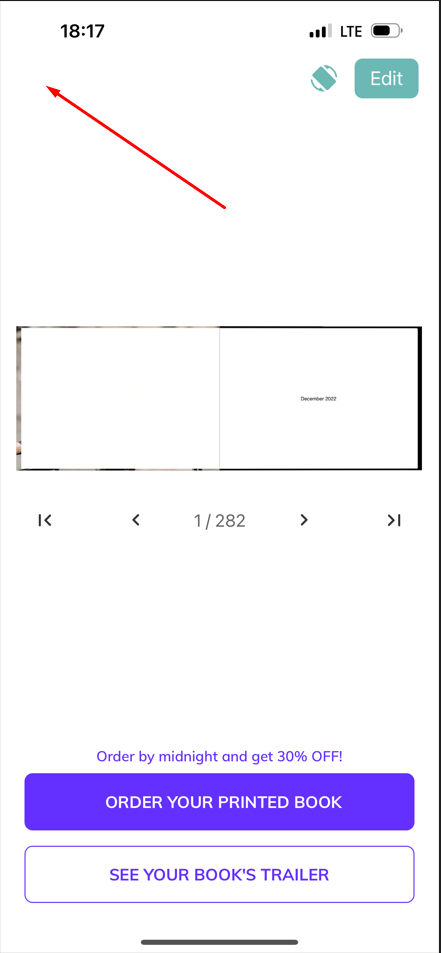
Le bouton « Retour » n’est pas affiché en haut à gauche sur la page de détail du pastbook
Gravité :
Majeure
Condition préalable :
- Installez l’application.
- Créez quelques pastbooks.
Étapes de reproduction :
- Cliquez sur un pastbook.
- Portez attention au coin supérieur gauche.
Environnement :
iPhone 14, iOS 17.1.2
iPhone 11, iOS 17.3.1
Résultat réel :
Le bouton « Retour » n’est pas affiché, mais la zone est cliquable.
Résultat attendu :
Le bouton « Retour » doit toujours être affiché.
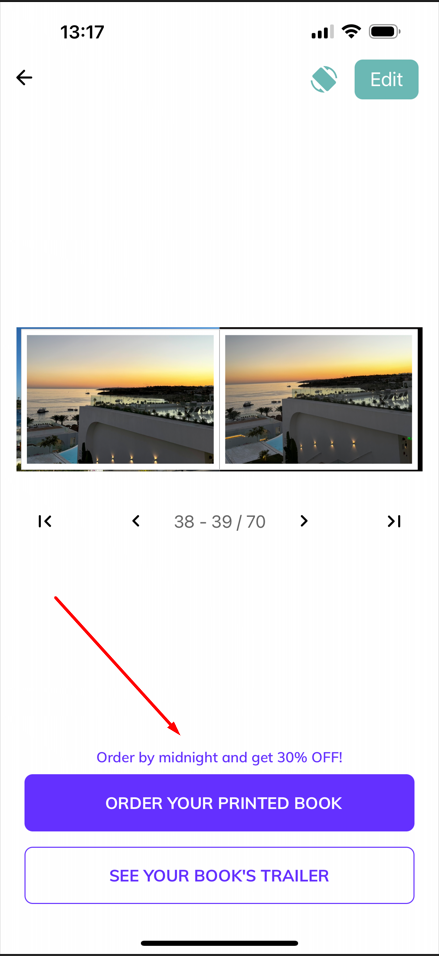
La promotion « Commandez avant minuit, obtenez 30 % de réduction ! » s’affiche après minuit
Gravité :
Mineure
Condition préalable :
- Installer l’application.
- Créer un pastbook.
Étapes de reproduction :
- Cliquez sur le pastbook et voyez le texte promotionnel « Commandez avant minuit et obtenez 30 % de réduction ! ».
- Attendez minuit.
- Cliquez à nouveau sur le pastbook après minuit.
Environnement :
iPhone 14, iOS 17.1.2
iPhone 11, iOS 17.3.1
Résultat réel :
Le texte promotionnel « Commandez avant minuit et obtenez 30 % de réduction ! » s’affiche toujours, ainsi que la promotion elle-même.
Résultat attendu :
Le texte promotionnel doit être modifié pour éviter de confondre l’utilisateur.
Cliquer sur « Chat sur WhatsApp » affiche un message d’erreur d’adresse invalide
Gravité :
Mineure
Condition préalable :
- Installer l’application.
- S’assurer que l’application WhatsApp n’est pas installée sur votre appareil.
Étapes de reproduction :
- Ouvrez l’application.
- Cliquez sur le bouton de menu dans le coin supérieur droit.
- Développez la liste déroulante « Aide et informations ».
- Cliquez sur le lien « Chat sur Messenger ».
Environnement :
iPhone 14, iOS 17.1.2
iPhone 11, iOS 17.3.1
Résultat réel :
Le texte « Safari ne peut pas ouvrir la page car l’adresse est invalide » s’affiche sur la page « Télécharger WhatsApp ».
Résultat attendu :
Le texte concernant l’adresse invalide ne doit pas s’afficher sur la page « Télécharger WhatsApp ».
Après avoir cliqué sur « Chat sur Messenger », un message de lien brisé apparaît
Gravité :
Mineure
Condition préalable :
- Installer l’application.
- S’assurer que vous êtes connecté à votre compte Facebook dans votre navigateur par défaut.
Étapes de reproduction :
- Ouvrez l’application.
- Cliquez sur le bouton de menu dans le coin supérieur droit.
- Développez la liste déroulante « Aide et informations ».
- Cliquez sur le lien « Chat sur Messenger ».
Environnement :
iPhone 14, iOS 17.1.2
iPhone 11, iOS 17.3.1
Résultat réel :
Le texte « Le lien que vous avez suivi peut être rompu, ou la page peut avoir été supprimée » s’affiche.
Résultat attendu :
Le texte concernant le lien brisé ne doit pas s’afficher ; l’utilisateur doit être redirigé vers la page « Obtenir l’application Messenger ».
J’ai vraiment adoré le fonctionnement de l’application, et j’envisage sérieusement de m’en procurer une. La qualité de l’application est assez solide, il y a juste quelques petits ajustements à faire.